
Những Dấu Hiệu Bàn Phím Laptop Bị Lỗi
Mục Lục Nội Dung
Bài viết giúp bạn xác định những dấu hiệu bàn phím laptop bị lỗi. Nếu nghi ngờ laptop của bạn có vấn đề về bàn phím thì bạn có thể tham khảo.
Bàn phím là bộ phận tương tác trực tiếp và làm việc với cường độ cao nhất trên laptop. Khi linh kiện này gặp sự cố, tiến độ công việc và trải nghiệm sử dụng của bạn sẽ bị gián đoạn đáng kể. Dưới đây là những dấu hiệu bàn phím laptop bị lỗi phổ biến nhất, nguyên nhân và hướng xử lý thực tế để bạn có thể nhanh chóng khắc phục vấn đề.
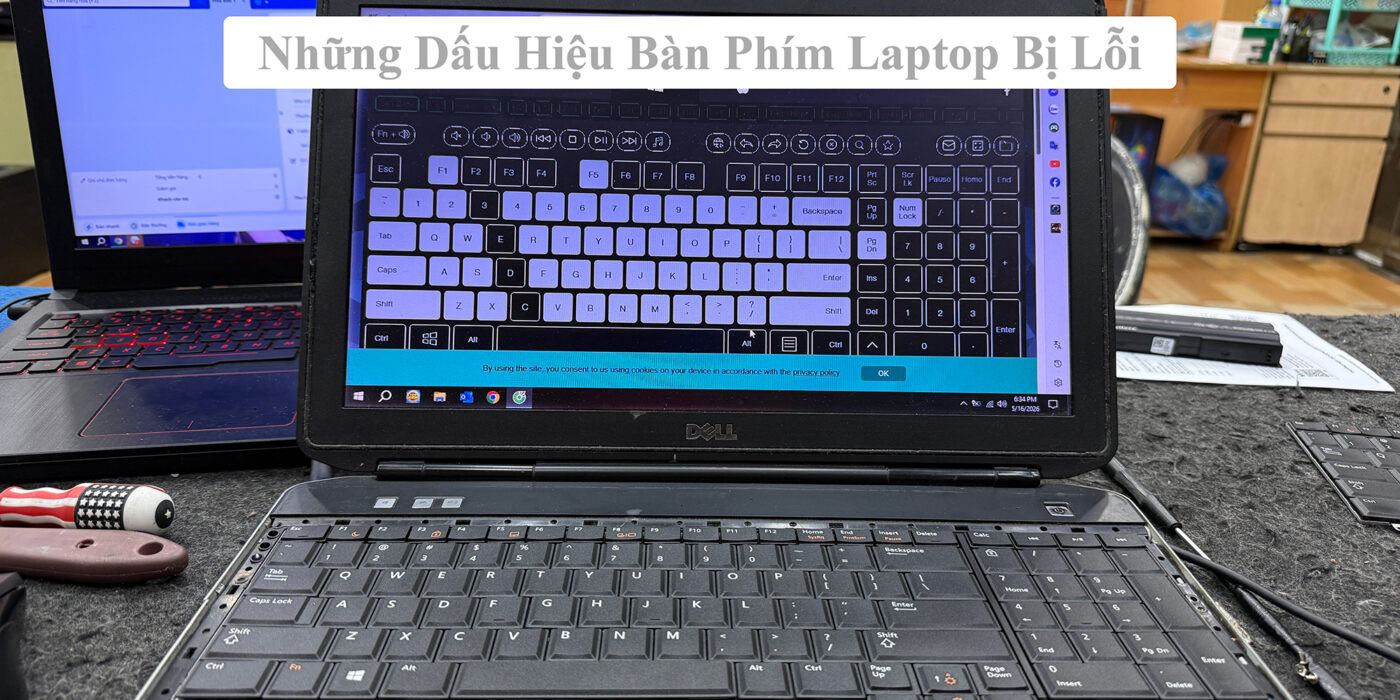
Các Dấu Hiệu Bàn Phím Laptop Bị Lỗi Thường Gặp
Nhận diện đúng “triệu chứng” sẽ giúp bạn bắt đúng “bệnh” của bàn phím. Dưới đây là 4 dấu hiệu rõ ràng nhất:
- Liệt phím (Không phản hồi): Bạn nhấn một hoặc nhiều phím nhưng không có ký tự nào hiển thị trên màn hình. Tình trạng này có thể xảy ra ở một cụm phím nhất định hoặc liệt toàn bộ bàn phím.
- Kẹt phím (Tự động nhảy chữ): Các ký tự liên tục chạy dài trên màn hình hoặc máy tính phát ra tiếng “tít tít” kéo dài khi khởi động dù bạn không hề chạm tay vào. Khi bấm, phím có cảm giác bị lún, rít và mất đi độ nảy ban đầu.
- Loạn chữ: Bàn phím nhận diện sai lệnh. Ví dụ: bạn gõ chữ “d” nhưng màn hình hiện “dđ”, gõ số lại ra ký tự đặc biệt, hoặc gõ chữ này nhưng hiển thị chữ khác.
- Bàn phím bị khóa hoàn toàn: Touchpad (chuột cảm ứng) và chuột rời vẫn hoạt động bình thường, nhưng bàn phím hoàn toàn vô hiệu hóa.
Nguyên Nhân Gây Lỗi Bàn Phím
Việc bàn phím xuống cấp hoặc hư hỏng thường bắt nguồn từ các tác động vật lý hoặc lỗi phần mềm. Bảng dưới đây tổng hợp các nguyên nhân phổ biến nhất:
| Nguyên Nhân | Tác Động / Biểu Hiện |
| Bụi bẩn, dị vật (tóc, vụn thức ăn) | Kẹt dưới chân phím, làm cản trở tiếp xúc vật lý khiến phím mất độ nảy hoặc bấm không ăn. |
| Chất lỏng (Nước, cà phê) | Thấm vào bên trong gây chập các lớp mạch nilon, dẫn đến liệt phím hoặc kẹt phím diện rộng. |
| Xung đột phần mềm / Driver | Hệ điều hành không nhận diện được phần cứng, gây ra lỗi loạn chữ hoặc khóa bàn phím hoàn toàn. |
| Lỏng hoặc đứt cáp kết nối | Cáp tín hiệu nối từ bàn phím xuống bo mạch chủ (mainboard) bị lỏng do va đập, khiến bàn phím bị liệt toàn bộ. |
| Tuổi thọ linh kiện | Lớp than hoạt tính trên mạch phím bị mòn theo thời gian sử dụng, làm giảm độ nhạy hoặc gây liệt phím. |
Hướng Dẫn Tự Kiểm Tra Và Xử Lý Nhanh Tại Nhà
Trước khi mang máy đến trung tâm sửa chữa, bạn nên thử các bước sau để loại trừ nguyên nhân do phần mềm hoặc bụi bẩn thông thường:
- Vệ sinh bề mặt: Tắt máy và dùng cọ mềm hoặc bình xịt khí nén để thổi sạch bụi bẩn, dị vật bám ở các khe phím.
- Kiểm tra cài đặt ngôn ngữ: Đảm bảo bộ gõ (Unikey, EVKey) và ngôn ngữ bàn phím của hệ điều hành (thường là English – US) đang được thiết lập chính xác để tránh lỗi loạn chữ.
- Cài đặt lại Driver: Truy cập Device Manager, tìm mục Keyboards, gỡ cài đặt (Uninstall) driver hiện tại và khởi động lại laptop để hệ thống tự động cập nhật lại driver mới.
- Kiểm tra chéo bằng bàn phím rời: Cắm một bàn phím phụ qua cổng USB. Nếu bàn phím rời gõ bình thường, chắc chắn bàn phím trên laptop của bạn đã gặp vấn đề phần cứng.
Lưu ý quan trọng: Nếu laptop bị đổ nước, bạn tuyệt đối không được bật máy lên để thử bàn phím. Hãy lập tức tắt nguồn, rút sạc, lật úp máy xuống hình chữ V và mang đến cơ sở sửa chữa gần nhất để sấy khô bo mạch, tránh nguy cơ chập cháy toàn bộ laptop.
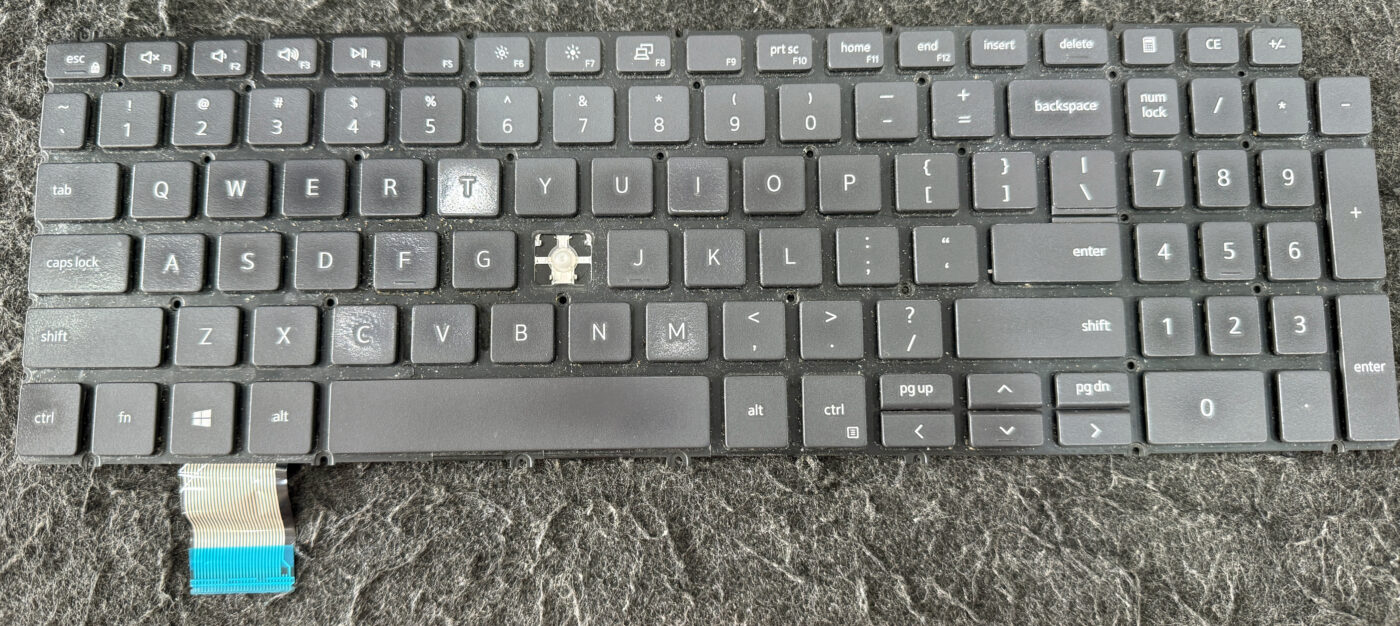
Đối với các lỗi phần cứng nghiêm trọng như đứt cáp, chập mạch do nước, hoặc mòn lớp mạch nilon bên trong, việc cố gắng sửa chữa (vẽ lại mạch phím) thường chỉ giải quyết được tạm thời và rất dễ tái phát. Trong những trường hợp này, thay bàn phím mới là giải pháp triệt để, an toàn và tiết kiệm thời gian nhất.