
Viền Màn Hình MacBook Bị Hồng: Nguyên Nhân Và Cách Khắc Phục
Mục Lục Nội Dung
Viền màn hình MacBook bị hồng là hiện tượng nhiều người dùng gặp phải sau một thời gian sử dụng. Tìm hiểu nguyên nhân, cách xử lý và những biện pháp giúp hạn chế tình trạng này để kéo dài tuổi thọ màn hình.
Viền Màn Hình MacBook Bị Hồng Là Gì?
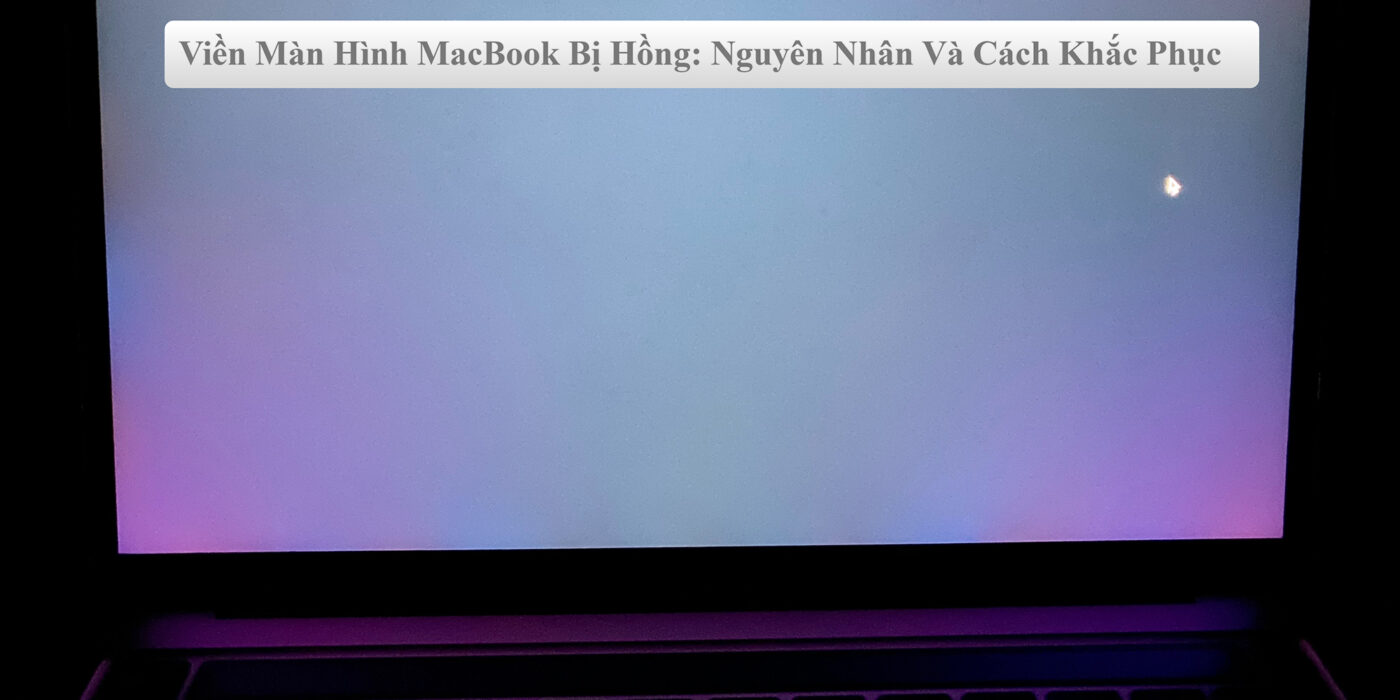
Viền màn hình MacBook bị hồng là hiện tượng xuất hiện dải màu hồng hoặc ánh hồng ở các cạnh của màn hình, phổ biến nhất là khu vực mép dưới, mép trên hoặc hai bên viền. Ban đầu, vùng hồng có thể rất mờ và chỉ dễ nhận thấy khi hiển thị nền trắng hoặc màu sáng, nhưng theo thời gian có thể lan rộng và ảnh hưởng đến trải nghiệm sử dụng.
Hiện tượng này từng được ghi nhận trên nhiều dòng MacBook sử dụng màn hình LCD, đặc biệt là những thiết bị đã hoạt động trong thời gian dài hoặc thường xuyên phải làm việc với cường độ cao.
Đối với đa số trường hợp, đây là dấu hiệu cho thấy màn hình hoặc hệ thống đèn nền đã bắt đầu xuống cấp và cần được kiểm tra.
Dấu Hiệu Nhận Biết Viền Màn Hình MacBook Bị Hồng
Ở giai đoạn đầu, hiện tượng này thường không quá rõ ràng nên nhiều người dễ bỏ qua.
Một số dấu hiệu phổ biến bao gồm:
Xuất Hiện Dải Màu Hồng Ở Mép Màn Hình
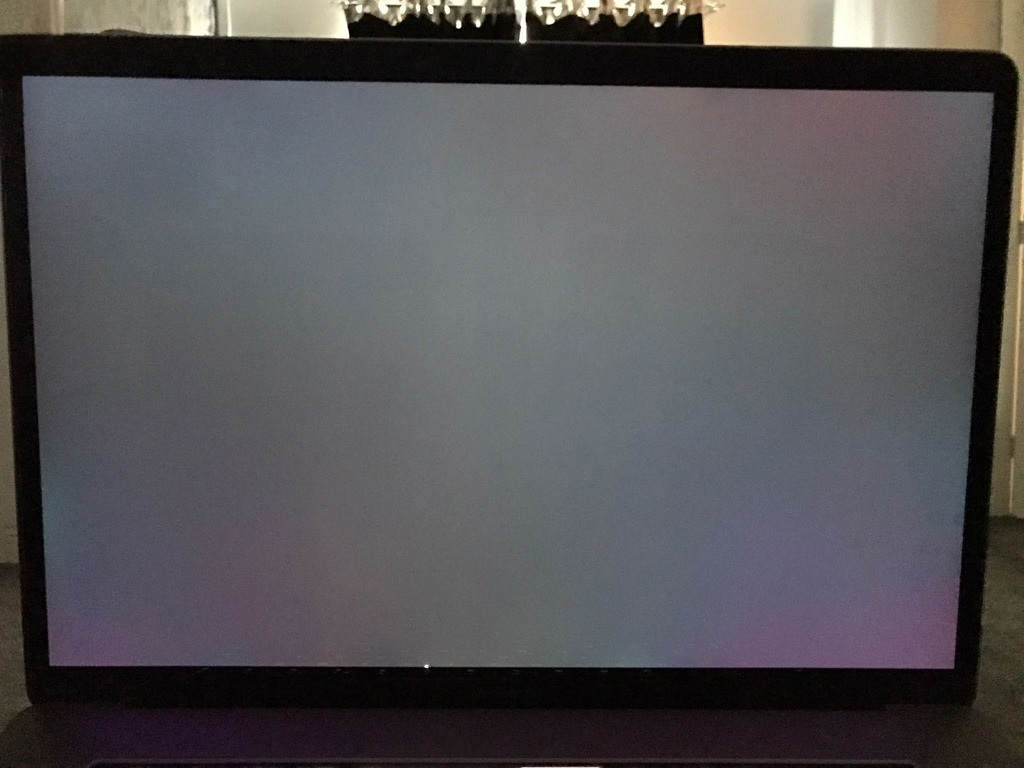
Khi mở các trang web có nền trắng hoặc tài liệu văn bản, bạn có thể thấy viền màn hình chuyển sang màu hồng nhạt.
Màu Hồng Chỉ Xuất Hiện Khi Máy Mới Khởi Động
Một số MacBook chỉ xuất hiện viền hồng trong vài phút đầu sau khi bật máy, sau đó màu sắc trở lại bình thường khi màn hình nóng lên.
Hiện Tượng Ngày Càng Rõ Rệt
Sau thời gian sử dụng, vùng hồng có thể:
- Lan rộng.
- Đậm màu hơn.
- Xuất hiện liên tục thay vì chỉ trong thời gian ngắn.
Không Ảnh Hưởng Hình Ảnh Ở Trung Tâm
Trong nhiều trường hợp, chỉ phần viền bị đổi màu trong khi khu vực giữa màn hình vẫn hiển thị bình thường.
Nguyên Nhân Khiến Viền Màn Hình MacBook Bị Hồng
Có nhiều nguyên nhân dẫn đến hiện tượng này, từ quá trình lão hóa tự nhiên cho đến lỗi phần cứng.
Màn Hình Bị Lão Hóa Sau Thời Gian Dài Sử Dụng
Đây là nguyên nhân phổ biến nhất.
Sau nhiều năm hoạt động liên tục, các thành phần tạo màu và hệ thống đèn nền của màn hình có thể xuống cấp, dẫn đến sự thay đổi về khả năng hiển thị màu sắc ở khu vực mép màn hình.
Đèn Nền (Backlight) Suy Giảm Hiệu Suất
Trên các màn hình LCD, hệ thống đèn nền đóng vai trò cung cấp ánh sáng cho toàn bộ tấm nền.
Khi một phần đèn nền bị suy giảm hoặc phân bố ánh sáng không còn đồng đều, người dùng có thể quan sát thấy hiện tượng ám hồng hoặc lệch màu ở viền.
Nhiệt Độ Hoạt Động Cao Trong Thời Gian Dài
Việc thường xuyên sử dụng MacBook với tải nặng như:
- Dựng video.
- Thiết kế đồ họa.
- Chơi game.
- Biên dịch chương trình.
có thể khiến nhiệt độ bên trong tăng cao, góp phần đẩy nhanh quá trình lão hóa của màn hình.
Tác Động Từ Môi Trường
Độ ẩm cao, nhiệt độ khắc nghiệt hoặc ánh nắng trực tiếp trong thời gian dài cũng có thể ảnh hưởng đến tuổi thọ linh kiện hiển thị.
Va Đập Hoặc Chèn Ép Màn Hình
Nếu MacBook từng bị rơi hoặc chịu lực ép mạnh trong quá trình di chuyển, tấm nền hoặc hệ thống đèn nền có thể bị ảnh hưởng và dẫn đến hiện tượng đổi màu.
Lỗi Phần Cứng Bên Trong Màn Hình
Trong một số trường hợp hiếm gặp, lỗi xuất phát từ:
- Mạch điều khiển màn hình.
- Cáp kết nối màn hình.
- Bộ điều khiển tín hiệu hiển thị.
Kỹ thuật viên cần kiểm tra thực tế để xác định chính xác nguyên nhân.
Viền Màn Hình MacBook Bị Hồng Có Phải Do Lỗi Phần Mềm Không?
Phần lớn câu trả lời là không.
Hiện tượng viền hồng thường liên quan đến phần cứng hơn là macOS.
Tuy nhiên, để loại trừ khả năng lỗi hiển thị do phần mềm, bạn nên:
- Khởi động lại máy.
- Thử tạo tài khoản người dùng mới.
- Cập nhật macOS lên phiên bản mới nhất.
- Kiểm tra khi khởi động vào chế độ Recovery.
Nếu viền hồng vẫn xuất hiện ở mọi môi trường, khả năng cao nguyên nhân nằm ở phần cứng.
Cách Kiểm Tra Viền Màn Hình MacBook Có Bị Hồng Hay Không
Bạn có thể tự kiểm tra bằng những phương pháp đơn giản sau.
- Mở hình nền màu trắng toàn màn hình: Đây là cách dễ nhận biết nhất. Nếu có hiện tượng ám hồng, vùng viền sẽ nổi bật hơn khi hiển thị nền trắng.
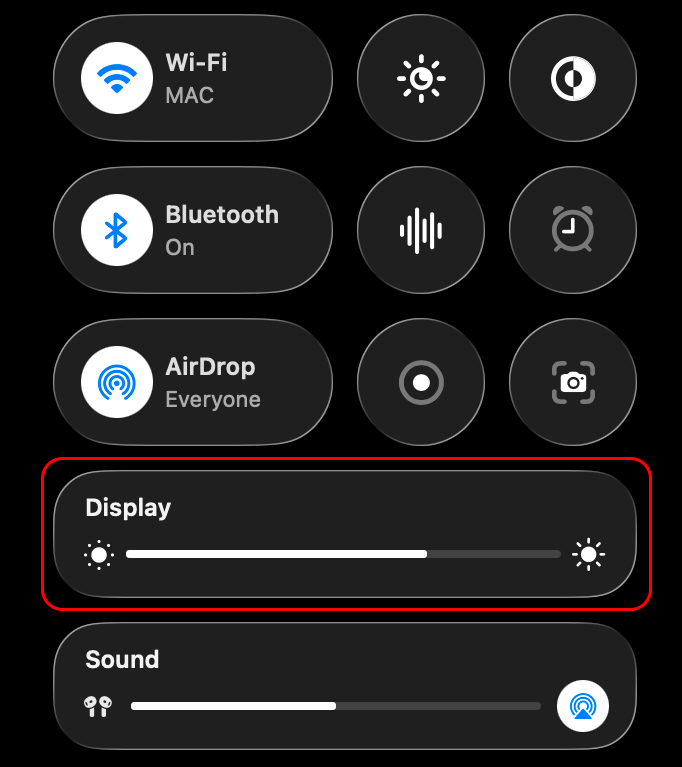
- Kiểm tra với nhiều mức độ sáng: Hãy thử tăng hoặc giảm độ sáng màn hình để quan sát xem hiện tượng có thay đổi hay không.
- Kết nối với màn hình ngoài: Nếu màn hình ngoài hiển thị bình thường trong khi màn hình MacBook vẫn bị hồng, khả năng cao lỗi nằm ở màn hình tích hợp.
Cách Khắc Phục Khi MacBook Bị Hồng Viền Màn Hình
Tùy theo nguyên nhân, bạn có thể áp dụng các biện pháp sau.
Khởi Động Lại Và Cập Nhật macOS
Đây là bước đầu tiên nên thực hiện để loại trừ lỗi phần mềm.
Đặt Lại NVRAM Và SMC (Đối Với Các Mẫu Mac Hỗ Trợ)
Việc đặt lại các bộ nhớ quản lý hệ thống có thể giúp xử lý một số lỗi hiển thị liên quan đến cấu hình phần cứng.
Đối với các dòng Mac sử dụng Apple Silicon, nhiều tác vụ này được hệ thống tự động quản lý.
Kiểm Tra Tại Trung Tâm Kỹ Thuật Uy Tín
Nếu viền hồng xuất hiện thường xuyên hoặc ngày càng lan rộng, nên mang máy đến đơn vị sửa chữa để kiểm tra.
Kỹ thuật viên sẽ đánh giá:
- Tình trạng tấm nền.
- Hệ thống đèn nền.
- Cáp màn hình.
- Bo mạch điều khiển.
Thay Thế Màn Hình Khi Cần Thiết
Nếu xác định nguyên nhân do màn hình đã xuống cấp nghiêm trọng, giải pháp triệt để thường là thay màn hình mới.
Việc tiếp tục sử dụng trong thời gian dài có thể khiến hiện tượng lan rộng và ảnh hưởng đến chất lượng hiển thị.
Cách Giảm Thiểu Hiện Tượng Viền Màn Hình MacBook Bị Hồng
Dù không thể loại bỏ hoàn toàn nguy cơ lão hóa, bạn vẫn có thể kéo dài tuổi thọ màn hình bằng một số thói quen tốt.
- Hạn chế nhiệt độ cao: Đảm bảo hệ thống tản nhiệt hoạt động hiệu quả và tránh sử dụng máy trong môi trường quá nóng.
- Điều chỉnh độ sáng hợp lý: Không nên để độ sáng tối đa liên tục trong thời gian dài nếu không cần thiết.
- Tránh tác động lực lên màn hình: Không đặt vật nặng lên MacBook và luôn sử dụng túi chống sốc khi di chuyển.
- Giữ khoảng cách khi đóng máy: Không để vật cứng như bút, cáp sạc hoặc tai nghe giữa bàn phím và màn hình khi gập máy.
- Vệ sinh đúng cách: Sử dụng khăn mềm chuyên dụng và dung dịch phù hợp để vệ sinh màn hình, tránh hóa chất có khả năng làm ảnh hưởng đến lớp phủ bảo vệ.
Có Nên Tiếp Tục Sử Dụng Khi Viền Màn Hình MacBook Bị Hồng?
Nếu vùng hồng còn nhỏ và không ảnh hưởng nhiều đến công việc, bạn vẫn có thể tiếp tục sử dụng.
Tuy nhiên, nên theo dõi định kỳ để phát hiện các dấu hiệu bất thường như:
- Vùng hồng lan rộng.
- Xuất hiện sọc màn hình.
- Chớp nháy.
- Mất hiển thị một phần.
Khi có các biểu hiện trên, việc kiểm tra và sửa chữa sớm sẽ giúp hạn chế phát sinh thêm hư hỏng.
Khi Nào Nên Mang MacBook Đi Kiểm Tra?
Bạn nên liên hệ đơn vị kỹ thuật nếu:
- Viền hồng xuất hiện liên tục và ngày càng rõ.
- Màn hình có thêm sọc hoặc nhấp nháy.
- Hình ảnh bị lệch màu nghiêm trọng.
- Màn hình bị ám hồng ngay cả sau khi khởi động lại hoặc cài đặt lại hệ điều hành.
Việc chẩn đoán đúng nguyên nhân sẽ giúp lựa chọn giải pháp sửa chữa phù hợp và tránh thay thế linh kiện không cần thiết.
Viền màn hình MacBook bị hồng là hiện tượng thường gặp trên những thiết bị đã sử dụng trong thời gian dài hoặc có dấu hiệu lão hóa màn hình. Phần lớn nguyên nhân liên quan đến hệ thống đèn nền hoặc tấm nền hiển thị, thay vì lỗi phần mềm.
Khi phát hiện tình trạng này, người dùng nên kiểm tra bằng nền trắng, cập nhật hệ thống và theo dõi mức độ thay đổi theo thời gian. Nếu hiện tượng ngày càng nghiêm trọng hoặc ảnh hưởng đến công việc, hãy đưa MacBook đến trung tâm sửa chữa uy tín để được kiểm tra và xử lý kịp thời, giúp kéo dài tuổi thọ thiết bị và đảm bảo chất lượng hiển thị tốt nhất.