
Cách Cài Word Trên MacBook Đơn Giản Nhất
Mục Lục Nội Dung
Hướng dẫn chi tiết cách cài Word trên MacBook với phiên bản dùng thử. Bài viết phân tích ưu nhược điểm, điều kiện sử dụng và cách mua bản quyền sau khi hết hạn.
MacBook là dòng laptop cao cấp của Apple, được trang bị hệ điều hành macOS nổi tiếng về độ mượt và bảo mật. Tuy nhiên, đối với nhu cầu học tập và làm việc, nhiều người dùng MacBook vẫn cần đến Microsoft Word – một trong những phần mềm soạn thảo văn bản phổ biến nhất thế giới.
Tin vui là Microsoft cung cấp Microsoft Office for Mac, trong đó bao gồm Word, Excel, PowerPoint… và có phiên bản dùng thử miễn phí trong thời gian ngắn (thường là 1 tháng). Điều này cho phép người dùng trải nghiệm đầy đủ tính năng trước khi quyết định mua bản quyền.
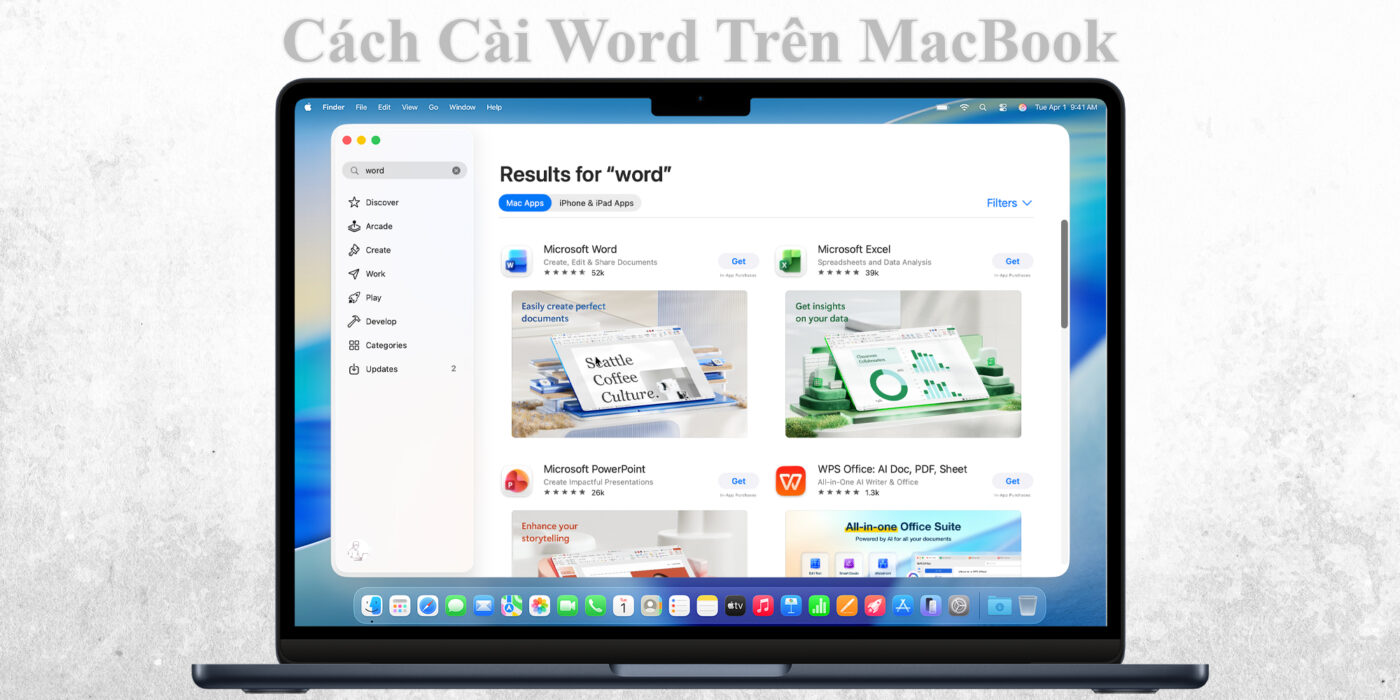
Các Cách Cài Word Trên MacBook Phiên Bản Dùng Thử
Hiện nay, có 2 cách phổ biến để cài đặt Word trên MacBook:
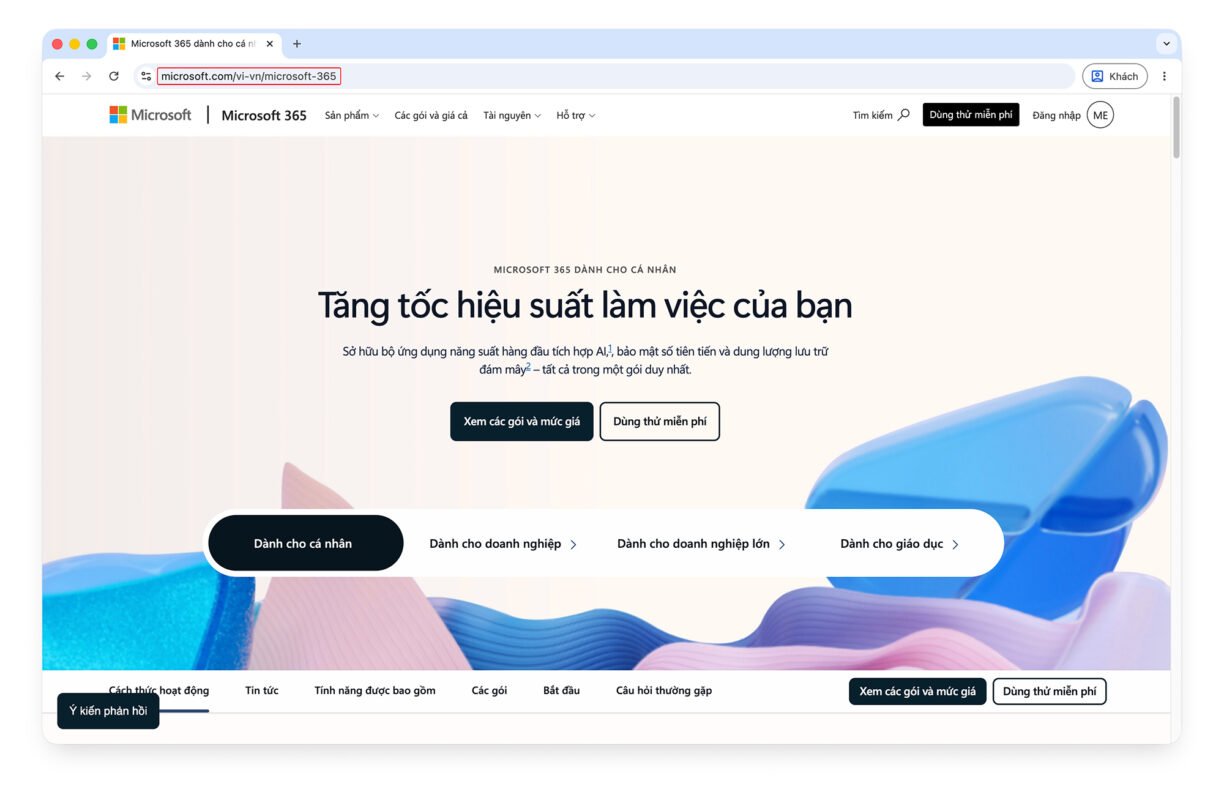
Tải Microsoft Word Thông Qua Microsoft 365
Đây là cách chính thống nhất và được Microsoft khuyến nghị.
Các bước thực hiện:
- Truy cập trang chính thức Microsoft 365.
- Nhấn chọn Dùng Thử Miễn Phí 1 Tháng.
- Đăng nhập bằng tài khoản Microsoft (hoặc tạo mới).
- Nhập thông tin thanh toán (Visa/MasterCard hoặc thẻ quốc tế). Lưu ý: Bạn sẽ không bị trừ tiền trong tháng đầu tiên, trừ khi không hủy gia hạn.
- Tải về và cài đặt Office for Mac.
- Sau khi cài đặt xong, bạn có thể mở Word và sử dụng đầy đủ tính năng.
Ưu điểm:
- Được cập nhật phiên bản mới nhất.
- Trải nghiệm đầy đủ tính năng như bản trả phí.
- Có thể cài đồng thời Excel, PowerPoint, Outlook.
Nhược điểm:
- Bắt buộc nhập thông tin thanh toán để dùng thử.
- Sau 1 tháng, nếu không hủy, hệ thống sẽ tự động trừ phí.
Cài Microsoft Word Dùng Thử Qua Mac App Store
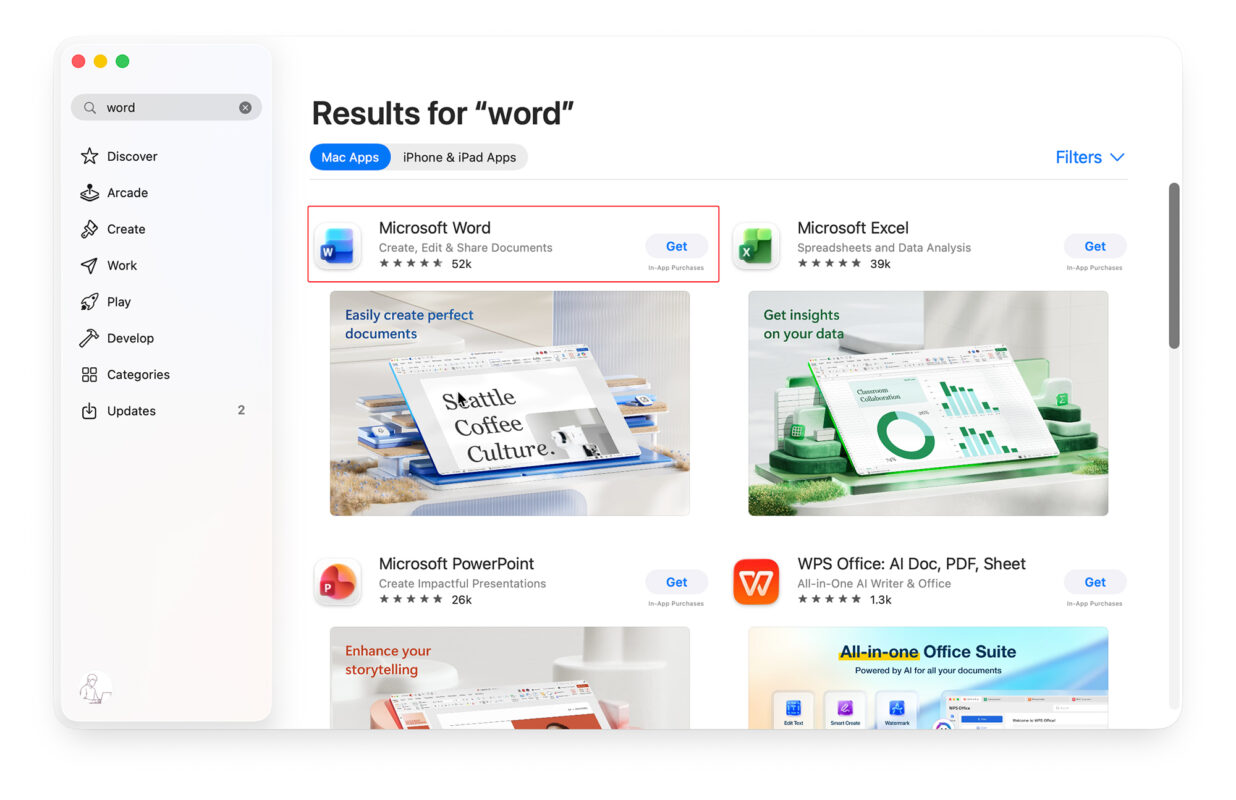
Ngoài tải trực tiếp từ website Microsoft, người dùng MacBook còn có thể tải Word từ Mac App Store.
Các bước thực hiện:
- Mở Mac App Store trên MacBook.
- Tìm kiếm từ khóa Microsoft Word.
- Nhấn Get để tải và cài đặt phần mềm.
- Khi mở ứng dụng, bạn sẽ được yêu cầu đăng nhập tài khoản Microsoft.
- Lựa chọn Dùng Thử Miễn Phí trong vòng 1 tháng (thông qua đăng ký Office 365).
Ưu điểm:
- Nhanh chóng, dễ dàng tải từ App Store.
- Không cần tải gói Office đầy đủ, có thể cài riêng Word.
- Giao diện quản lý ứng dụng quen thuộc trên macOS.
Nhược điểm:
- Vẫn cần đăng ký tài khoản Microsoft để dùng thử.
- Giới hạn 1 tháng dùng thử, sau đó phải trả phí.
So Sánh Hai Cách Cài Word Dùng Thử Trên MacBook
| Tiêu Chí | Tải Qua Microsoft 365 | Tải Qua Mac App Store |
| Cách cài đặt | Tải gói Office đầy đủ | Tải riêng Word |
| Thời gian dùng thử | 1 tháng | 1 tháng |
| Yêu cầu đăng nhập | Bắt buộc | Bắt buộc |
| Thanh toán | Nhập thẻ ngay từ đầu | Nhập thẻ khi đăng ký dùng thử |
| Tiện lợi | Có thêm Excel, PowerPoint | Chỉ cần Word nếu không dùng bộ khác |
Điều Kiện Sử Dụng Word Dùng Thử Trên MacBook
Để sử dụng được bản dùng thử của Microsoft Word, bạn cần những điều kiện sau:
- MacBook cần chạy macOS 11 (Big Sur) hoặc mới hơn.
- Cấu hình tối thiểu: RAM 4GB, ổ cứng trống 10GB.
- Tài khoản Microsoft hợp lệ.
- Kết nối Internet trong lần đầu kích hoạt.
Cách Hủy Gia Hạn Microsoft 356 Sau Khi Dùng Thử
Nếu bạn chỉ muốn trải nghiệm Microsoft Word miễn phí trong 1 tháng và không tiếp tục sử dụng, hãy hủy gia hạn để tránh bị trừ tiền.
Các bước hủy gia hạn:
- Đăng nhập vào Trang Quản Lý Microsoft Account.
- Chọn Dịch Vụ Và Đăng Ký (Services & Subscriptions).
- Tìm gói Microsoft 365.
- Chọn Hủy Gia Hạn (Cancel Subscription).
- Xác nhận yêu cầu hủy.
Sau khi hủy, bạn vẫn có thể dùng Word cho đến khi hết thời gian dùng thử.
Khi Nào Nên Mua Bản Quyền Word Cho MacBook?
Bạn nên cân nhắc mua bản quyền Word hoặc gói Microsoft 365 nếu:
- Bạn thường xuyên làm việc với Word, Excel, PowerPoint.
- Bạn cần lưu trữ dữ liệu trên OneDrive 1TB.
- Bạn muốn cập nhật phiên bản mới nhất, không lo gián đoạn.
- Bạn làm việc nhóm và cần tính năng chia sẻ, đồng bộ file.
Cài Word trên MacBook với phiên bản dùng thử rất đơn giản và thuận tiện, giúp người dùng trải nghiệm đầy đủ tính năng trước khi quyết định mua bản quyền. Bạn có thể lựa chọn tải qua Microsoft 365 hoặc trực tiếp từ Mac App Store, cả hai cách đều mang lại 1 tháng sử dụng miễn phí.