
Hướng Dẫn Sửa Lỗi Màn Hình Đen Trên MacBook
Mục Lục Nội Dung
Lỗi màn hình đen trên MacBook khiến thiết bị không lên hình. Bài viết sẽ hướng dẫn bạn cách sửa lỗi màn hình đen trên MacBook, xem ngay để khắc phục nhanh lỗi này.
Ngay từ những thao tác đầu tiên, lỗi màn hình đen trên MacBook luôn khiến người dùng lo lắng vì máy không hiển thị, không vào được hệ điều hành hoặc chỉ sáng bàn phím nhưng màn hình tắt hoàn toàn. Bài viết này sẽ hướng dẫn đầy đủ nguyên nhân và cách sửa chi tiết dành cho mọi dòng MacBook.

Nguyên Nhân Gây Ra Lỗi Màn Hình Đen Trên MacBook
Trước khi đi sâu vào cách xử lý, bạn cần nắm được nguyên nhân chính để xác định đúng hướng khắc phục.
Lỗi màn hình đen có thể xuất phát từ phần mềm hoặc phần cứng. macOS có nhiều cơ chế bảo vệ khiến máy không khởi động nếu phát hiện lỗi nguồn, lỗi hệ thống hoặc lỗi hiển thị. Điều này giúp hạn chế hư hỏng lan rộng nhưng lại gây khó khăn cho người dùng khi bắt đầu kiểm tra.
Dưới đây là những nguyên nhân thường gặp khiến MacBook bị màn hình đen.
- Pin cạn hoặc bộ nguồn hỏng
- MacBook bị treo sau khi cập nhật macOS
- Lỗi xung đột ứng dụng hoặc hệ thống
- Lỗi cáp màn hình hoặc đèn nền (Backlight)
- Lỗi phần cứng như main, chip đồ hoạ, T2/T1, SSD
- Lỗi SMC/NVRAM gây ảnh hưởng quá trình khởi động
Sửa Lỗi Màn Hình Đen Trên MacBook Bằng Các Phương Pháp Cơ Bản
Đây là những cách đơn giản nhưng có tỉ lệ sửa lỗi cao, phù hợp cho người dùng cơ bản.
Kiểm Tra Nguồn Và Thử Sạc MacBook
Trước tiên, hãy đảm bảo MacBook có đủ nguồn để khởi động.
Cách thực hiện:
- Cắm sạc chính hãng hoặc sạc tương thích chất lượng tốt.
- Đợi từ 5 > 10 phút để pin nạp đủ.
- Quan sát đèn sạc hoặc âm thanh báo kết nối.
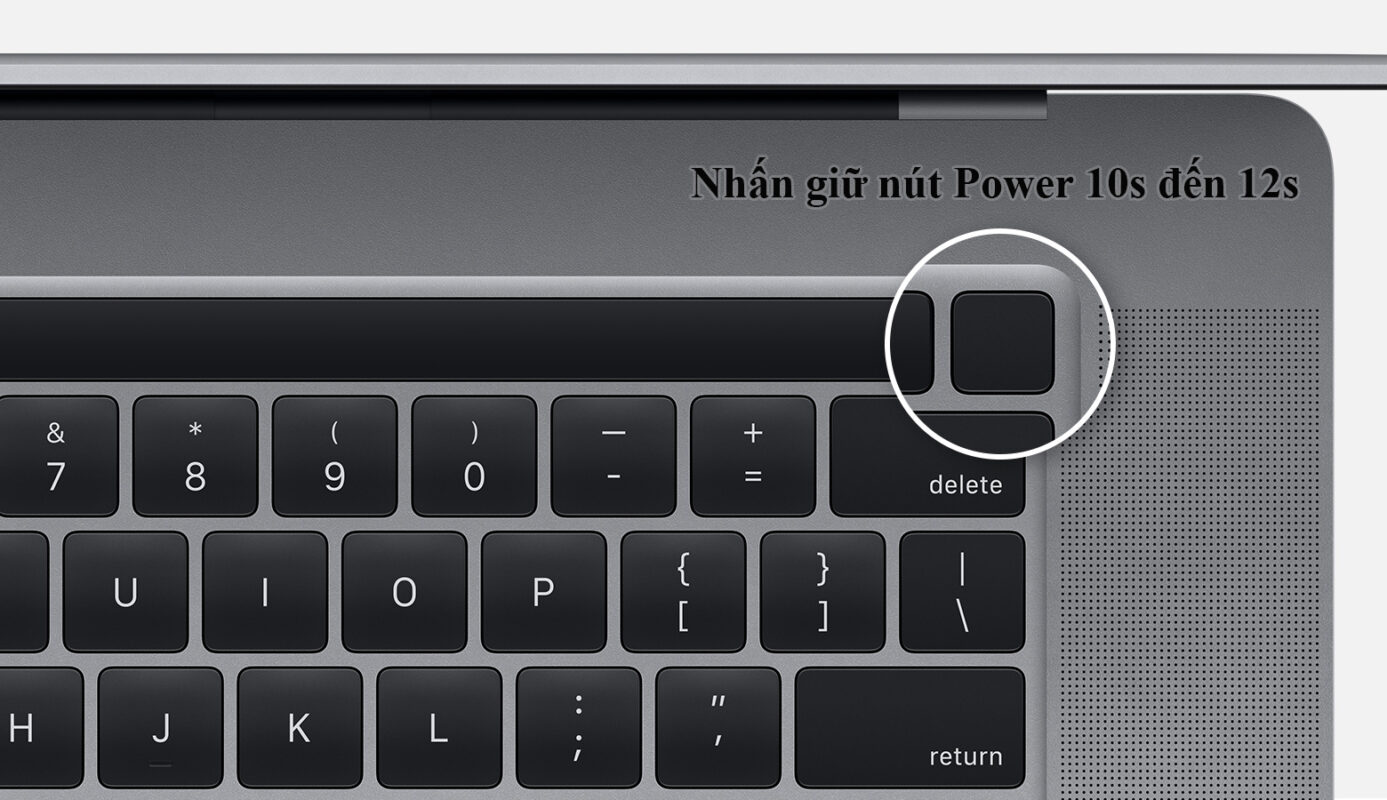
Tắt Máy Cưỡng Bức Để Khởi Động Lại
Nếu MacBook bị treo dẫn đến màn hình đen:
- Nhấn giữ nút Power 10 > 12 giây.
- Nhả ra và nhấn lại để bật máy.
Cách này thường khắc phục được máy đang ở trạng thái ngủ sâu hoặc treo đột ngột.
Reset NVRAM
NVRAM lưu trữ các thông tin màn hình, âm thanh, boot. Khi lỗi xảy ra, máy có thể không xuất hình.
Thực hiện:
- Tắt hẳn máy.
- Bấm tổ hợp: Option + Command + P + R.
- Giữ trong khoảng 20 giây rồi thả ra.
Reset SMC
SMC điều khiển nguồn, sạc, hiển thị, nhiệt độ. Lỗi SMC dễ khiến MacBook không lên hình.
Cách làm (với MacBook dùng chip Intel):
- Tắt máy hoàn toàn.
- Nhấn giữ: Shift phải + Control trái + Option trái > nhấn nút nguồn.
- Giữ khoảng 7 giây rồi thả ra.
- Bấm nút nguồn để mở máy.
Với dòng Apple Silicon, chỉ cần tắt máy > đợi 15 giây > bật lại.
Sửa Lỗi Màn Hình Đen Trên MacBook Bằng Các Phương Pháp Nâng Cao
Nếu các bước cơ bản không hoạt động, hãy thử các cách chuyên sâu hơn.
Khởi Động MacBook Ở Chế Độ Safe Mode
Safe Mode sẽ vô hiệu hoá các phần mềm chạy nền và chỉ bật hệ thống cơ bản nhất.
Thực hiện:
- Intel: Giữ phím Shift khi bật nguồn.
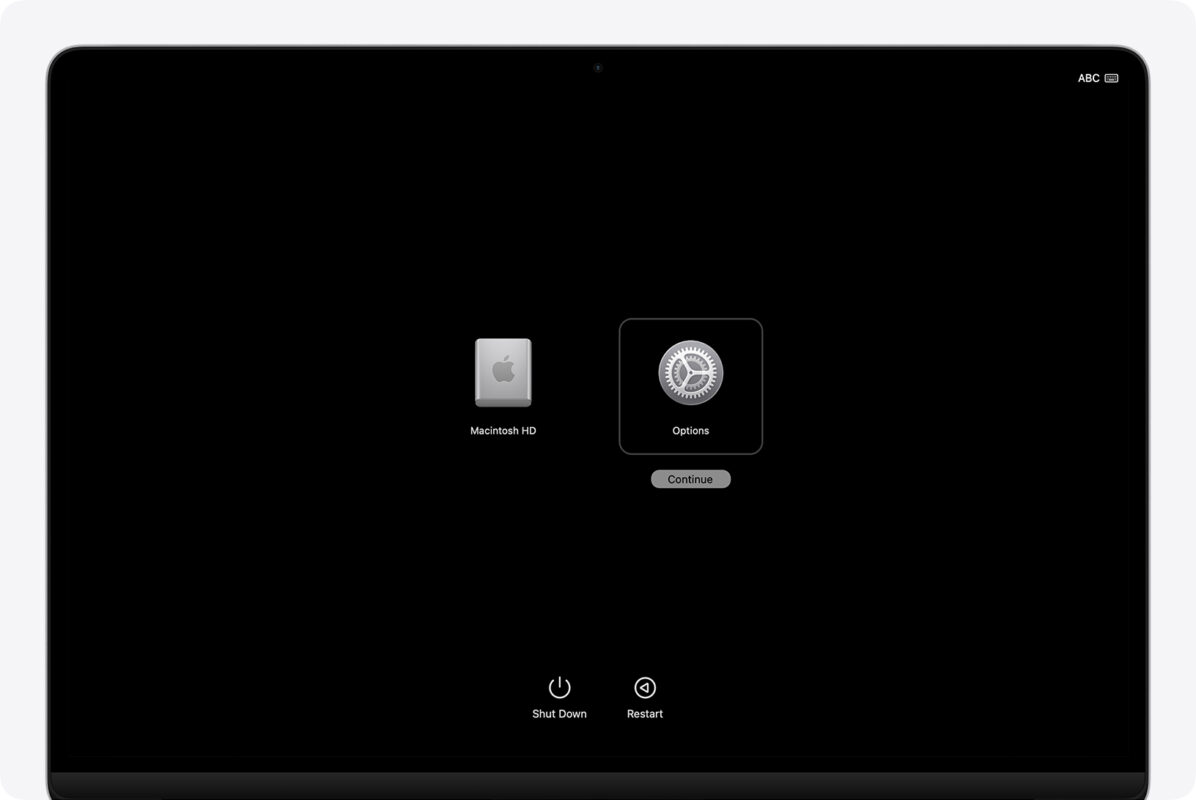
- Apple Silicon: Giữ nút nguồn > chọn Options > Continue in Safe Mode (nhấn giữ phím Shift).
Sau đó, kiểm tra xem màn hình có hiển thị bình thường hay không.
Khởi Động Vào Recovery Mode Để Sửa Lỗi Hệ Thống
Recovery giúp sửa lỗi boot, lỗi macOS hoặc lỗi phân vùng.
Cách làm:
- Tắt máy.
- Giữ Command + R khi bật nguồn.
- Chọn Disk Utility > First Aid để sửa lỗi ổ cứng.
Nếu cần, bạn có thể cài lại macOS từ mục Reinstall.
Kiểm Tra Khả Năng Xuất Màn Hình Ra Màn Hình Ngoài
Bạn có thể xác định lỗi thuộc về màn hình MacBook hay toàn bộ máy bằng cách cắm màn hình ngoài.
Nếu màn hình ngoài lên bình thường > khả năng cao lỗi nằm ở:
- Đèn nền backlight
- Cáp màn hình
- IC màn hình
- Màn hình hư điểm/đứt đường hình
Dấu Hiệu Màn Hình MacBook Bị Hư Cần Thay Hoặc Sửa Chuyên Sâu
Phần này giúp bạn xác định thiết bị có cần sửa phần cứng hay không.
Các Dấu Hiệu Thường Gặp
Khi xuất hiện các biểu hiện dưới đây, máy có khả năng cao bị lỗi phần cứng.
- Máy lên nguồn nhưng màn hình tối hoàn toàn
- Màn hình chớp sáng rồi tắt
- Chỉ lên hình lúc mở góc màn hình nhất định
- Màn hình có ánh sáng nền nhưng không hiển thị ảnh
- Máy rung nhẹ khi khởi động nhưng không xuất hình
Nguyên Nhân Phần Cứng Phổ Biến
- Đứt cáp màn hình
- Hỏng đèn nền (backlight)
- Lỗi IC điều khiển màn hình
- Lỗi main hoặc chip đồ họa
Cách Phòng Tránh Lỗi Màn Hình Đen Trên MacBook
Để giảm thiểu tình trạng màn hình đen trong tương lai, bạn có thể áp dụng một số biện pháp sau.
Các biện pháp hữu ích:
- Tránh gập mạnh hoặc mở màn hình quá góc cho phép
- Không dùng sạc kém chất lượng
- Cập nhật macOS đúng cách
- Giữ máy tránh va đập và nước
- Kiểm tra sức khoẻ pin định kỳ
Nếu bạn đã thử toàn bộ các cách trên mà MacBook vẫn không lên hình, nhiều khả năng máy bị lỗi phần cứng và cần kỹ thuật kiểm tra chuyên sâu.