
Cách Vô Hiệu Hóa Phím Caps Lock Trên MacBook
Mục Lục Nội Dung
Cách vô hiệu hóa phím Caps Lock trên MacBook giúp bạn tránh gõ sai chữ viết hoa, đặc biệt khi làm việc hoặc lập trình. Bài viết hướng dẫn chi tiết cách tắt Caps Lock chỉ trong vài bước đơn giản.
Trong quá trình sử dụng MacBook, đôi khi bạn vô tình nhấn vào phím Caps Lock, khiến toàn bộ văn bản chuyển sang chữ in hoa. Điều này có thể gây phiền toái khi gõ văn bản, lập trình hoặc nhập mật khẩu.
May mắn thay, macOS cho phép người dùng tùy chỉnh hoặc vô hiệu hóa phím Caps Lock một cách dễ dàng thông qua phần cài đặt bàn phím. Bạn thậm chí có thể thay đổi chức năng của phím này thành một phím khác nếu muốn.
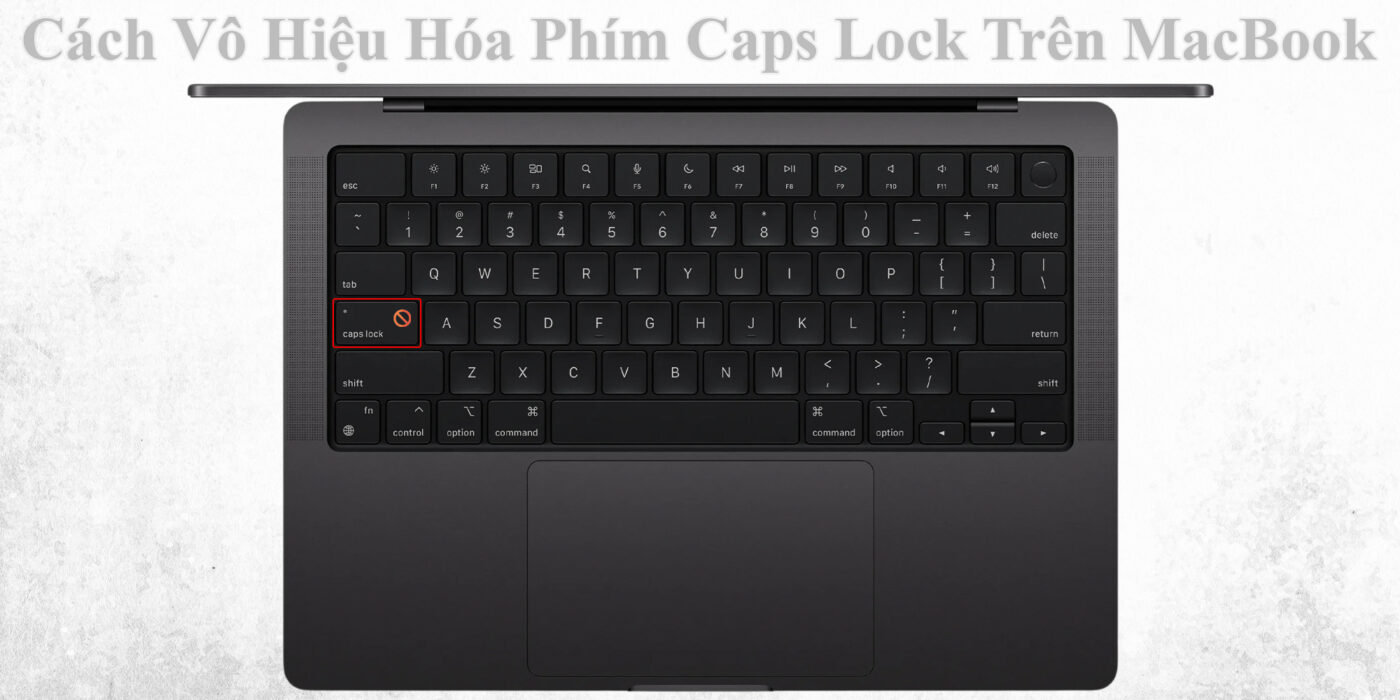
Lợi Ích Khi Vô Hiệu Hóa Phím Caps Lock Trên MacBook
Tắt hoặc thay đổi chức năng của phím Caps Lock không chỉ giúp tránh lỗi đánh máy mà còn cải thiện trải nghiệm gõ phím trên MacBook.
Dưới đây là một vài lợi ích đáng chú ý:
- Tránh gõ nhầm chữ in hoa: Giúp văn bản chuyên nghiệp và nhất quán hơn.
- Phù hợp cho lập trình viên: Khi viết mã, Caps Lock thường không cần thiết.
- Giảm sai sót khi nhập mật khẩu: Một số mật khẩu phân biệt chữ hoa – thường, tránh lỗi đăng nhập.
- Tăng không gian phím hữu ích: Có thể gán lại phím Caps Lock cho chức năng khác, ví dụ như Escape hoặc Control.
- Cá nhân hóa thao tác gõ phím: Tùy chỉnh phù hợp thói quen làm việc của bạn.
Cách Vô Hiệu Hóa Phím Caps Lock Trong Cài Đặt Bàn Phím
macOS cho phép bạn vô hiệu hóa hoặc thay đổi chức năng của phím Caps Lock ngay trong phần System Settings.
Thực hiện theo các bước sau để tắt phím Caps Lock:
- Nhấp vào biểu tượng Apple ở góc trên bên trái màn hình.
- Chọn System Settings (hoặc System Preferences trên các phiên bản macOS cũ).
- Chọn Keyboard từ danh sách bên trái.
- Nhấp vào nút Keyboard Shortcuts… hoặc Modifier Keys… (tùy phiên bản).
- Tại mục Caps Lock Key, chọn No Action.
- Nhấn OK để lưu thay đổi.
Sau khi thực hiện, phím Caps Lock trên MacBook của bạn sẽ không còn hoạt động nữa.
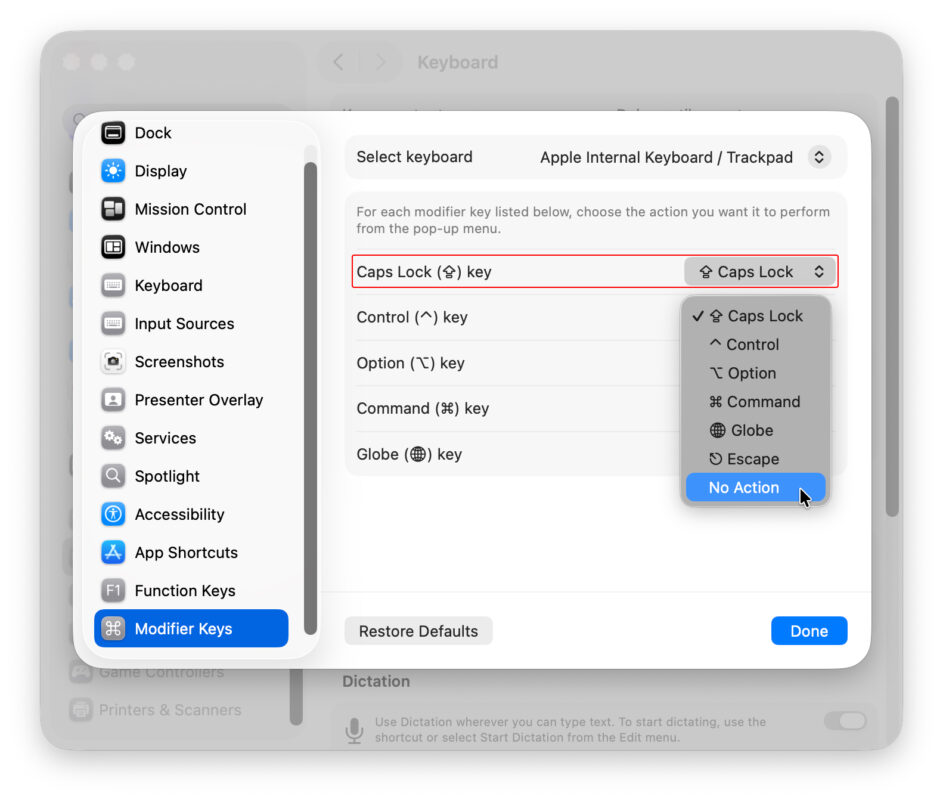
Cách Thay Đổi Chức Năng Của Phím Caps Lock
Nếu bạn không muốn tắt hẳn Caps Lock, macOS cũng cho phép bạn gán chức năng khác cho phím này.
Một vài tùy chọn thay thế hữu ích:
- Gán thành Escape (Esc) – giúp thao tác nhanh trong lập trình hoặc sử dụng Terminal.
- Gán thành Control (Ctrl) – hữu ích cho người dùng Linux hoặc lập trình viên.
- Gán thành Option (⌥) hoặc Command (⌘) – mở rộng khả năng phím tắt cá nhân.
Cách thực hiện tương tự như khi vô hiệu hóa: Chỉ cần chọn phím thay thế mong muốn tại mục Caps Lock Key trong phần Modifier Keys.
Cách Kiểm Tra Caps Lock Đã Được Vô Hiệu Hóa Thành Công
Sau khi thiết lập, bạn có thể kiểm tra nhanh bằng cách mở ứng dụng Notes hoặc TextEdit và thử nhấn Caps Lock.
Nếu:
- Đèn Caps Lock không sáng,
- Và chữ bạn gõ vẫn ở dạng thường, thì việc vô hiệu hóa đã thành công.
Mẹo: Nếu bạn vẫn thấy phím Caps Lock hoạt động, hãy khởi động lại MacBook để đảm bảo hệ thống cập nhật cài đặt mới.
Sử Dụng Ứng Dụng Bổ Trợ Để Tùy Biến Phím Caps Lock
Ngoài cài đặt mặc định của macOS, bạn có thể sử dụng các ứng dụng bên thứ ba để tùy chỉnh bàn phím sâu hơn, bao gồm cả việc vô hiệu hóa hoặc thay đổi chức năng phím Caps Lock.
Một số ứng dụng phổ biến:
- Karabiner-Elements: Công cụ mạnh mẽ cho phép remap (gán lại) hầu hết các phím trên bàn phím Mac.
- BetterTouchTool: Không chỉ tùy chỉnh bàn phím, mà còn hỗ trợ Trackpad, Touch Bar và chuột.
- Keyboard Maestro: Giúp tự động hóa và lập trình thao tác phím tắt nâng cao.
Khi Nào Nên Giữ Lại Phím Caps Lock
Dù đa phần người dùng ít sử dụng, nhưng trong một số trường hợp, phím Caps Lock vẫn hữu ích.
Một vài tình huống bạn nên giữ lại phím này:
- Khi nhập văn bản hành chính, cần nhiều chữ in hoa.
- Khi làm việc trong Excel, đặt tiêu đề bảng hoặc dữ liệu chữ hoa.
- Khi bạn quen với thói quen đánh máy cũ và muốn giữ nguyên bố cục bàn phím.
Nếu bạn thuộc nhóm này, có thể giữ lại Caps Lock hoặc gán nó cho chức năng ít sử dụng để tránh bấm nhầm.
Mẹo Bổ Sung Khi Tùy Chỉnh Bàn Phím Trên MacBook
Một vài lưu ý giúp bạn thao tác thuận tiện hơn khi chỉnh phím trên macOS:
- Luôn kiểm tra lại phím gán mới trước khi áp dụng trên toàn hệ thống.
- Dùng System Settings > Keyboard > Text Input để xem toàn bộ cấu hình bàn phím hiện tại.
- Nếu dùng nhiều bàn phím (external), cần thiết lập Modifier Keys riêng cho từng loại.
- Khởi động lại MacBook sau khi thay đổi để đảm bảo hiệu lực.
Việc vô hiệu hóa phím Caps Lock trên MacBook không chỉ giúp hạn chế lỗi đánh máy mà còn tạo trải nghiệm gõ phím linh hoạt và chuyên nghiệp hơn. Với vài bước đơn giản trong phần Keyboard Settings, bạn có thể tắt hoàn toàn hoặc gán lại chức năng phím này theo sở thích.
Nếu bạn là người thường xuyên gõ văn bản, lập trình hoặc muốn tối ưu bàn phím, hãy thử vô hiệu hóa Caps Lock ngay hôm nay để thấy sự khác biệt rõ rệt.