
Cách Dùng Phím Tắt Chuyển Đổi Giữa Các Cửa Sổ Nhanh Trên macOS
Mục Lục Nội Dung
Cách sử dụng phím tắt chuyển đổi giữa các cửa sổ nhanh trên macOS giúp bạn thao tác linh hoạt, tiết kiệm thời gian và tăng hiệu suất làm việc. Xem ngay hướng dẫn chi tiết bên dưới.
Nếu bạn thường xuyên làm việc với nhiều ứng dụng cùng lúc trên MacBook, chắc chắn bạn hiểu cảm giác phiền toái khi phải liên tục dùng chuột để chọn lại cửa sổ đang cần. Đây là lúc phím tắt chuyển đổi giữa các cửa sổ trên macOS phát huy tác dụng.
Phím tắt cho phép bạn chuyển nhanh giữa các ứng dụng hoặc các cửa sổ của cùng một ứng dụng, giúp tiết kiệm thời gian, giảm thao tác chuột và tăng hiệu suất làm việc đáng kể.

Lợi Ích Khi Sử Dụng Phím Tắt Chuyển Đổi Cửa Sổ
Việc tận dụng phím tắt không chỉ giúp bạn thao tác nhanh hơn mà còn mang lại nhiều lợi ích trong quá trình sử dụng macOS.
Một vài lợi ích nổi bật gồm có:
- Tăng tốc độ thao tác: Chuyển đổi tức thì giữa các ứng dụng mà không cần dùng chuột.
- Giữ nhịp làm việc liên tục: Không bị ngắt quãng khi cần chuyển đổi qua lại giữa nhiều ứng dụng.
- Giảm mỏi tay: Hạn chế chuyển động chuột giúp giảm áp lực cổ tay khi làm việc lâu dài.
- Tăng sự tập trung: Phím tắt giúp bạn thao tác nhanh mà không cần rời mắt khỏi màn hình.
- Hỗ trợ đa nhiệm hiệu quả: Dễ dàng mở nhiều ứng dụng và quản lý chúng một cách trực quan.
Các Phím Tắt Chuyển Đổi Ứng Dụng Trên macOS
macOS cung cấp sẵn nhiều tổ hợp phím tắt tiện lợi giúp bạn chuyển đổi giữa các ứng dụng hoặc cửa sổ của cùng một chương trình chỉ bằng vài thao tác.
Dưới đây là các phím tắt quan trọng bạn nên ghi nhớ:
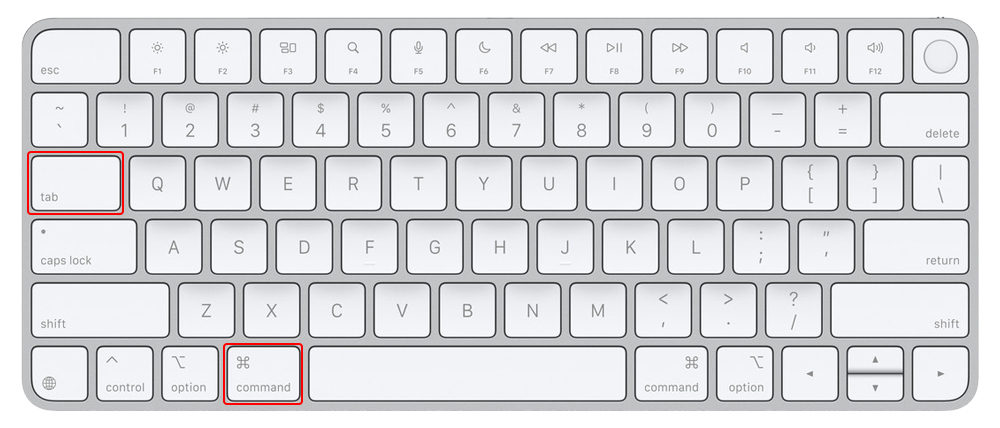
- Command (⌘) + Tab > Chuyển đổi giữa các ứng dụng đang mở.
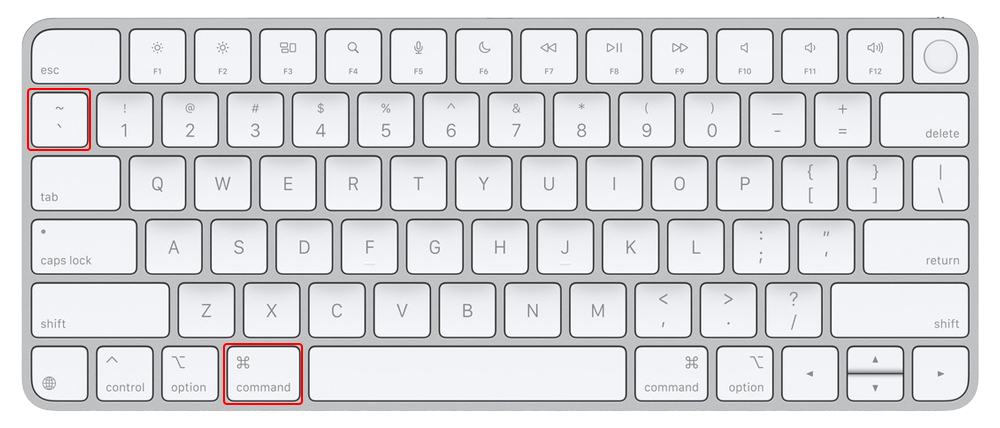
- Command (⌘) + ` (phím dưới Esc) > Chuyển đổi giữa các cửa sổ khác nhau của cùng một ứng dụng.
- Control + Mũi tên Trái / Phải > Di chuyển giữa các màn hình Desktop (Spaces).
- F3 hoặc Control + Mũi tên Lên > Mở Mission Control để xem toàn bộ cửa sổ đang hoạt động.
- Command (⌘) + H > Ẩn ứng dụng hiện tại.
- Command (⌘) + Option + H > Ẩn tất cả ứng dụng khác, chỉ giữ lại ứng dụng đang sử dụng.
- Command (⌘) + W > Đóng cửa sổ hiện tại.
Mẹo nhỏ: Kết hợp Command + Q để thoát hẳn ứng dụng nếu bạn không cần sử dụng nữa.
Cách Sử Dụng Command + Tab Để Chuyển Ứng Dụng Nhanh
Phím tắt Command (⌘) + Tab là tổ hợp cơ bản nhưng cực kỳ mạnh mẽ, giúp bạn chuyển nhanh giữa các ứng dụng đang mở trên macOS.
Dưới đây là cách thao tác chi tiết:
- Nhấn và giữ phím Command (⌘).
- Trong khi giữ, nhấn Tab để hiển thị danh sách ứng dụng đang hoạt động.
- Tiếp tục nhấn Tab để di chuyển sang ứng dụng kế tiếp.
- Khi đến ứng dụng mong muốn, thả cả hai phím để mở nó.
Nếu muốn di chuyển ngược lại, nhấn Command + Shift + Tab.
Cách Dùng Phím Tắt Chuyển Đổi Giữa Các Cửa Sổ Của Cùng Một Ứng Dụng
Giả sử bạn đang mở nhiều cửa sổ Finder, hoặc có vài tài liệu Word khác nhau, việc tìm đúng cửa sổ bằng chuột sẽ khá mất thời gian.
Hãy dùng tổ hợp phím:
Command (⌘) + ` (phím dưới Esc)
Mỗi lần nhấn, macOS sẽ chuyển sang cửa sổ kế tiếp của cùng ứng dụng đó.
Đây là phím tắt vô cùng hữu ích khi làm việc với nhiều tài liệu Word, cửa sổ Finder hoặc cửa sổ Safari cùng lúc.
Sử Dụng Mission Control Để Quản Lý Cửa Sổ
Mission Control là công cụ hiển thị tất cả các cửa sổ đang mở trên màn hình, giúp bạn quan sát và chọn nhanh cửa sổ muốn chuyển tới.
Cách mở Mission Control:
- Nhấn F3, hoặc
- Dùng Control + Mũi tên Lên, hoặc
- Vuốt ba ngón tay lên trackpad.
Sau khi mở, bạn có thể nhấp vào cửa sổ muốn chuyển tới hoặc dùng mũi tên và Enter để chọn nhanh.
Quản Lý Nhiều Không Gian Làm Việc (Spaces)
Nếu bạn mở quá nhiều cửa sổ, việc sử dụng Spaces (Desktop ảo) sẽ giúp sắp xếp gọn gàng hơn.
Cách chuyển giữa các Desktop ảo:
- Nhấn Control + Mũi tên Phải / Trái để di chuyển qua lại giữa các không gian.
- Để thêm hoặc xóa Desktop, mở Mission Control (F3) và chọn dấu “+” ở góc trên phải.
Mẹo: Hãy tạo Desktop riêng cho từng loại công việc như “Học tập”, “Công việc”, “Giải trí” để dễ quản lý hơn.
Mẹo Tăng Tốc Khi Chuyển Đổi Cửa Sổ
Một vài thủ thuật giúp thao tác của bạn mượt mà và nhanh hơn:
- Giữ Command (⌘) + Tab lâu hơn để xem danh sách ứng dụng, sau đó nhấn Q để thoát hoặc H để ẩn ứng dụng.
- Dùng Command (⌘) + ` để duyệt nhiều tài liệu trong cùng ứng dụng mà không cần quay lại Finder.
- Kết hợp Mission Control + Spaces để tối ưu hóa giao diện làm việc.
- Tập luyện phản xạ phím tắt mỗi ngày để ghi nhớ tự nhiên hơn.
Khi Nào Nên Sử Dụng Phím Tắt Chuyển Cửa Sổ
Phím tắt chuyển đổi cửa sổ phù hợp với mọi đối tượng, nhưng đặc biệt hữu ích trong các trường hợp sau:
Một số tình huống tiêu biểu:
- Khi làm việc với nhiều cửa sổ Safari hoặc Finder cùng lúc.
- Khi cần so sánh nội dung giữa hai tài liệu Word hoặc Excel.
- Khi đang chỉnh sửa hình ảnh, video hoặc mã nguồn trên nhiều ứng dụng.
- Khi muốn chuyển nhanh giữa các phần mềm mà không cần dùng chuột.
Hãy hình thành thói quen này để tiết kiệm hàng giờ thao tác mỗi ngày.
Việc sử dụng phím tắt để chuyển đổi giữa các cửa sổ nhanh trên macOS giúp bạn làm việc hiệu quả, duy trì sự tập trung và tiết kiệm thời gian đáng kể. Chỉ với vài tổ hợp phím như Command + Tab, Command + `, hoặc Control + Mũi tên, bạn có thể làm chủ hoàn toàn không gian làm việc trên MacBook.
Đừng quên luyện tập thường xuyên để phản xạ phím tắt trở nên tự nhiên.