
Cách Sử Dụng Phím Tắt Chụp Màn Hình Trên macOS
Mục Lục Nội Dung
Cách sử dụng phím tắt chụp màn hình trên macOS giúp bạn lưu nhanh hình ảnh chỉ trong vài giây. Tìm hiểu chi tiết các tổ hợp phím chụp màn hình hiệu quả nhất ngay tại đây!
Giới Thiệu Về Tính Năng Chụp Màn Hình Trên macOS
Chụp màn hình là một trong những thao tác thường xuyên nhất của người dùng MacBook, đặc biệt khi cần ghi lại lỗi, hướng dẫn hoặc lưu lại thông tin quan trọng. Apple đã tích hợp nhiều phím tắt tiện lợi để giúp người dùng thực hiện việc này nhanh chóng mà không cần phần mềm bên thứ ba.
Trên macOS, bạn có thể chọn chụp toàn màn hình, chụp một phần cụ thể hoặc chỉ một cửa sổ đang mở bằng các tổ hợp phím mặc định của hệ thống.
Các Phím Tắt Chụp Màn Hình Trên macOS Cơ Bản
macOS cung cấp nhiều tổ hợp phím giúp bạn chụp màn hình dễ dàng, tùy theo nhu cầu sử dụng.
Dưới đây là bảng tổng hợp các phím tắt phổ biến giúp bạn thao tác chụp màn hình cực nhanh:
- Command (⌘) + Shift + 3: Chụp toàn bộ màn hình và tự động lưu ảnh trên Desktop.
- Command (⌘) + Shift + 4: Chụp vùng được chọn bằng cách kéo khung bao quanh khu vực cần chụp.
- Command (⌘) + Shift + 4 + Spacebar: Chụp một cửa sổ cụ thể (khi con trỏ chuột biến thành biểu tượng camera).
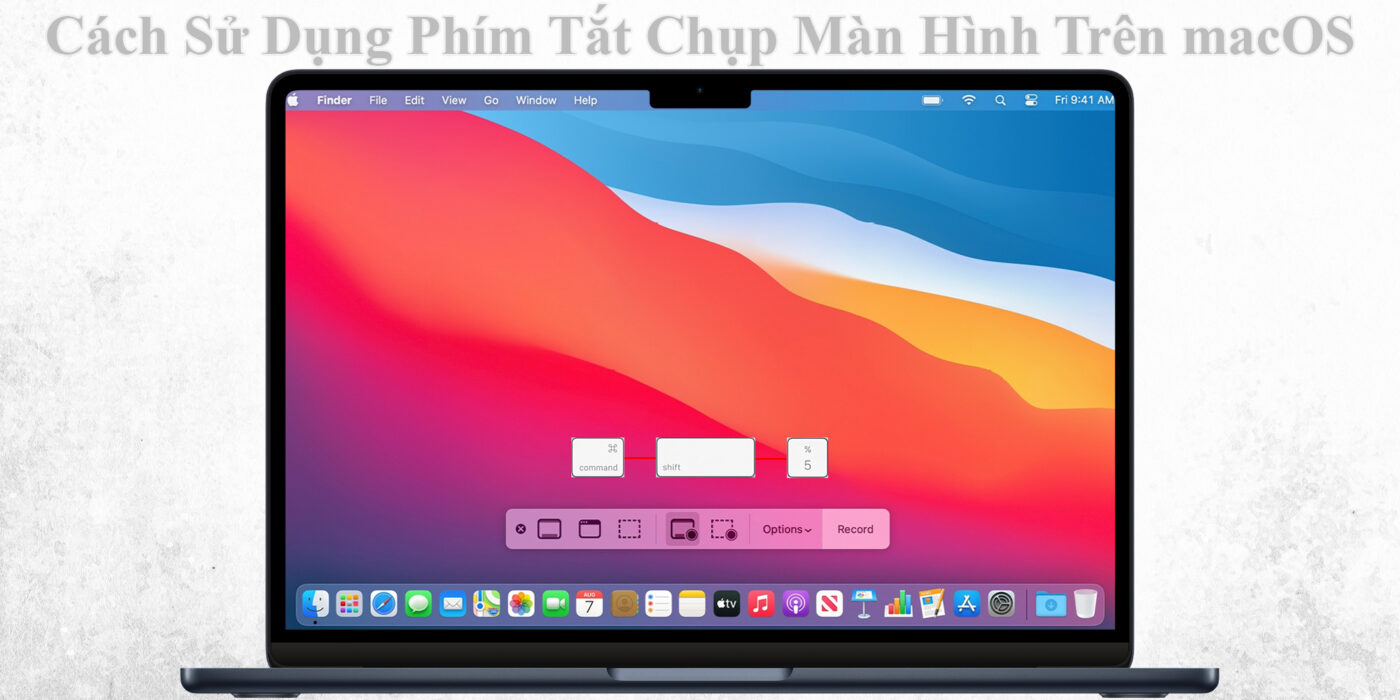
- Command (⌘) + Shift + 5: Mở giao diện chụp ảnh và quay video màn hình với nhiều tùy chọn hơn.
- Command (⌘) + Shift + 6 (chỉ trên MacBook có Touch Bar): Chụp toàn bộ Touch Bar.
Hướng Dẫn Sử Dụng Giao Diện Chụp Màn Hình (Command + Shift + 5)
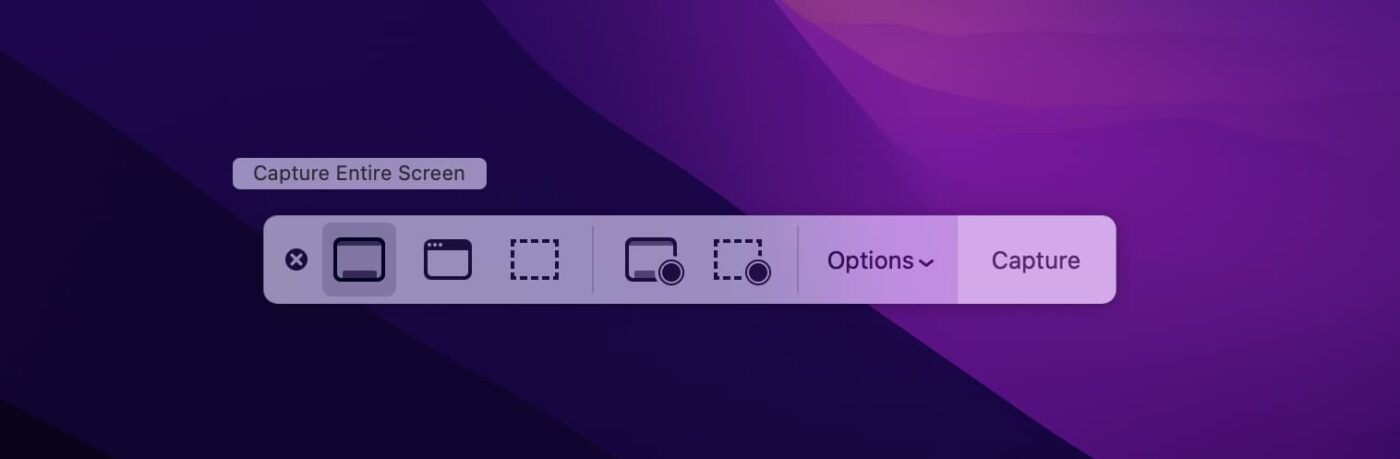
Khi nhấn tổ hợp Command + Shift + 5, macOS sẽ mở giao diện “Screenshot Toolbar” với các tùy chọn chi tiết.
Hãy làm theo các bước sau để tận dụng tối đa công cụ này:
- Nhấn Command + Shift + 5 để mở thanh công cụ.
- Chọn một trong các tùy chọn hiển thị:
- Capture Entire Screen > Chụp toàn màn hình.
- Capture Selected Window > Chụp cửa sổ chỉ định.
- Capture Selected Portion > Chụp vùng tùy chọn.
- Record Entire Screen hoặc Record Selected Portion > Quay video màn hình.
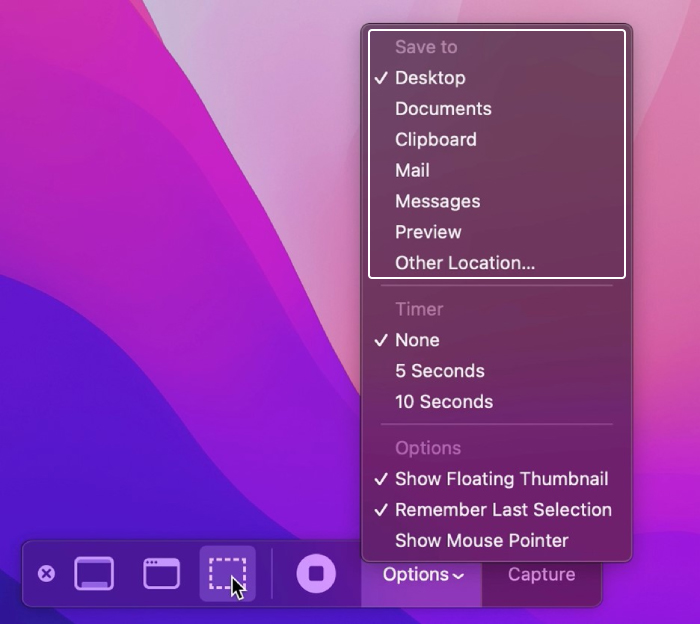
- Nhấn Options để tùy chọn nơi lưu ảnh (Desktop, Documents, Clipboard…).
- Nhấn Capture để chụp hoặc Record để quay video.
Mẹo Tùy Chỉnh Nơi Lưu Ảnh Chụp Màn Hình
Mặc định, macOS sẽ lưu ảnh chụp vào Desktop, tuy nhiên bạn có thể thay đổi thư mục lưu theo ý muốn.
Dưới đây là cách thiết lập nhanh nơi lưu ảnh chụp màn hình:
- Nhấn Command + Shift + 5 để mở thanh công cụ.
- Chọn Options.
- Trong mục Save To, chọn vị trí lưu như Documents, Downloads, hoặc Clipboard.
- Từ nay, tất cả ảnh chụp sẽ tự động lưu vào vị trí bạn đã chọn.
Cách Sao Chép Ảnh Chụp Màn Hình Thẳng Vào Bộ Nhớ Tạm
Nếu bạn chỉ cần dán ảnh vào ứng dụng khác mà không muốn lưu file, macOS cũng hỗ trợ thao tác này.
Thực hiện theo hướng dẫn sau để chụp và sao chép ảnh ngay lập tức:
- Command (⌘) + Control + Shift + 3: Chụp toàn màn hình và sao chép vào clipboard.
- Command (⌘) + Control + Shift + 4: Chụp vùng chọn và lưu tạm trong clipboard.
- Sau đó, bạn có thể nhấn Command + V để dán ảnh vào ứng dụng bất kỳ như Word, Notes hoặc Mail.
Mẹo Nâng Cao Khi Chụp Màn Hình Trên MacBook
Bên cạnh các phím tắt cơ bản, bạn có thể kết hợp thêm các thủ thuật để chụp ảnh chuyên nghiệp hơn.
Một số mẹo hữu ích giúp cải thiện hiệu quả chụp màn hình trên macOS:
- Nhấn Spacebar sau khi chọn vùng chụp để di chuyển khung lựa chọn mà không thay đổi kích thước.
- Giữ Shift để khóa hướng kéo theo trục X hoặc Y khi chọn vùng chụp.
- Nhấn Escape (ESC) để hủy thao tác chụp bất cứ lúc nào.
- Dùng phần mềm Preview để chỉnh sửa nhanh hình ảnh sau khi chụp.
- Tận dụng Quick Look (phím cách) để xem nhanh ảnh chụp mà không cần mở ứng dụng.
Gợi Ý Ứng Dụng Hỗ Trợ Chụp Màn Hình Chuyên Nghiệp
Nếu bạn cần nhiều tính năng hơn, có thể thử một số công cụ chụp ảnh màn hình nâng cao dành cho macOS.
Dưới đây là các phần mềm phổ biến được người dùng đánh giá cao:
- CleanShot X > Hỗ trợ chú thích, quay video, và chia sẻ ảnh nhanh.
- Snagit > Dành cho người dùng chuyên nghiệp cần chỉnh sửa sâu.
- Monosnap > Lưu ảnh lên đám mây và tạo liên kết chia sẻ ngay lập tức.
- Skitch (Evernote) > Chỉnh sửa đơn giản và thêm chú thích trực quan.
Việc nắm vững các phím tắt chụp màn hình trên macOS giúp bạn tiết kiệm thời gian, làm việc hiệu quả và chuyên nghiệp hơn. Dù là chụp nhanh toàn màn hình hay chỉ một phần nhỏ, macOS đều hỗ trợ linh hoạt và dễ sử dụng.