
Cách Bật Chế Độ Tiết Kiệm Pin Khi Dùng Safari Trên macOS
Mục Lục Nội Dung
Bật chế độ tiết kiệm pin khi dùng Safari trên macOS giúp kéo dài thời gian sử dụng MacBook. Tìm hiểu chi tiết cách kích hoạt và tối ưu pin hiệu quả.
Giới Thiệu Về Chế Độ Tiết Kiệm Pin Trên Safari
Safari không chỉ nổi tiếng với khả năng bảo mật cao mà còn được tối ưu tốt cho pin trên macOS. Khi bật chế độ tiết kiệm pin, Safari sẽ giảm tải những tiến trình chạy nền, hạn chế video tự động phát và tạm ngừng các tác vụ tiêu hao năng lượng không cần thiết.
Tính năng này đặc biệt hữu ích cho người dùng thường xuyên di chuyển hoặc cần duy trì thời lượng pin lâu hơn khi không có sạc bên cạnh.
Tại Sao Nên Bật Chế Độ Tiết Kiệm Pin Khi Dùng Safari?
Chế độ tiết kiệm pin không chỉ giúp MacBook hoạt động lâu hơn mà còn góp phần bảo vệ tuổi thọ pin.
Một số lợi ích nổi bật gồm:
- Kéo dài thời lượng pin sử dụng khi duyệt web, xem video hoặc làm việc online.
- Giảm tải cho CPU và GPU, giúp máy mát hơn và hoạt động ổn định hơn.
- Hạn chế ứng dụng và tab chạy nền, tránh hao pin không cần thiết.
- Tự động tạm dừng video hoặc quảng cáo động, giúp Safari nhẹ và mượt hơn.
Cách Bật Chế Độ Tiết Kiệm Pin Trên macOS
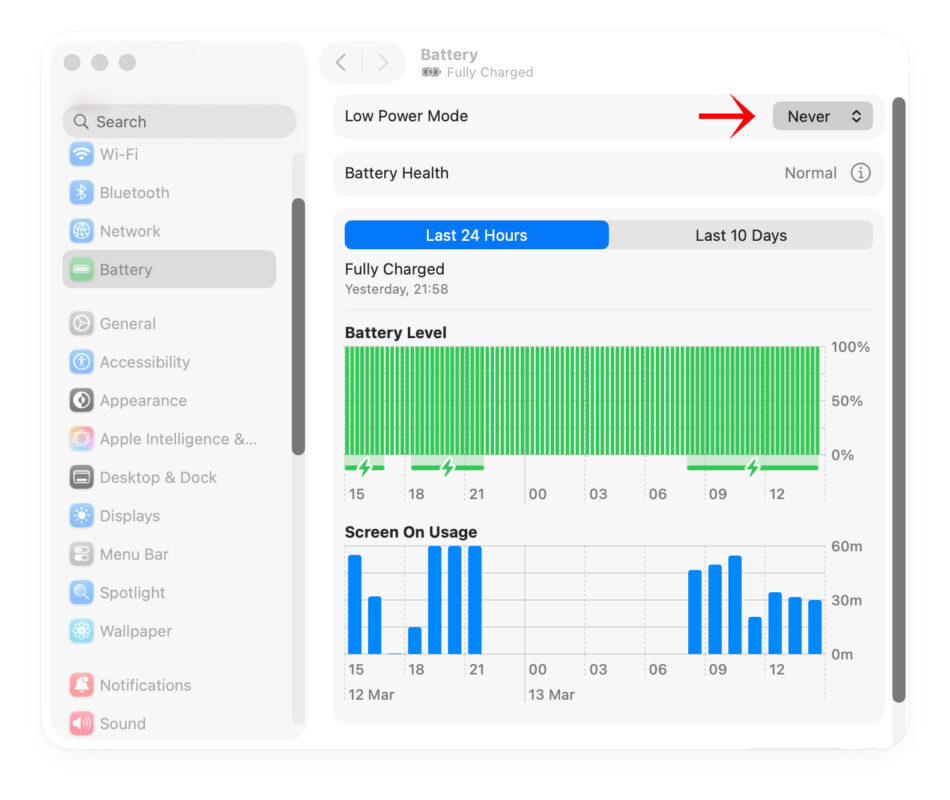
macOS có sẵn tính năng Low Power Mode – chế độ tiết kiệm pin tổng thể, bao gồm Safari. Khi kích hoạt, hệ thống sẽ tự động điều chỉnh hiệu suất để tiết kiệm năng lượng.
Thực hiện theo các bước sau:
- Chọn biểu tượng Apple ở góc trên màn hình.
- Vào System Settings (hoặc System Preferences).
- Chọn Battery > Low Power Mode.
- Trong danh sách, chọn Always hoặc tùy chọn mong muốn.
- Đóng cửa sổ cài đặt, hệ thống sẽ tự động áp dụng chế độ tiết kiệm pin cho toàn bộ macOS, bao gồm Safari.
Sau khi bật, bạn sẽ thấy Safari hoạt động ổn định hơn, quạt tản nhiệt ít chạy hơn và thời lượng pin kéo dài đáng kể.
Tối Ưu Safari Thủ Công Để Tiết Kiệm Pin Hơn
Ngoài việc bật chế độ tiết kiệm pin hệ thống, bạn cũng có thể tự tinh chỉnh Safari để giảm mức tiêu thụ năng lượng.
Dưới đây là các mẹo hữu ích để tối ưu Safari hiệu quả hơn:
- Đóng các tab không sử dụng: Mỗi tab mở sẽ tiêu tốn tài nguyên CPU và RAM.
- Tắt video tự động phát: Vào Safari > Settings > Websites > Auto-Play > chọn “Never Auto-Play”.
- Vô hiệu hóa tiện ích mở rộng không cần thiết: Safari > Settings > Extensions > bỏ chọn những tiện ích ít dùng.
- Tắt tính năng nền như Preload Top Hit hoặc Background Tab Refresh trong phần Advanced.
- Giảm độ sáng màn hình khi duyệt web, đặc biệt khi làm việc trong môi trường tối.
Những mẹo trên không chỉ giúp tiết kiệm pin mà còn giúp Safari chạy nhanh hơn, phản hồi tốt hơn.
Cách Kiểm Tra Ứng Dụng Đang Tiêu Hao Pin Trên MacBook
Đôi khi, nguyên nhân khiến pin hao nhanh không chỉ đến từ Safari mà còn do các ứng dụng khác chạy nền.
Bạn có thể kiểm tra bằng công cụ có sẵn trên macOS:
- Mở Activity Monitor (Spotlight > gõ “Activity Monitor”).
- Chọn tab Energy.
- Quan sát cột Energy Impact để xem ứng dụng nào đang tiêu thụ pin nhiều nhất.
- Nếu Safari nằm trong top đầu, hãy kiểm tra các tab đang mở hoặc tạm dừng phát video.
Việc này giúp bạn nhanh chóng xác định nguyên nhân và điều chỉnh phù hợp để tối ưu pin tốt hơn.
Mẹo Bổ Sung Giúp Safari Tiết Kiệm Pin Hơn
Để tăng hiệu quả khi sử dụng Safari trong thời gian dài, bạn có thể áp dụng thêm một số mẹo sau:
- Sử dụng chế độ Reader View để loại bỏ quảng cáo và phần tử không cần thiết.
- Tắt Notifications cho các trang web không quan trọng.
- Hạn chế mở nhiều cửa sổ Safari cùng lúc.
- Sử dụng trình quản lý tab (Tab Groups) để sắp xếp và giảm số tab đang hoạt động.
- Cập nhật Safari và macOS thường xuyên để nhận các bản vá hiệu năng mới nhất.
Việc bật chế độ tiết kiệm pin khi dùng Safari trên macOS là cách đơn giản nhưng cực kỳ hiệu quả giúp kéo dài thời gian sử dụng MacBook mà vẫn đảm bảo hiệu năng ổn định. Kết hợp cùng các mẹo tối ưu như tắt tab không cần thiết, giảm độ sáng và quản lý tiện ích, bạn có thể tiết kiệm pin đáng kể khi làm việc hoặc giải trí trên Safari.
Hãy duy trì thói quen bật Low Power Mode mỗi khi sử dụng MacBook không cắm sạc để bảo vệ pin và tăng tuổi thọ thiết bị của bạn.