
Cách Sử Dụng Chuột Logitech Không Dây Với MacBook
Mục Lục Nội Dung
Sử dụng chuột Logitech không dây với MacBook giúp thao tác nhanh và tiện lợi hơn. Bài viết hướng dẫn chi tiết các bước thực hiện qua Bluetooth hoặc USB Receiver.
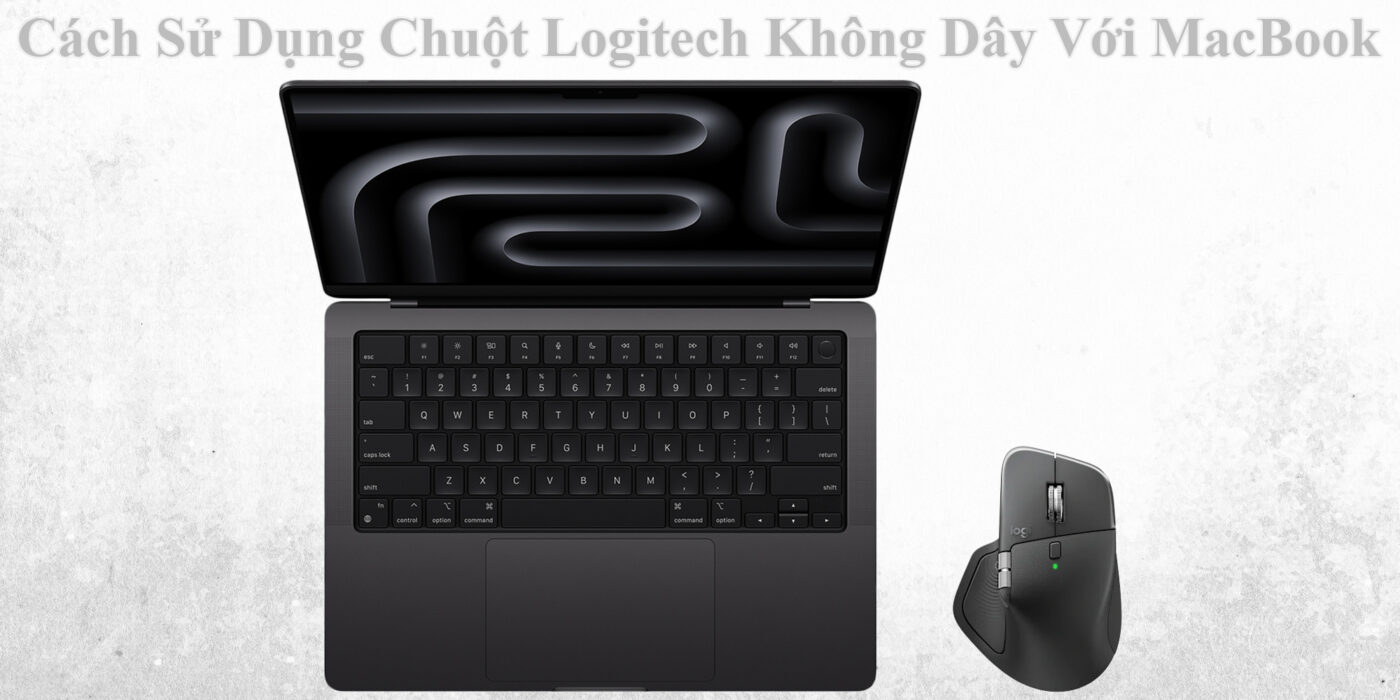
Tại Sao Nên Sử Dụng Chuột Logitech Không Dây Với MacBook?
Chuột Logitech được biết đến với độ bền cao, thiết kế tiện dụng và khả năng tương thích tốt với macOS. Khi kết hợp với MacBook, thiết bị này giúp cải thiện đáng kể trải nghiệm thao tác, nhất là khi làm việc văn phòng, thiết kế hoặc chỉnh sửa ảnh.
Không chỉ vậy, chuột Logitech không dây còn có khả năng kết nối nhanh, độ trễ thấp, và có thể chuyển đổi giữa nhiều thiết bị chỉ với một cú nhấp.
Các Loại Chuột Logitech Không Dây Phổ Biến Cho MacBook
Trước khi kết nối, bạn nên biết rằng Logitech có nhiều dòng chuột tương thích hoàn hảo với macOS. Để lựa chọn chuột phù hợp nhất cho nhu cầu sử dụng, bạn có thể tham khảo một số dòng nổi bật sau:
- Logitech MX Master 3/3S/4 Anywhere 3: Dòng cao cấp, có thể kết nối nhiều thiết bị cùng lúc.
- Logitech M590/M585: Chuột tầm trung, hỗ trợ kết nối Bluetooth và USB Receiver.
- Logitech Pebble M350/M355: Chuột nhỏ gọn, phù hợp cho người thường xuyên di chuyển.
- Logitech Lift: Thiết kế công thái học, giúp giảm mỏi cổ tay khi dùng lâu.
Cách Kết Nối Chuột Logitech Với MacBook Qua Bluetooth
Đa số các dòng chuột Logitech hiện nay đều hỗ trợ Bluetooth Low Energy, giúp kết nối nhanh mà không cần đầu thu USB.
Trước khi tiến hành, hãy đảm bảo chuột còn pin và ở trạng thái sẵn sàng ghép đôi.
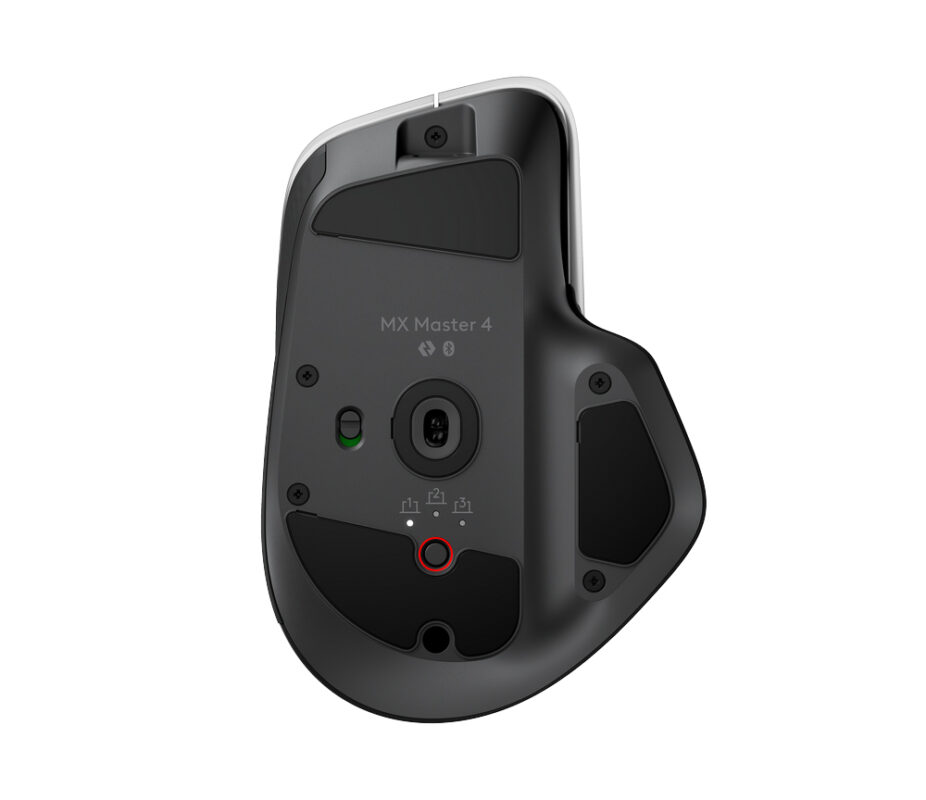
- Bật Bluetooth trên MacBook bằng cách vào System Settings > Bluetooth.
- Mở nguồn chuột Logitech, nhấn giữ nút Pairing (thường nằm ở đáy chuột) trong vài giây.
- Khi tên chuột xuất hiện trong danh sách thiết bị khả dụng, chọn Connect.
- Chờ vài giây để MacBook tự động hoàn tất kết nối.
Sau khi kết nối thành công, bạn có thể thử di chuyển chuột để kiểm tra độ nhạy và phản hồi.
Cách Kết Nối Chuột Logitech Bằng USB Receiver
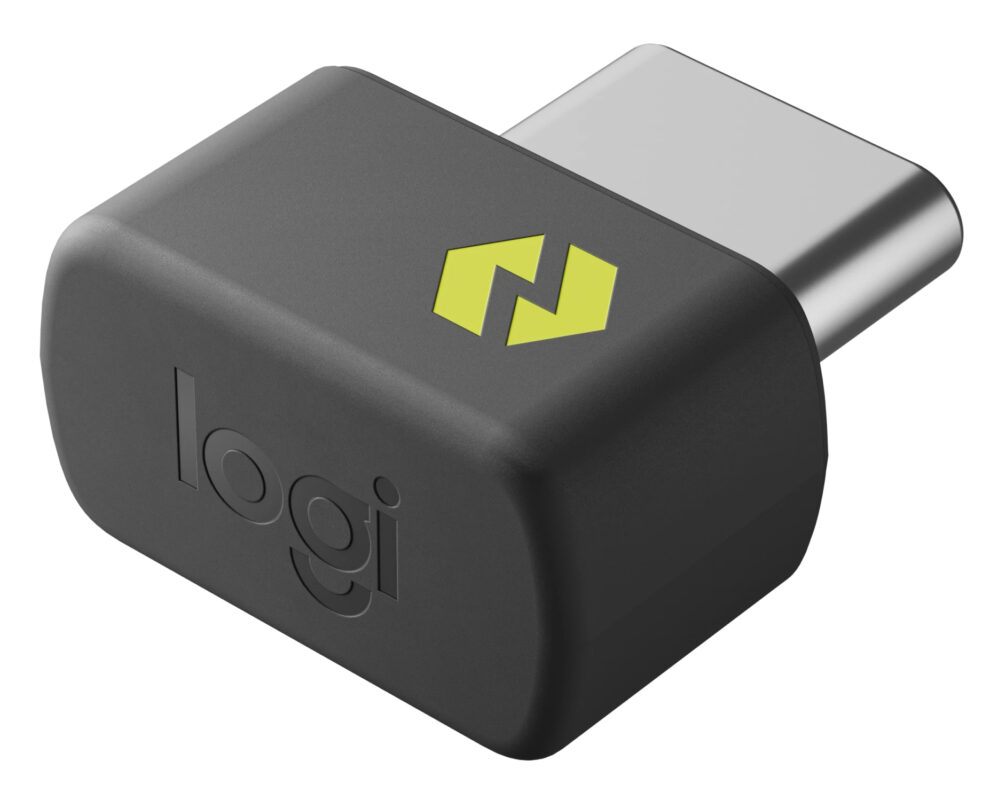
Nếu chuột của bạn đi kèm đầu thu USB Logi Bolt (Unifying Receiver), bạn có thể kết nối theo cách truyền thống.
Để quá trình nhận diện chuột diễn ra mượt mà, bạn nên thực hiện theo trình tự sau:
- Cắm đầu thu USB Logi Bolt vào cổng USB hoặc USB-C (thông qua adapter).
- Bật chuột Logitech.
- macOS sẽ tự động nhận diện thiết bị và kết nối ngay lập tức.
- Nếu chuột không hoạt động, hãy cài đặt phần mềm Logi Options+ từ website Logitech.
Phần mềm này giúp tùy chỉnh phím tắt, tốc độ con trỏ và đồng bộ nhiều thiết bị Logitech cùng lúc.
Cách Sử Dụng Phần Mềm Logi Options+ Trên macOS
Phần mềm Logi Options+ là công cụ hữu ích cho phép bạn tùy chỉnh sâu hơn cách chuột hoạt động.
Sau khi cài đặt và mở phần mềm, bạn có thể:
- Tùy chỉnh tốc độ con trỏ và cuộn trang.
- Gán chức năng riêng cho các nút phụ trên chuột.
- Quản lý nhiều chuột Logitech cùng lúc.
- Kích hoạt Flow – tính năng di chuyển chuột và chia sẻ dữ liệu giữa nhiều máy Mac hoặc PC.
Phần mềm này tương thích tốt với macOS Sonoma, Ventura và Monterey, giúp việc điều chỉnh thiết bị trở nên linh hoạt hơn bao giờ hết.
Xử Lý Lỗi Chuột Logitech Không Nhận Kết Nối
Trong một số trường hợp, chuột Logitech có thể không phản hồi hoặc bị ngắt kết nối.
Để khắc phục tình trạng này, hãy thử những bước sau:
- Kiểm tra pin hoặc sạc lại chuột (nếu là loại sạc USB-C).
- Tắt Bluetooth rồi bật lại trên MacBook.
- Xóa thiết bị khỏi danh sách Bluetooth và kết nối lại từ đầu.
- Thử cắm lại đầu thu Logi Bolt, Unifying Receiver sang cổng khác.
- Cập nhật macOS và Logi Options+ lên phiên bản mới nhất.
Nếu vấn đề vẫn chưa được khắc phục, có thể chuột cần được reset hoặc vệ sinh cảm biến quang học.
Mẹo Nâng Cao Trải Nghiệm Khi Dùng Chuột Logitech Trên MacBook
Để tăng hiệu quả khi sử dụng chuột Logitech cùng macOS, bạn có thể áp dụng những mẹo nhỏ sau:
- Giảm tốc độ cuộn trong System Settings > Mouse > Scrolling speed.
- Bật Natural Scrolling để thao tác giống như touchpad.
- Kích hoạt Smooth Scrolling trong Logi Options+ để cuộn mượt hơn.
- Sử dụng bề mặt chuột nhám nhẹ để tăng độ chính xác.
Những điều chỉnh nhỏ này giúp chuột Logitech hoạt động tối ưu hơn, nhất là khi bạn thường xuyên làm việc đồ họa hoặc chỉnh sửa video.
Kết nối chuột Logitech không dây với MacBook là thao tác đơn giản nhưng mang lại nhiều lợi ích về hiệu suất và sự tiện dụng. Dù bạn dùng Bluetooth hay đầu thu USB, chỉ cần vài phút thiết lập là có thể sử dụng ổn định lâu dài.