
Sử Dụng Time Machine Để Sao Lưu Toàn Bộ macOS
Mục Lục Nội Dung
Sao lưu macOS bằng Time Machine giúp bảo vệ toàn bộ dữ liệu quan trọng. Hướng dẫn chi tiết cách sử dụng Time Machine để sao lưu toàn Bộ macOS (thiết lập, khôi phục và tối ưu sao lưu) chỉ trong vài bước đơn giản.
Tầm Quan Trọng Của Việc Sao Lưu Dữ Liệu Trên macOS
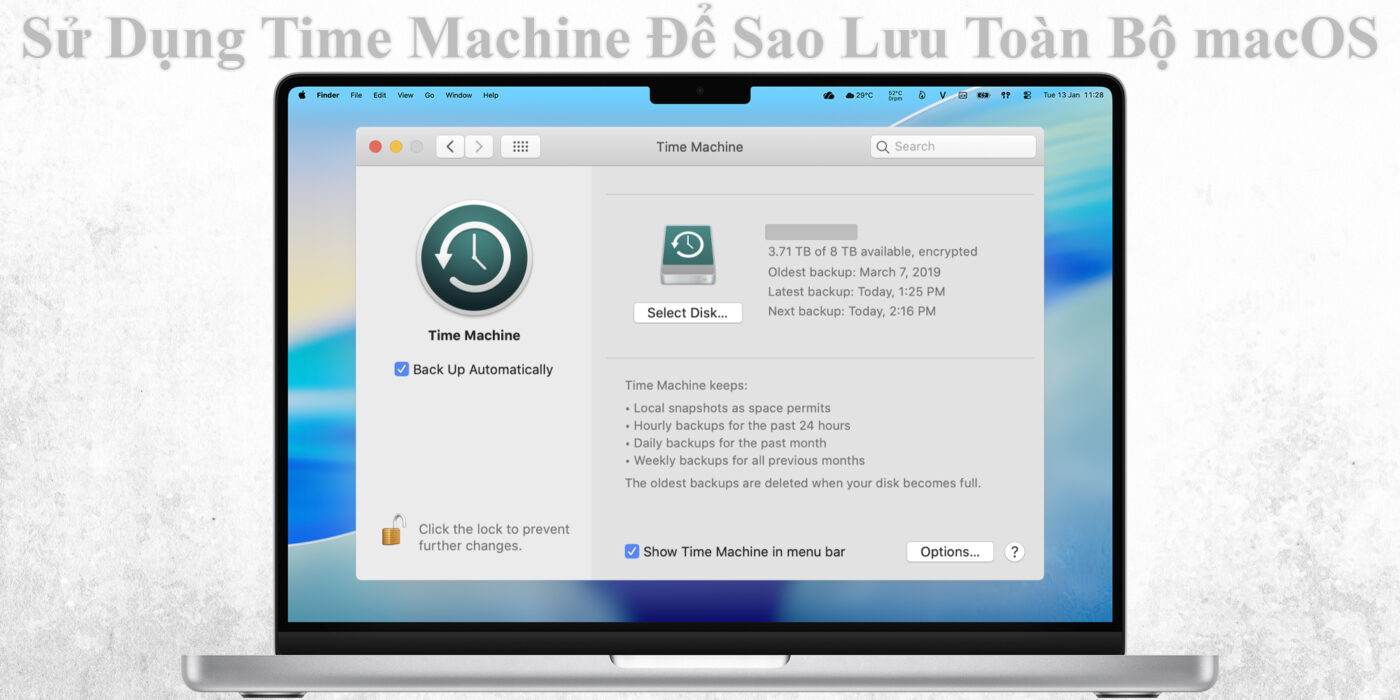
Dữ liệu là tài sản quý giá nhất trên máy tính. Việc sao lưu định kỳ giúp bạn tránh mất mát khi gặp sự cố như lỗi hệ thống, ổ cứng hư, hoặc bị tấn công phần mềm độc hại. Trên macOS, Time Machine là công cụ mặc định và mạnh mẽ giúp tự động sao lưu toàn bộ hệ thống.
Time Machine cho phép bạn khôi phục file, thư mục hoặc thậm chí toàn bộ hệ thống ở thời điểm trước đó chỉ với vài cú nhấp chuột.
Sử Dụng Time Machine Để Sao Lưu Toàn Bộ macOS
Time Machine là tiện ích sao lưu tích hợp sẵn do Apple phát triển, có mặt trên mọi phiên bản macOS. Công cụ này tự động lưu trữ các bản sao dữ liệu hàng giờ, hàng ngày và hàng tuần, giúp bạn dễ dàng quay lại bất kỳ thời điểm nào.
Để tận dụng tối đa Time Machine, người dùng nên chuẩn bị một ổ cứng ngoài (HDD hoặc SSD) có dung lượng lớn hơn tổng dung lượng ổ cứng MacBook ít nhất 1,5 lần.
Cách Thiết Lập Time Machine Lần Đầu
Để Time Machine hoạt động ổn định, bạn cần tiến hành thiết lập ban đầu đúng cách. Trước khi bắt đầu, hãy kết nối ổ cứng ngoài với máy MacBook. Sau đó, thực hiện theo các bước dưới đây:
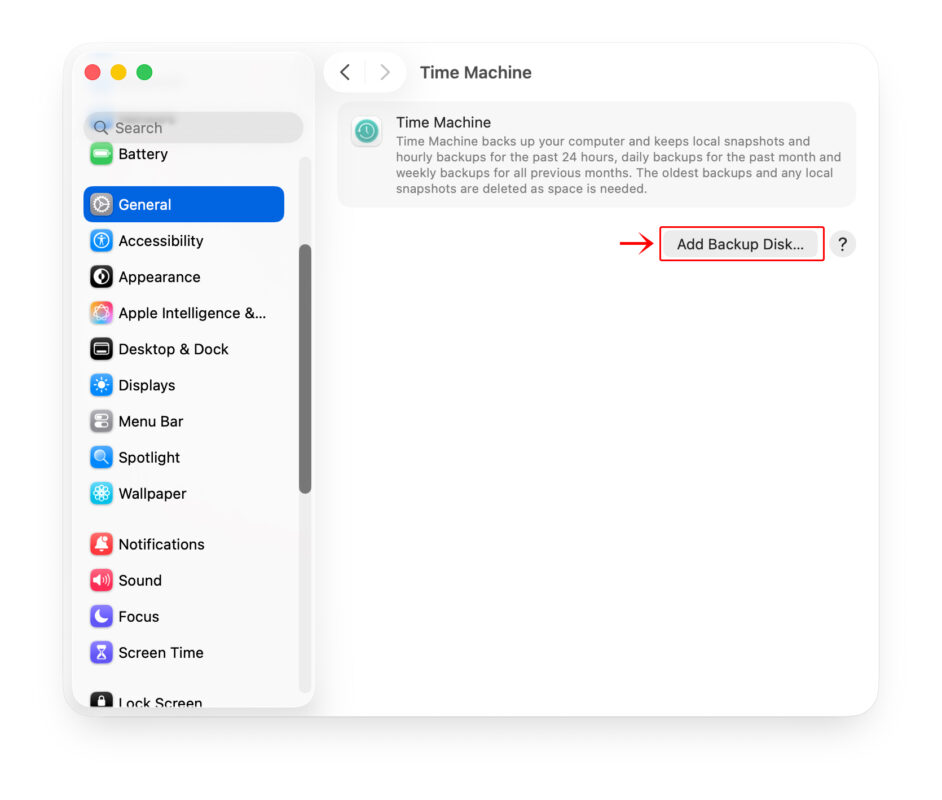
- Mở System Settings > Time Machine > chọn Time Machine.
- Nhấn Add Backup Disk… > Set Up Disk (Chọn ổ đĩa sao lưu).
- Trong quá trình thiết lập:
- Máy Mac của bạn có thể hỏi bạn có muốn xóa thiết bị lưu trữ để sử dụng cho Time Machine hay không. Bạn có thể xóa thiết bị đó hoặc chọn một ổ đĩa hoặc phân vùng sao lưu khác.
- Máy Mac của bạn có thể hỏi liệu máy tính này có nên xác nhận các bản sao lưu hiện có được tạo trên một máy tính khác hay không. Hãy xác nhận các bản sao lưu nếu bạn muốn chúng trở thành một phần của các bản sao lưu cho máy Mac này.
- Nếu bạn bật tính năng Encrypt Backup để giúp bảo mật bản sao lưu khỏi truy cập trái phép, bạn sẽ được yêu cầu tạo mật khẩu sao lưu. Bạn sẽ cần mật khẩu này nếu sau này muốn khôi phục các tập tin từ bản sao lưu.
- Sau khi thiết lập xong, máy Mac của bạn sẽ ngay lập tức bắt đầu sử dụng thiết bị lưu trữ được kết nối để sao lưu dữ liệu.
Giữa mỗi bước thiết lập, bạn nên đảm bảo ổ đĩa sao lưu luôn được kết nối ổn định để tránh lỗi mất kết nối hoặc gián đoạn quá trình sao lưu.
Cách Quản Lý Dung Lượng Ổ Đĩa Sao Lưu
Khi sử dụng lâu dài, ổ đĩa sao lưu có thể đầy do lưu trữ quá nhiều phiên bản cũ. Time Machine sẽ tự động xóa các bản sao lưu cũ để giải phóng dung lượng, nhưng bạn cũng có thể chủ động kiểm soát.
Để việc quản lý dung lượng sao lưu hiệu quả hơn, hãy áp dụng những mẹo nhỏ sau:
- Thường xuyên kiểm tra dung lượng còn trống trong Time Machine bằng Finder.
- Loại trừ những thư mục không cần thiết trong phần Options > Exclude.
- Nếu ổ đĩa quá nhỏ, nên nâng cấp sang ổ cứng dung lượng lớn hơn.
- Đảm bảo định dạng ổ đĩa là APFS hoặc Mac OS Extended (Journaled) để tương thích tối đa.
Cách Khôi Phục Dữ Liệu Bằng Time Machine
Một trong những điểm mạnh nhất của Time Machine là khả năng khôi phục dễ dàng. Bạn có thể lấy lại từng file hoặc toàn bộ hệ thống chỉ trong vài phút. Để khôi phục file hoặc thư mục bị xóa, bạn có thể làm như sau:
- Mở thư mục chứa file trước khi bị xóa.
- Nhấn vào biểu tượng Time Machine trên thanh Menu Bar.
- Duyệt qua các mốc thời gian sao lưu.
- Chọn file bạn cần và nhấn Restore (Khôi phục).
Việc kiểm tra kỹ tên và thời gian file trước khi khôi phục sẽ giúp bạn tránh việc ghi đè lên dữ liệu hiện tại.
Khôi Phục Toàn Bộ Hệ Thống macOS
Khi máy gặp lỗi nghiêm trọng hoặc cần cài lại macOS, bạn có thể dùng Time Machine để khôi phục toàn bộ hệ thống.
Các bước thực hiện khá đơn giản:
- Khởi động lại MacBook và giữ phím Command + R để vào macOS Recovery.
- Chọn Restore from Time Machine Backup.
- Chọn ổ đĩa sao lưu và bản sao lưu mong muốn.
- Xác nhận và đợi quá trình khôi phục hoàn tất.
Lưu ý rằng quá trình này có thể mất từ vài chục phút đến vài giờ, tùy vào dung lượng dữ liệu cần khôi phục.
Mẹo Tối Ưu Time Machine Để Sao Lưu Nhanh Hơn
Để việc sao lưu diễn ra mượt mà và tiết kiệm thời gian, bạn có thể áp dụng những mẹo sau:
- Sử dụng ổ cứng SSD thay vì HDD để tăng tốc độ ghi dữ liệu.
- Giữ cho máy luôn cắm sạc khi sao lưu dữ liệu lớn.
- Hạn chế chạy ứng dụng nặng khi Time Machine đang hoạt động.
- Đảm bảo macOS luôn được cập nhật phiên bản mới nhất.
Khi Nào Nên Kiểm Tra Lại Time Machine?
Để đảm bảo dữ liệu luôn được bảo vệ, bạn nên kiểm tra Time Machine ít nhất mỗi tháng một lần. Nếu thấy cảnh báo lỗi sao lưu, hãy:
- Ngắt kết nối và gắn lại ổ cứng ngoài.
- Chạy lại Time Machine thủ công bằng cách chọn Back Up Now.
- Nếu lỗi lặp lại, hãy xóa bản sao lưu cũ và thiết lập lại từ đầu.
Time Machine là giải pháp sao lưu mạnh mẽ và đáng tin cậy nhất trên macOS. Bằng cách thiết lập và kiểm tra định kỳ, bạn có thể yên tâm rằng mọi dữ liệu quan trọng đều được bảo vệ an toàn, giúp khôi phục nhanh chóng khi có sự cố xảy ra.