
Làm Sao Để Sử Dụng MacBook Với Máy In Không Dây?
Mục Lục Nội Dung
Cách sử dụng MacBook với máy in không dây giúp in ấn tiện lợi và hiện đại hơn. Xem ngay hướng dẫn kết nối, cài đặt và xử lý lỗi chi tiết!
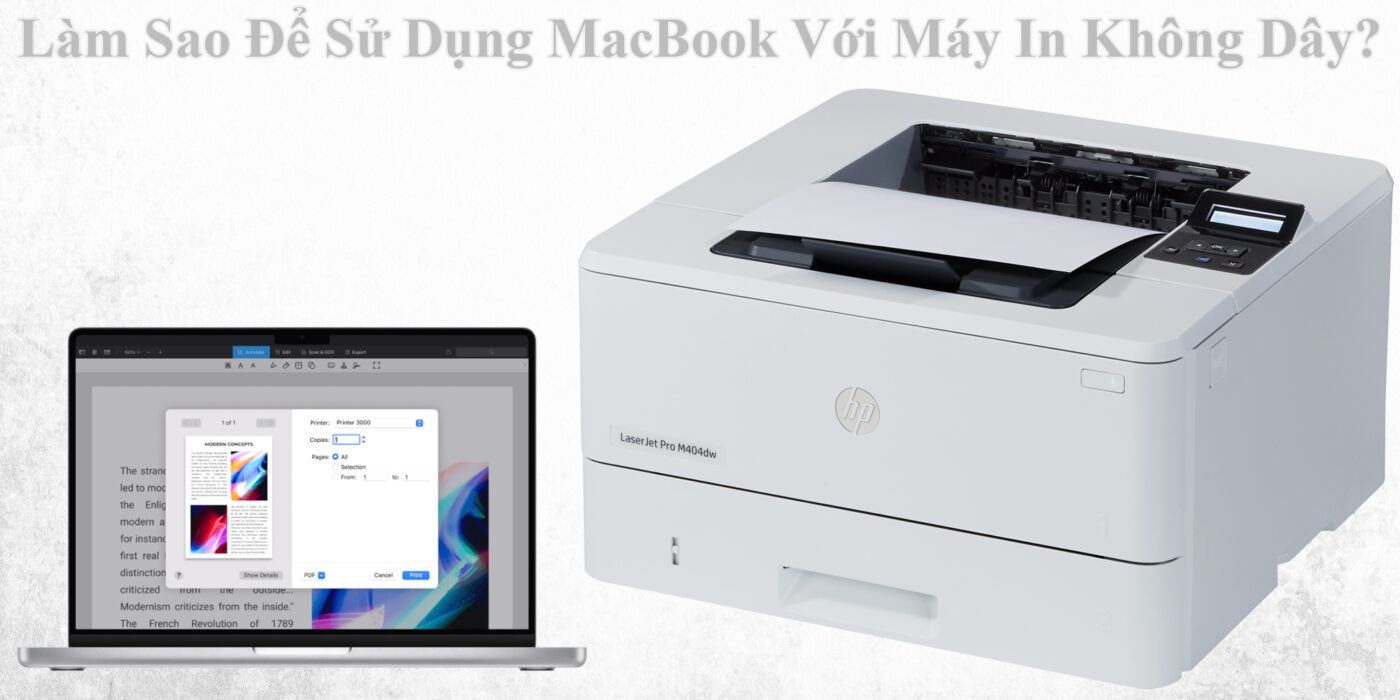
Tổng Quan Về Việc Kết Nối Máy In Không Dây Với MacBook
Trong thời đại làm việc linh hoạt, việc kết nối MacBook với máy in không dây (Wi-Fi Printer) đang trở thành lựa chọn phổ biến. Nó giúp bạn in tài liệu, hình ảnh hoặc báo cáo mà không cần cáp kết nối rườm rà. macOS hỗ trợ hầu hết các dòng máy in hiện đại như HP, Canon, Epson, Brother, Samsung… chỉ với vài thao tác đơn giản.
Khi được thiết lập đúng cách, bạn có thể in ấn từ bất kỳ phòng nào trong nhà hoặc văn phòng, tiết kiệm thời gian và tăng tính tiện lợi.
Chuẩn Bị Trước Khi Sử Dụng MacBook Với Máy In Không Dây
Trước khi bắt đầu, hãy đảm bảo rằng máy in và MacBook đang sử dụng cùng một mạng Wi-Fi. Ngoài ra, bạn nên kiểm tra các yếu tố sau để quá trình kết nối diễn ra suôn sẻ:
- Máy in đã được bật và ở trạng thái sẵn sàng (Ready).
- Đèn tín hiệu Wi-Fi trên máy in sáng ổn định, không nhấp nháy.
- macOS đang chạy phiên bản mới nhất để tránh lỗi tương thích.
- Có sẵn driver máy in tương ứng, nếu macOS không tự động nhận diện.
Cách Kết Nối Máy In Không Dây Với MacBook Qua Wi-Fi
Sau khi hoàn tất phần chuẩn bị, bạn có thể tiến hành kết nối máy in bằng tính năng tích hợp sẵn của macOS.
Các bước thực hiện:
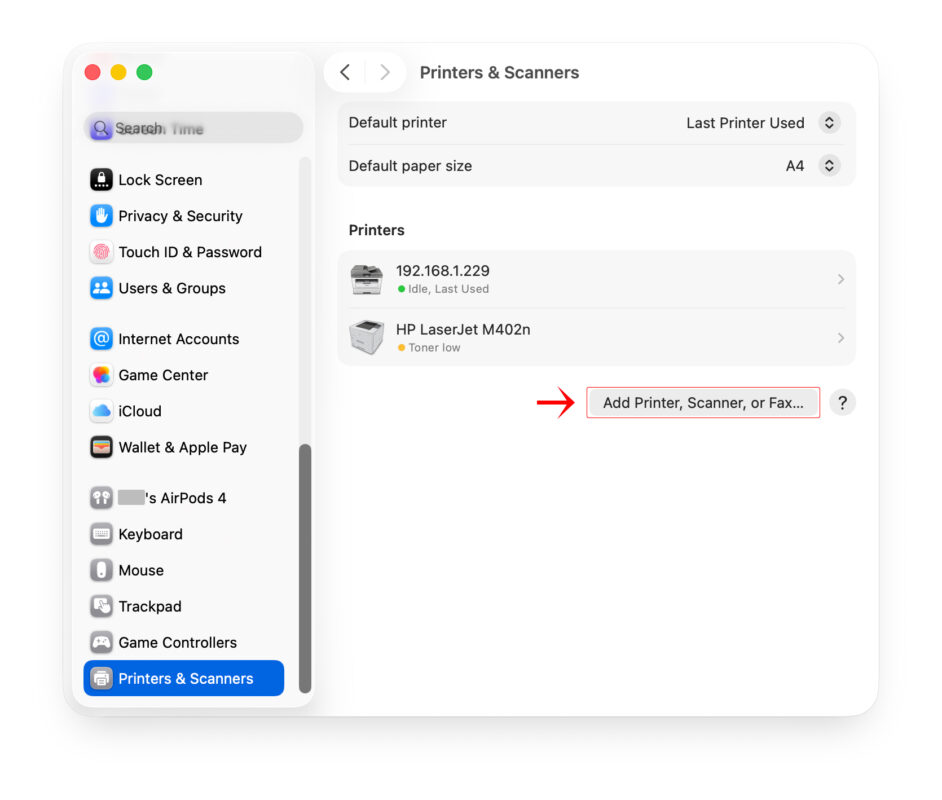
- Mở System Settings (Cài đặt hệ thống) từ biểu tượng Apple.
- Chọn Printers & Scanners (Máy in & Máy quét).
- Nhấn vào dấu + hoặc Add Printer, Scanner, or Fax… để thêm máy in mới.
- macOS sẽ tự động quét mạng Wi-Fi và hiển thị danh sách các máy in khả dụng.
- Chọn máy in bạn muốn kết nối.
- Nhấn Add (Thêm) để hoàn tất.
Sau khi hoàn tất, máy in của bạn sẽ xuất hiện trong danh sách thiết bị và sẵn sàng sử dụng.
Kết Nối Thông Qua AirPrint Trên macOS
AirPrint là công nghệ in không dây độc quyền của Apple, cho phép in tài liệu mà không cần cài driver thủ công. Tính năng này tương thích với nhiều máy in hiện nay và cực kỳ tiện lợi cho người dùng MacBook.
Để in qua AirPrint, hãy làm theo hướng dẫn sau:
- Mở tài liệu hoặc hình ảnh bạn muốn in.
- Nhấn Command + P hoặc chọn File > Print.
- Trong mục Printer, chọn máy in có hỗ trợ AirPrint.
- Điều chỉnh tùy chọn in (khổ giấy, số bản, in hai mặt…) rồi chọn Print.
Nếu máy in và MacBook cùng mạng Wi-Fi, AirPrint sẽ tự động kết nối mà không cần thêm bất kỳ cấu hình nào.
Mẹo Giúp Quá Trình Kết Nối Máy In Không Dây Ổn Định Hơn
Trước khi đi sâu hơn vào cách in ấn, hãy áp dụng một số mẹo dưới đây để giảm thiểu lỗi khi sử dụng máy in không dây.
- Giữ khoảng cách hợp lý giữa máy in và router Wi-Fi.
- Đặt máy in ở khu vực ít bị nhiễu sóng (tránh tường dày, thiết bị điện tử mạnh).
- Cập nhật firmware cho máy in nếu có thông báo từ hãng sản xuất.
- Thường xuyên khởi động lại router và máy in để duy trì kết nối ổn định.
Cài Đặt Driver Thủ Công Khi Máy In Không Được Nhận Diện
Một số dòng máy in cũ hoặc không hỗ trợ AirPrint có thể không được macOS tự động nhận. Trong trường hợp này, bạn cần tải driver thủ công từ trang web của nhà sản xuất.
Cách thực hiện:
- Truy cập trang hỗ trợ chính thức của hãng (ví dụ: hp.com, canon.com, brother.com…).
- Nhập model máy in của bạn.
- Tải về driver tương thích với phiên bản macOS hiện tại.
- Cài đặt driver > khởi động lại máy > thêm lại máy in trong Printers & Scanners.
Sau khi cài driver đúng, bạn có thể in bình thường thông qua Wi-Fi.
Cách In Tài Liệu Từ Ứng Dụng Trên MacBook
Sau khi máy in đã kết nối thành công, việc in tài liệu trở nên cực kỳ đơn giản. Bạn có thể in trực tiếp từ mọi ứng dụng có hỗ trợ in trên macOS.
Các bước cơ bản:
- Mở file bạn muốn in (Word, PDF, hình ảnh, trang web…).
- Nhấn Command + P hoặc chọn File > Print.
- Chọn máy in trong danh sách > điều chỉnh thiết lập in (số trang, hướng giấy, in màu…).
- Nhấn Print để bắt đầu in.
Khi quá trình hoàn tất, bạn có thể kiểm tra trạng thái máy in trong mục Printers & Scanners.
Xử Lý Một Số Lỗi Thường Gặp Khi Sử Dụng Máy In Không Dây Với MacBook
Trong quá trình sử dụng, bạn có thể gặp các lỗi như không in được, mất kết nối hoặc in sai định dạng. Hãy thử những cách sau:
- Kiểm tra Wi-Fi: Đảm bảo máy in và MacBook cùng kết nối một mạng.
- Khởi động lại máy in: Tắt máy in trong 10 giây rồi bật lại.
- Xóa máy in cũ: Vào Printers & Scanners > chọn máy in > nhấn “–” để xóa > thêm lại.
- Cập nhật macOS: Nhiều bản cập nhật hệ thống giúp vá lỗi tương thích máy in.
Nếu vẫn không khắc phục được, bạn có thể reset toàn bộ hệ thống in bằng cách:
- Mở System Settings > Printers & Scanners.
- Nhấn chuột phải vào danh sách máy in > chọn Reset printing system.
- Thêm lại máy in như hướng dẫn ban đầu.
Việc sử dụng MacBook với máy in không dây mang lại sự linh hoạt và tiện lợi cao, đặc biệt cho người làm việc văn phòng hoặc học sinh, sinh viên. Chỉ cần thiết lập đúng cách, bạn có thể in tài liệu ở bất cứ đâu trong mạng Wi-Fi mà không cần dây kết nối.
Hãy thường xuyên cập nhật macOS và phần mềm máy in để đảm bảo hiệu năng tối ưu. Nếu gặp sự cố, các bước khắc phục trên sẽ giúp bạn nhanh chóng trở lại công việc mà không bị gián đoạn.