
Cách Tối Ưu Bộ Nhớ iCloud Trên MacBook
Mục Lục Nội Dung
Cách tối ưu bộ nhớ iCloud trên MacBook giúp bạn tiết kiệm dung lượng, quản lý dữ liệu thông minh và tránh tình trạng đầy bộ nhớ iCloud. Bài viết chia sẻ chi tiết các bước thực hiện đơn giản và an toàn.
Vì Sao Cần Tối Ưu Bộ Nhớ iCloud Trên MacBook?
Khi sử dụng MacBook, iCloud đóng vai trò như một bộ nhớ đám mây đồng bộ dữ liệu giữa các thiết bị Apple như iPhone, iPad và Mac. Tuy nhiên, gói iCloud mặc định chỉ có 5GB miễn phí, khiến dung lượng nhanh chóng đầy khi bạn lưu nhiều ảnh, video, tài liệu hoặc sao lưu ứng dụng.
Nếu không tối ưu, bạn sẽ gặp các vấn đề như:
- Cảnh báo “Your iCloud Storage is Almost Full”.
- Không thể đồng bộ ảnh, tệp tin hoặc backup mới.
- Giảm hiệu suất đồng bộ giữa MacBook và iPhone.
Việc tối ưu bộ nhớ iCloud giúp bạn:
- Giải phóng không gian lưu trữ.
- Giữ cho dữ liệu quan trọng được đồng bộ mượt mà.
- Tiết kiệm chi phí thay vì phải mua gói dung lượng cao hơn.
Kiểm Tra Dung Lượng iCloud Đang Sử Dụng
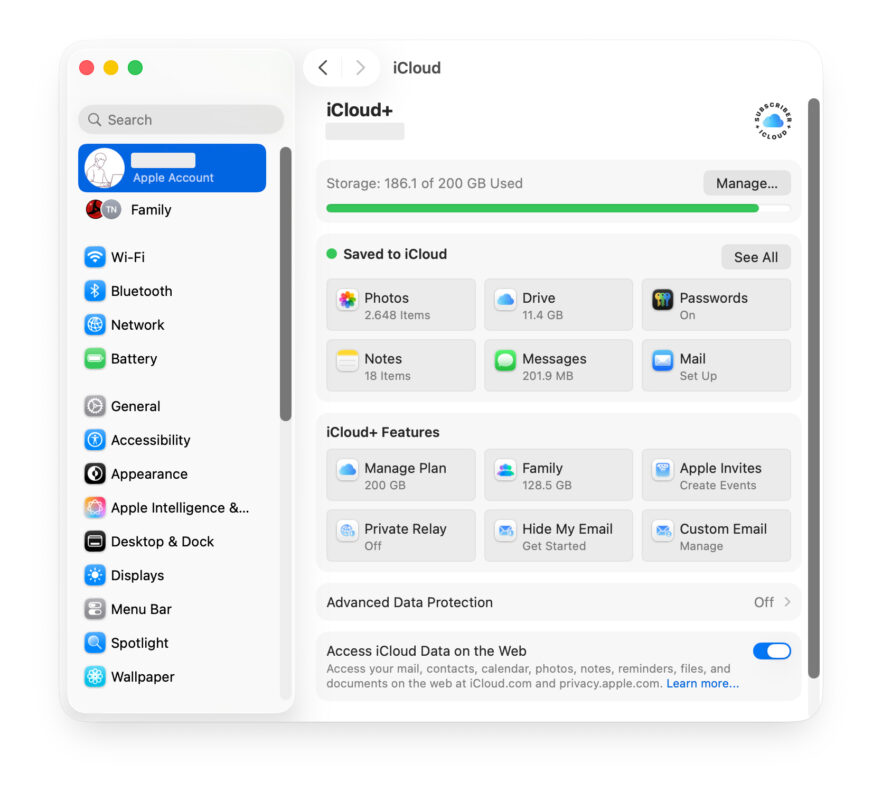
Trước khi tối ưu, bạn cần biết những gì đang chiếm dung lượng iCloud. macOS cung cấp công cụ theo dõi chi tiết, dễ thao tác.
Cách kiểm tra:
- Mở System Settings (Cài đặt hệ thống).
- Chọn Apple ID > iCloud.
- Tại đây, bạn sẽ thấy biểu đồ dung lượng và danh sách các ứng dụng đang sử dụng iCloud.
Giao diện sẽ hiển thị rõ phần nào chiếm nhiều dung lượng nhất (ví dụ: Photos, Backups, Documents). Từ đó, bạn có thể xác định khu vực cần dọn dẹp.
Bật Tính Năng “Optimize Mac Storage” Trên macOS
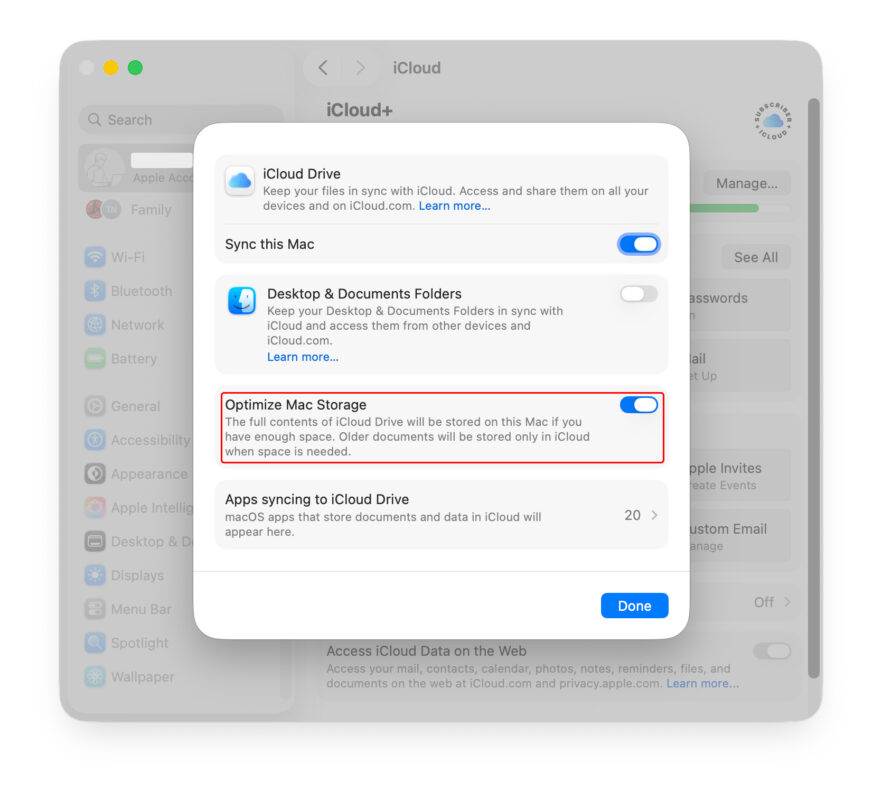
Tính năng Optimize Mac Storage giúp giải phóng dung lượng ổ cứng MacBook bằng cách chỉ giữ lại các file cần thiết trên máy, còn lại sẽ lưu trên iCloud.
Cách bật:
- Mở System Settings > Apple ID > iCloud.
- Tại mục Drive, nhấn để mở.
- Tích chọn Optimize Mac Storage.
Khi bật tính năng này, macOS sẽ tự động di chuyển các file ít sử dụng lên iCloud và chỉ tải về khi bạn mở chúng. Đây là cách tiết kiệm dung lượng ổ đĩa hiệu quả mà không mất dữ liệu.
Quản Lý iCloud Drive Thông Minh
iCloud Drive là nơi lưu trữ các tài liệu, ảnh và file từ Finder. Tuy nhiên, nếu không quản lý, nó dễ trở nên lộn xộn và chiếm nhiều dung lượng.
Các bước quản lý hiệu quả:
- Xóa các file không còn cần thiết trong thư mục iCloud Drive bằng Finder.
- Di chuyển file lớn sang ổ cứng ngoài hoặc dịch vụ lưu trữ khác như Google Drive, OneDrive.
- Kiểm tra thư mục Desktop và Documents: nếu bật iCloud Drive, hai thư mục này sẽ tự đồng bộ, có thể chiếm nhiều GB dung lượng.
Cách kiểm tra:
- Mở Finder.
- Chọn iCloud Drive ở thanh bên.
- Nhấp chuột phải > Get Info để xem dung lượng chi tiết của từng thư mục.
Lời khuyên: Hãy tạo thư mục “Local Files” riêng để lưu các tài liệu không cần đồng bộ iCloud, giúp giảm đáng kể dung lượng lưu trữ trên đám mây.
Xóa Bớt Ảnh Và Video Trong iCloud Photos
Ảnh và video là nguyên nhân phổ biến khiến iCloud bị đầy nhanh. Bạn có thể tối ưu dung lượng bằng cách giảm chất lượng ảnh lưu cục bộ hoặc xóa bớt hình không cần thiết.
Cách bật “Optimize Mac Storage” cho Photos:
- Mở Photos > chọn Settings.
- Trong tab iCloud, chọn Optimize Mac Storage.
- macOS sẽ chỉ giữ lại ảnh dung lượng thấp trên máy, ảnh gốc lưu trên iCloud.
Cách xóa ảnh không cần thiết:
- Mở Photos > Library.
- Chọn ảnh/video muốn xóa > nhấn Delete.
- Mở thư mục Recently Deleted và chọn Delete All để xóa vĩnh viễn.
Bạn có thể dùng Photos Duplicate Cleaner để tự động phát hiện và xóa ảnh trùng lặp giúp tiết kiệm thêm dung lượng.
Xóa Bản Sao Lưu Cũ Trên iCloud
Khi bạn sao lưu iPhone, iPad hoặc Mac nhiều lần, iCloud sẽ giữ lại các bản sao cũ gây đầy bộ nhớ.
Cách xóa bản sao lưu cũ:
- Mở System Settings > Apple ID > iCloud > Manage Storage.
- Chọn Backups.
- Chọn bản sao lưu không cần thiết và nhấn Delete Backup.
Chỉ nên giữ lại bản sao lưu mới nhất của thiết bị đang sử dụng để tránh chiếm dung lượng không cần thiết.
Quản Lý Mail Và Tin Nhắn iCloud
Nhiều người không biết rằng Mail và Messages cũng chiếm nhiều không gian trên iCloud.
Đối với Mail:
- Mở Mail > Preferences > Accounts.
- Tắt đồng bộ cho các tài khoản không cần thiết.
- Xóa thư mục “Sent”, “Junk”, “Trash” định kỳ.
Đối với Messages:
- Mở Messages > Settings > iMessage.
- Tắt tùy chọn Messages in iCloud nếu không cần đồng bộ toàn bộ tin nhắn.
Điều này không chỉ tiết kiệm dung lượng iCloud mà còn giúp tốc độ đồng bộ giữa các thiết bị nhanh hơn.
Mua Thêm Dung Lượng iCloud Nếu Cần
Nếu bạn đã tối ưu toàn bộ nhưng dung lượng vẫn không đủ, bạn có thể mua thêm dung lượng iCloud với chi phí hợp lý:
- 50GB: khoảng 19.000 VNĐ/tháng
- 200GB: khoảng 69.000 VNĐ/tháng
- 2TB: khoảng 249.000 VNĐ/tháng
- 6TB: khoảng 749.000 VNĐ/tháng
- 12TB: khoảng 1.499.000 VNĐ/tháng
Cách nâng cấp:
- Vào System Settings > Apple ID > iCloud > Manage Storage.
- Chọn Change Storage Plan.
- Chọn gói dung lượng phù hợp và thanh toán qua Apple ID.
Mua thêm dung lượng là lựa chọn tối ưu nếu bạn làm việc với ảnh, video hoặc tài liệu lớn cần đồng bộ thường xuyên.
Việc tối ưu bộ nhớ iCloud trên MacBook là thói quen cần thiết giúp bạn duy trì hiệu suất hệ thống và tránh cảnh báo “iCloud Full”. Bằng cách xóa dữ liệu thừa, bật Optimize Storage và quản lý sao lưu thông minh, bạn có thể sử dụng gói dung lượng hiện tại lâu dài mà không cần nâng cấp.
Tối ưu iCloud ngay hôm nay để MacBook của bạn luôn nhẹ, nhanh và hoạt động trơn tru nhất!