
Cách Tìm Và Xóa File Trùng Lặp Trên MacBook
Mục Lục Nội Dung
Cách tìm và xóa file trùng lặp trên MacBook giúp giải phóng dung lượng, tăng tốc hệ thống và tối ưu ổ cứng. Bài viết hướng dẫn chi tiết từng bước thực hiện bằng công cụ có sẵn và phần mềm chuyên dụng.
Vì Sao Cần Tìm Và Xóa File Trùng Lặp Trên MacBook?
Trong quá trình sử dụng, macOS thường lưu trữ nhiều bản sao của cùng một file mà người dùng không hề hay biết. Những file này có thể là:
- Ảnh, video, tài liệu tải xuống nhiều lần.
- File trong iCloud Drive, Downloads hoặc Desktop.
- Các bản sao lưu từ iTunes, Photos hoặc ứng dụng bên thứ ba.
Về lâu dài, những file trùng lặp này chiếm dụng hàng GB dung lượng, khiến ổ cứng đầy nhanh và làm MacBook hoạt động chậm hơn. Do đó, việc định kỳ tìm và xóa file trùng lặp giúp:
- Giải phóng không gian lưu trữ đáng kể.
- Tối ưu hiệu năng hệ thống.
- Giữ cho thư mục gọn gàng và dễ quản lý hơn.
Cách Tìm File Trùng Lặp Bằng Tính Năng Có Sẵn Trên macOS
macOS không có công cụ “Duplicate Finder” riêng biệt, nhưng bạn vẫn có thể tự tìm và lọc file trùng lặp thủ công bằng Finder hoặc Smart Folder.
Sử Dụng Finder Để Lọc File Theo Tên
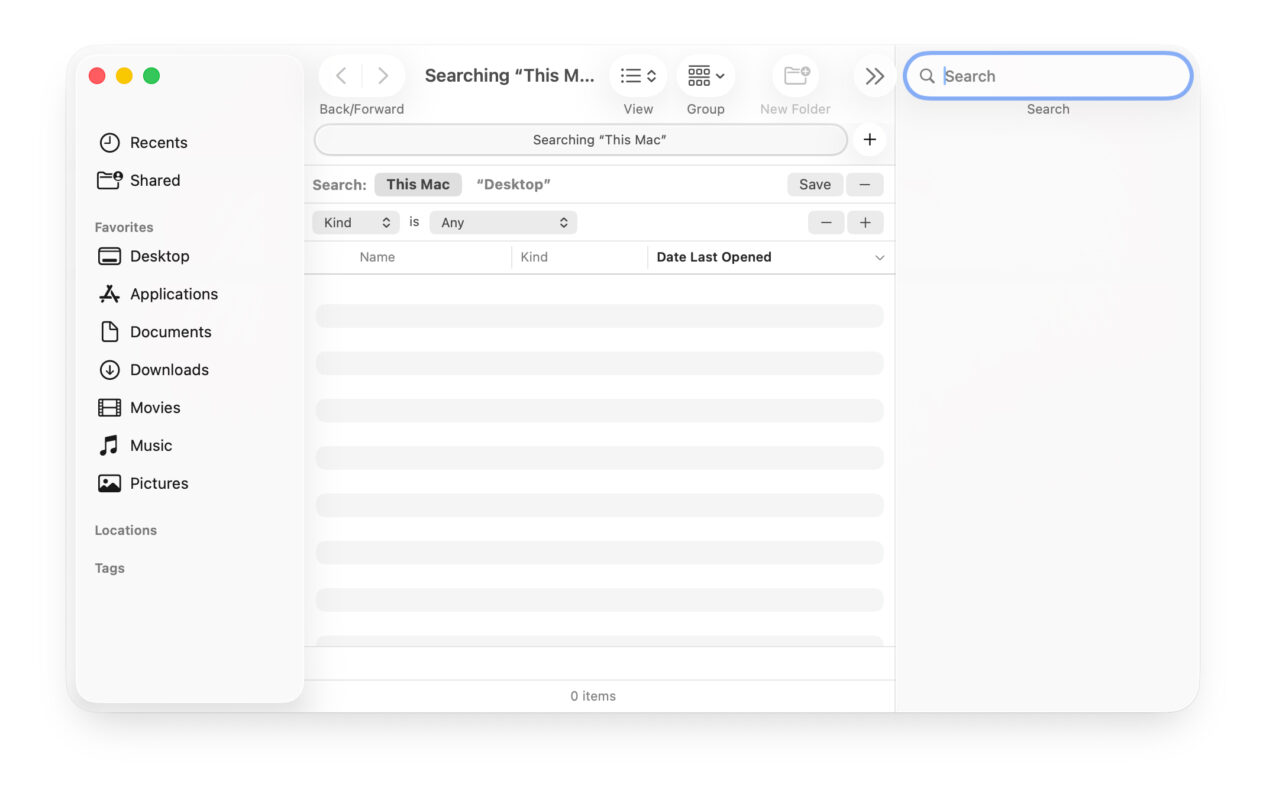
- Mở Finder.
- Nhấn Command + F để mở tính năng tìm kiếm.
- Chọn This Mac để tìm trên toàn hệ thống.
- Tại phần Kind, chọn loại file cần tìm (Images, Documents, Music…).
- Nhập từ khóa chung của file (ví dụ “ảnh.jpg” hoặc “hóa đơn.pdf”).
- So sánh ngày tạo, kích thước, vị trí lưu để xác định file trùng.
Mẹo: Sắp xếp theo Size hoặc Date Modified giúp bạn dễ nhận diện các bản trùng lặp hơn.
Tạo Smart Folder Tự Động Phát Hiện File Trùng
Smart Folder cho phép bạn thiết lập bộ lọc để theo dõi các file giống nhau.
Cách tạo:
- Mở Finder > File > New Smart Folder.
- Nhấn dấu + ở góc phải.
- Thiết lập điều kiện như: Kind > Image hoặc Kind > Document.
- Thêm bộ lọc phụ như Name hoặc Size.
- Lưu lại Smart Folder để theo dõi định kỳ.
Dù phương pháp thủ công có thể tốn thời gian, nhưng đây là cách an toàn và chính xác khi bạn muốn tự kiểm soát dữ liệu trước khi xóa.
Cách Tìm File Trùng Lặp Tự Động Bằng Phần Mềm Hỗ Trợ
Nếu bạn có hàng chục ngàn file ảnh, video hoặc tài liệu, thì việc tìm thủ công là gần như không khả thi. Khi đó, nên sử dụng ứng dụng chuyên tìm và xóa file trùng lặp trên macOS.
Gemini 2 – Ứng Dụng Tìm File Trùng Lặp Phổ Biến Nhất
Gemini 2 của MacPaw là công cụ được người dùng MacBook tin tưởng nhờ khả năng quét nhanh và giao diện thân thiện.
Cách sử dụng:
- Tải và cài Gemini 2 từ App Store.
- Mở ứng dụng, chọn thư mục cần quét (ví dụ: Documents, Photos, Downloads).
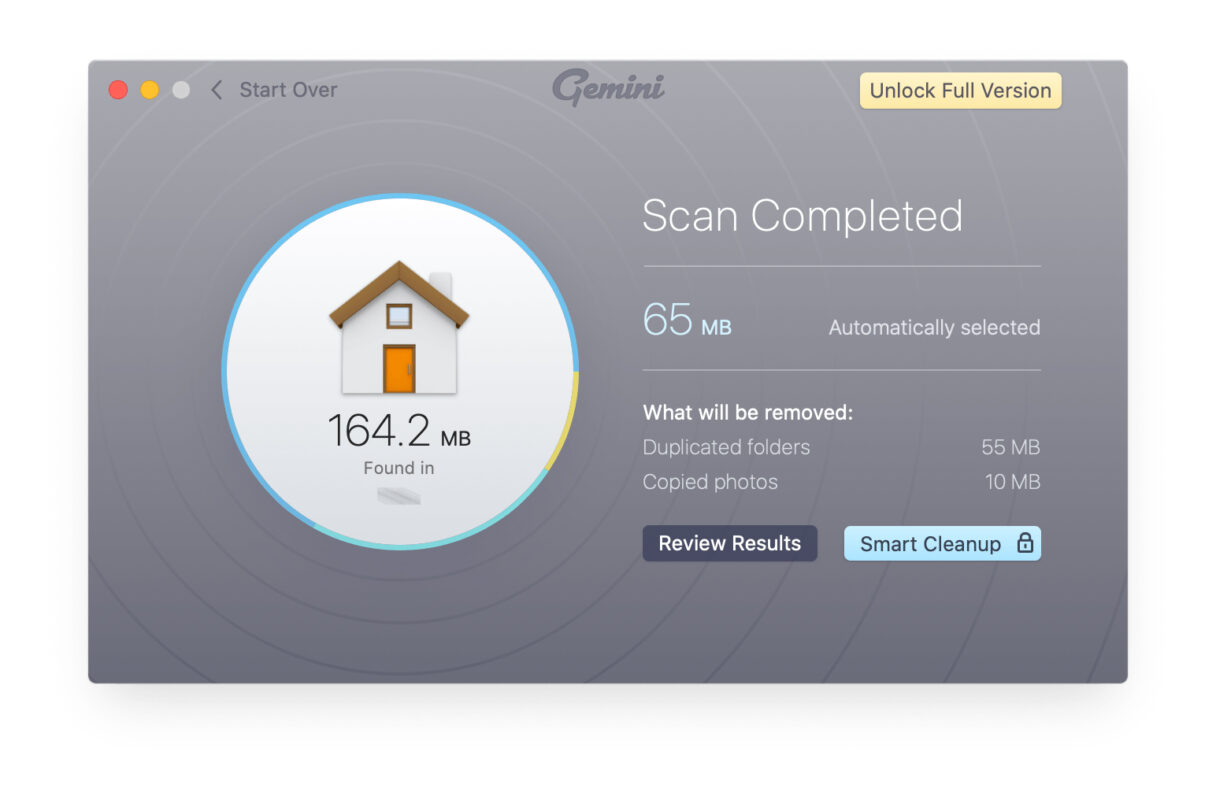
- Nhấn Scan for Duplicates.
- Ứng dụng hiển thị danh sách file trùng lặp kèm dung lượng chi tiết.
- Chọn Smart Cleanup để xóa tự động hoặc kiểm tra thủ công trước khi xóa.
Ưu điểm:
- Phát hiện nhanh các file giống nhau hoặc gần giống (similar photos).
- Có thể khôi phục file đã xóa từ thùng rác.
- Giao diện trực quan, dễ thao tác.
dupeGuru – Miễn Phí Và Mạnh Mẽ
dupeGuru là phần mềm mã nguồn mở, miễn phí, phù hợp cho cả người dùng cơ bản lẫn chuyên nghiệp.
Các bước sử dụng:
- Tải dupeGuru từ trang chính thức: https://dupeguru.voltaicideas.net.
- Mở ứng dụng, chọn thư mục cần quét.
- Nhấn Scan.
- Xem danh sách file trùng, tick chọn và nhấn Remove Selected.
dupeGuru còn có chế độ “Music Mode” và “Picture Mode”, giúp tìm trùng lặp dựa trên nội dung chứ không chỉ tên file.
CleanMyMac – Tối Ưu Hóa Hệ Thống Toàn Diện
Ngoài tính năng dọn rác và tăng tốc MacBook, CleanMyMac X còn có module Large & Old Files giúp phát hiện các file trùng lặp hoặc dung lượng lớn.
Cách sử dụng:
- Mở ứng dụng > chọn Large & Old Files.
- Quét toàn bộ ổ đĩa.
- Lọc theo “Duplicate” để xem danh sách.
- Xóa file trùng lặp chỉ bằng một cú nhấp chuột.
CleanMyMac X còn giúp tối ưu RAM, gỡ cài đặt ứng dụng dư thừa và dọn sạch bộ nhớ cache, giúp MacBook chạy nhanh hơn đáng kể.
Lưu Ý Khi Xóa File Trùng Lặp Trên MacBook
Việc xóa nhầm file quan trọng có thể ảnh hưởng đến ứng dụng hoặc dữ liệu hệ thống. Do đó, bạn nên tuân thủ các lưu ý sau:
- Sao lưu dữ liệu trước khi dọn dẹp bằng Time Machine hoặc iCloud.
- Kiểm tra kỹ trước khi xóa, nhất là với file hệ thống (.plist, .pkg, .app).
- Tránh xóa file trong thư mục Library, System, Applications nếu không chắc chắn.
- Sau khi xóa, nên làm sạch Trash (Thùng rác) để hoàn tất giải phóng dung lượng.
Cách Ngăn File Trùng Lặp Xuất Hiện Trong Tương Lai
Để hạn chế tình trạng file trùng lặp phát sinh, bạn có thể áp dụng các biện pháp sau:
- Đặt quy tắc lưu trữ rõ ràng (theo năm, dự án, chủ đề).
- Không tải nhiều lần cùng một file hoặc thư mục.
- Sử dụng iCloud Drive để đồng bộ và quản lý dữ liệu tập trung.
- Cài Gemini 2 hoặc CleanMyMac và quét định kỳ mỗi tháng.
Việc duy trì thói quen dọn dẹp thường xuyên giúp MacBook luôn vận hành mượt mà, ổ cứng không bị đầy bất ngờ.
Việc tìm và xóa file trùng lặp trên MacBook không chỉ giúp tiết kiệm dung lượng mà còn tăng hiệu suất làm việc. Tùy vào nhu cầu, bạn có thể dọn thủ công bằng Finder hoặc tự động bằng phần mềm như Gemini 2, dupeGuru, CleanMyMac.
Giữ cho MacBook gọn gàng, sạch sẽ và hoạt động như mới – bắt đầu ngay bằng việc xóa file trùng lặp hôm nay!