
Cách Nén File Trên macOS Giúp Tối Ưu Dung Lượng Hiệu Quả
Mục Lục Nội Dung
Cách nén file trên macOS giúp tiết kiệm dung lượng và chia sẻ dữ liệu dễ dàng hơn. Bài viết hướng dẫn chi tiết các phương pháp nén và giải nén file trên MacBook mà ai cũng có thể thực hiện được.
Vì Sao Nên Nén File Trên macOS?
Việc nén file (Compress File) là một trong những thao tác cơ bản nhưng cực kỳ hữu ích khi làm việc với máy tính. Trên macOS, nén file giúp:
- Tiết kiệm dung lượng lưu trữ ổ cứng.
- Dễ dàng gửi nhiều file cùng lúc qua email hoặc AirDrop.
- Giữ nguyên cấu trúc thư mục khi chia sẻ dữ liệu.
- Bảo mật thông tin nhờ mã hóa file nén.
Đặc biệt, macOS có tính năng nén file tích hợp sẵn, không cần cài đặt phần mềm bên thứ ba. Tuy nhiên, người dùng vẫn có thể sử dụng các công cụ nâng cao nếu cần bảo mật hoặc định dạng đặc biệt.
Cách Nén File Hoặc Thư Mục Bằng Công Cụ Mặc Định Của macOS
macOS hỗ trợ nén file trực tiếp dưới định dạng .zip, đây là loại phổ biến nhất và tương thích với mọi hệ điều hành khác như Windows hay Linux.
Các bước thực hiện:
- Mở Finder và tìm đến file hoặc thư mục cần nén.
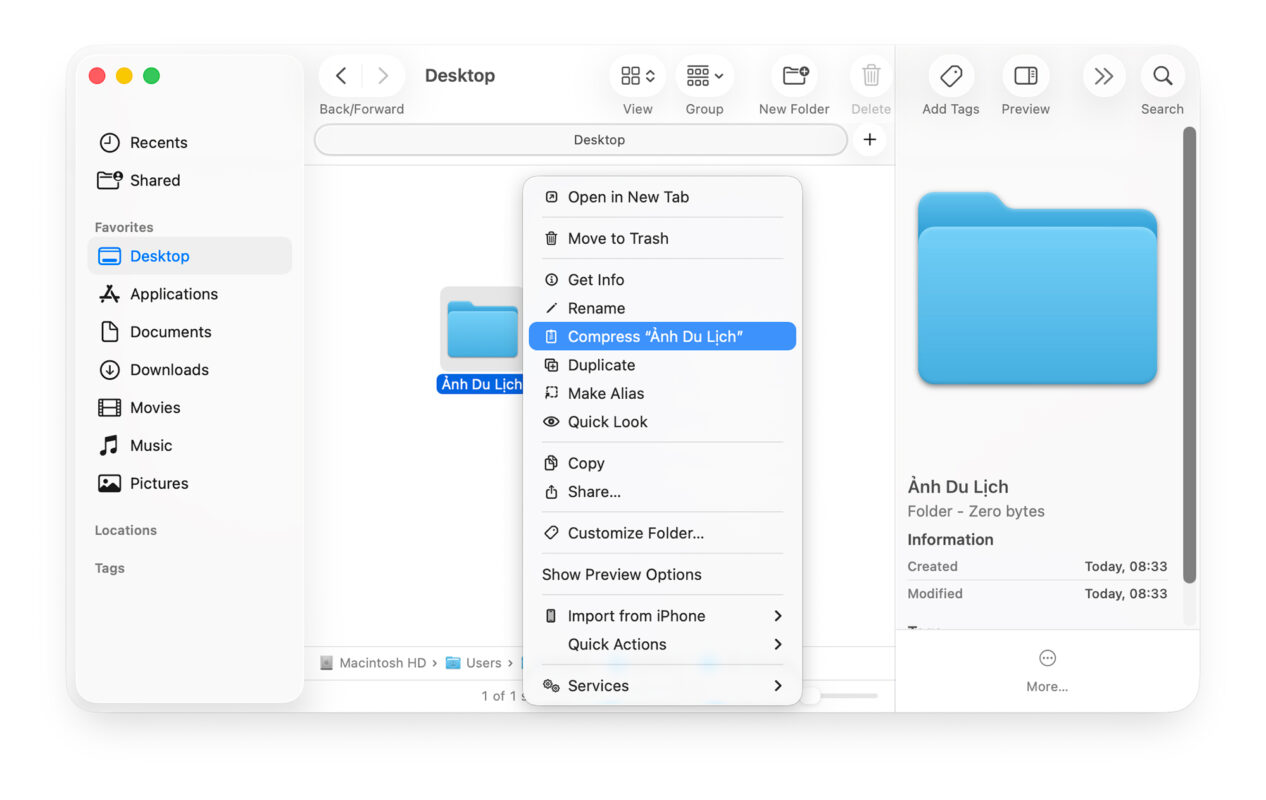
- Nhấn chuột phải vào file > chọn Compress “Tên File”.
- Nếu nén nhiều file, chọn tất cả file đó > chuột phải > Compress (Items).
- Hệ thống sẽ tạo ra một file nén mới trong cùng thư mục, có tên Archive.zip hoặc TênFile.zip.
Ví dụ: Nếu bạn chọn thư mục “Ảnh Du Lịch”, sau khi nén sẽ xuất hiện file “Ảnh Du Lịch.zip”.
Ưu điểm:
- Nhanh, đơn giản, không cần cài thêm phần mềm.
- File nén có thể mở trên bất kỳ máy tính nào.
Nhược điểm:
- Không hỗ trợ mật khẩu bảo vệ.
- Không có tùy chọn định dạng khác như RAR hoặc 7z.
Cách Giải Nén File Trên macOS
Khi nhận file nén từ người khác, bạn có thể giải nén dễ dàng chỉ bằng một thao tác.
Cách 1: Giải Nén Trực Tiếp Bằng Finder
- Mở thư mục chứa file nén (.zip, .rar, .7z).
- Nhấn đúp chuột vào file.
- Hệ thống sẽ tự động giải nén và tạo thư mục mới chứa toàn bộ nội dung.
Cách 2: Dùng Ứng Dụng The Unarchiver
Nếu bạn thường xuyên làm việc với các định dạng khác ngoài .zip, nên cài The Unarchiver – ứng dụng miễn phí và đáng tin cậy trên Mac App Store.
Cách sử dụng:
- Tải và cài The Unarchiver.
- Mở ứng dụng và chọn các định dạng file muốn hỗ trợ (.rar, .7z, .tar, .gz…).
- Sau đó, chỉ cần nhấp đôi file nén là hệ thống tự động giải nén bằng The Unarchiver.
Ứng dụng này còn cho phép giải nén file được mã hóa bằng mật khẩu, cực kỳ tiện lợi khi làm việc với dữ liệu bảo mật.
Nén File Có Mật Khẩu Bảo Vệ Bằng Terminal
macOS mặc định không hỗ trợ tạo file ZIP có mật khẩu trong Finder, nhưng bạn có thể dùng Terminal để nén và bảo mật file thủ công.
Các bước thực hiện:
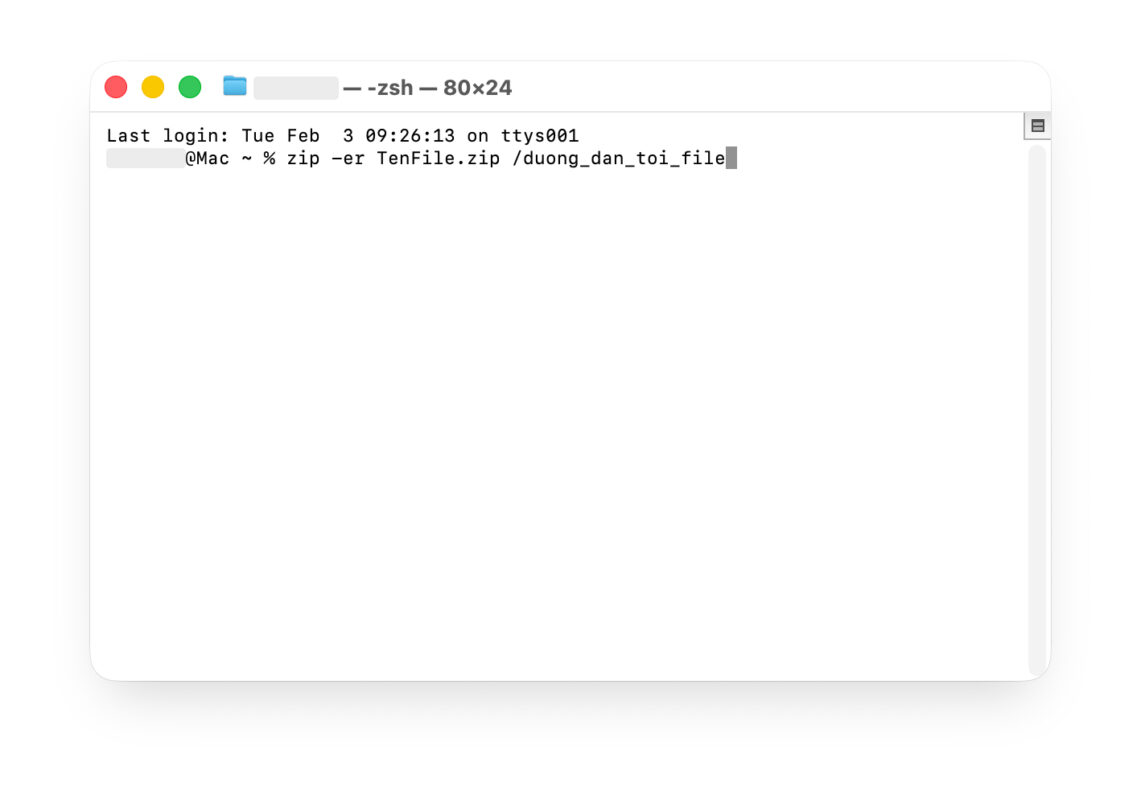
- Mở Terminal (Applications > Utilities > Terminal).
- Nhập lệnh sau:
zip -er TenFile.zip /duong_dan_toi_file
Ví dụ: zip -er TaiLieuCaNhan.zip /Users/macbook/Documents/TaiLieuCaNhan
- Hệ thống sẽ yêu cầu bạn nhập mật khẩu hai lần để xác nhận.
- Sau khi hoàn tất, file nén zip sẽ xuất hiện trong cùng thư mục với file gốc.
Giải thích:
- -e là tham số mã hóa.
- -r giúp nén toàn bộ thư mục con bên trong.
Ưu điểm của cách này là file nén có mật khẩu bảo vệ, tăng tính bảo mật khi chia sẻ tài liệu quan trọng.
Cách Nén File Sang Định Dạng Khác (RAR, 7z)
Nếu bạn cần nén file ở định dạng khác ngoài ZIP, bạn có thể sử dụng các phần mềm hỗ trợ chuyên dụng.
Keka
- Ứng dụng miễn phí, mã nguồn mở, hỗ trợ định dạng ZIP, 7Z, TAR, GZ, BZ2, XZ, ISO.
- Cho phép nén có mật khẩu, chia nhỏ file và mã hóa dữ liệu.
- Giao diện đơn giản, kéo thả để nén nhanh.
Cách nén:
- Cài đặt Keka từ Mac App Store.
- Mở ứng dụng, chọn định dạng nén mong muốn.
- Kéo file hoặc thư mục cần nén vào cửa sổ ứng dụng.
- File nén sẽ được tạo ngay lập tức.
WinZip Cho macOS
- Phần mềm chuyên nghiệp, hỗ trợ mã hóa AES-256 bit.
- Tích hợp tốt với iCloud, Dropbox, Google Drive.
- Phù hợp cho người dùng cần chia sẻ file nặng qua mạng.
Nếu bạn thường xuyên làm việc với file dung lượng lớn, Keka là lựa chọn miễn phí, còn WinZip phù hợp khi cần bảo mật cao.
Cách Giải Nén File Có Mật Khẩu
Với file ZIP hoặc RAR được bảo vệ bằng mật khẩu, bạn cần nhập đúng mật khẩu khi giải nén.
Cách thực hiện:
- Nhấp đôi vào file nén.
- Khi được yêu cầu, nhập mật khẩu.
- Nhấn OK để giải nén.
Nếu bạn dùng The Unarchiver hoặc Keka, phần mềm sẽ tự động hiển thị khung nhập mật khẩu khi cần thiết.
Lưu ý: Không nên dùng phần mềm giải nén không rõ nguồn gốc vì có thể chứa mã độc hoặc làm hỏng dữ liệu.
Mẹo Giúp Quản Lý File Nén Hiệu Quả Trên Mac
Sau khi nén hoặc giải nén file, bạn nên quản lý lại dữ liệu để tránh trùng lặp và lãng phí dung lượng.
Một số mẹo hữu ích:
- Đặt tên file nén rõ ràng (ví dụ: TaiLieuDuAn_Thang11.zip).
- Xóa file gốc nếu đã nén và sao lưu bản nén.
- Kiểm tra dung lượng bằng Storage Management sau khi giải nén file lớn.
- Sử dụng iCloud Drive hoặc ổ cứng rời để lưu file nén lâu dài.
Dọn dẹp thư mục Downloads thường xuyên vì đây là nơi chứa nhiều file nén cũ không còn cần thiết.
Khi Nào Nên Dùng Phần Mềm Hỗ Trợ Nén File Chuyên Nghiệp?
Nếu bạn thường xuyên phải gửi dữ liệu lớn, tài liệu mật hoặc cần định dạng đặc biệt, nên cân nhắc dùng phần mềm nén chuyên nghiệp như:
- Keka: Miễn phí, hỗ trợ nhiều định dạng.
- WinZip: Bảo mật mạnh mẽ, dễ chia sẻ qua đám mây.
- BetterZip: Cho phép xem nội dung file nén mà không cần giải nén.
Các phần mềm này giúp nén nhanh hơn, bảo mật tốt hơn và tùy chỉnh linh hoạt so với công cụ mặc định của macOS.
Việc nén file trên macOS không chỉ giúp tiết kiệm dung lượng mà còn thuận tiện khi chia sẻ tài liệu, lưu trữ và bảo mật thông tin. Với các công cụ có sẵn như Finder hoặc ứng dụng chuyên dụng như Keka, The Unarchiver, bạn hoàn toàn có thể quản lý file nén một cách dễ dàng và an toàn.
MacBook hoạt động mượt mà hơn, lưu trữ thông minh hơn – chỉ với vài thao tác nén file đơn giản!