
Cách Kiểm Tra File Đang Chiếm Dung Lượng Trên macOS
Mục Lục Nội Dung
Kiểm tra file đang chiếm dung lượng trên macOS giúp bạn phát hiện nguyên nhân ổ cứng đầy nhanh. Bài viết hướng dẫn chi tiết cách xem file nặng, dọn dẹp dữ liệu và tối ưu bộ nhớ giúp MacBook hoạt động mượt mà hơn.
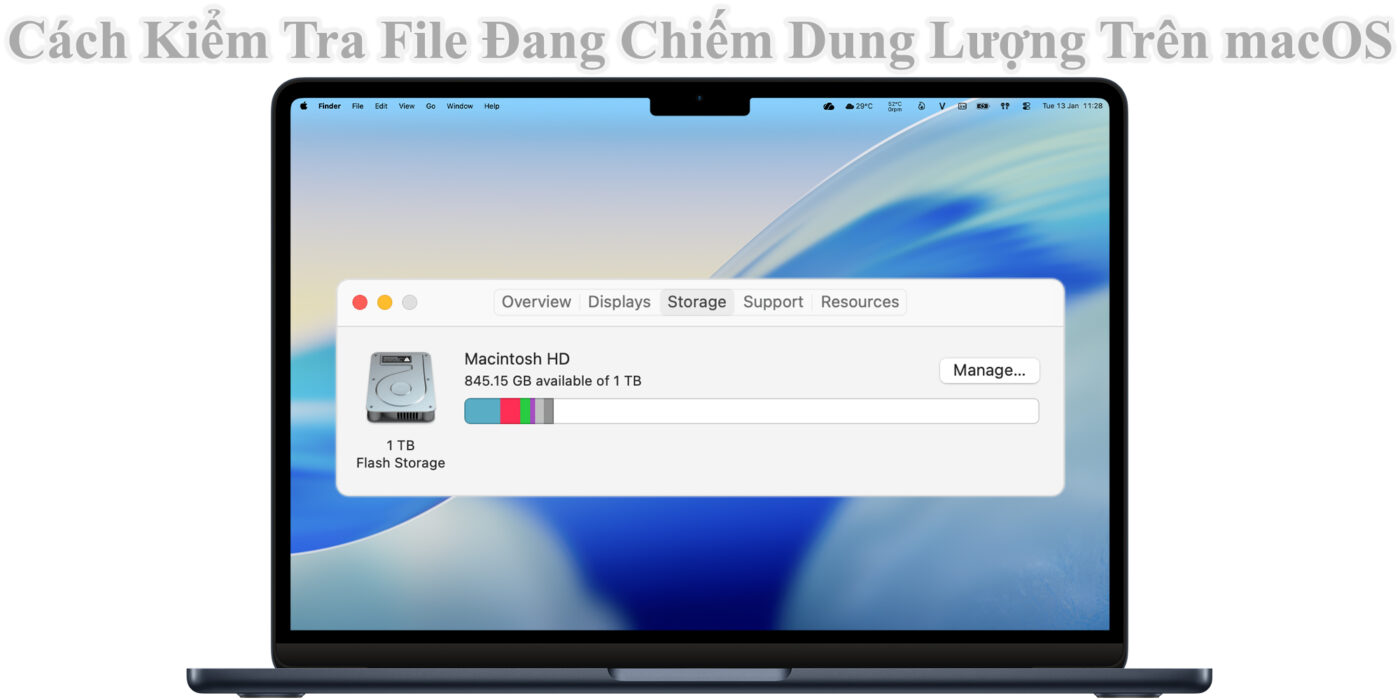
Vì Sao Cần Kiểm Tra File Đang Chiếm Dung Lượng Trên macOS?
Sau một thời gian sử dụng, người dùng thường gặp tình trạng MacBook báo đầy ổ cứng, tốc độ xử lý giảm rõ rệt hoặc không thể cài thêm phần mềm mới. Nguyên nhân chính là do các file rác, dữ liệu tạm và file dung lượng lớn chiếm không gian lưu trữ.
Việc kiểm tra file chiếm dung lượng trên macOS giúp bạn:
- Xác định những thư mục hoặc tệp chiếm nhiều bộ nhớ.
- Dễ dàng xóa file không cần thiết, giải phóng dung lượng.
- Tối ưu hiệu suất ổ cứng giúp MacBook hoạt động nhanh hơn.
Cách Kiểm Tra File Đang Chiếm Dung Lượng Bằng Công Cụ Storage Management
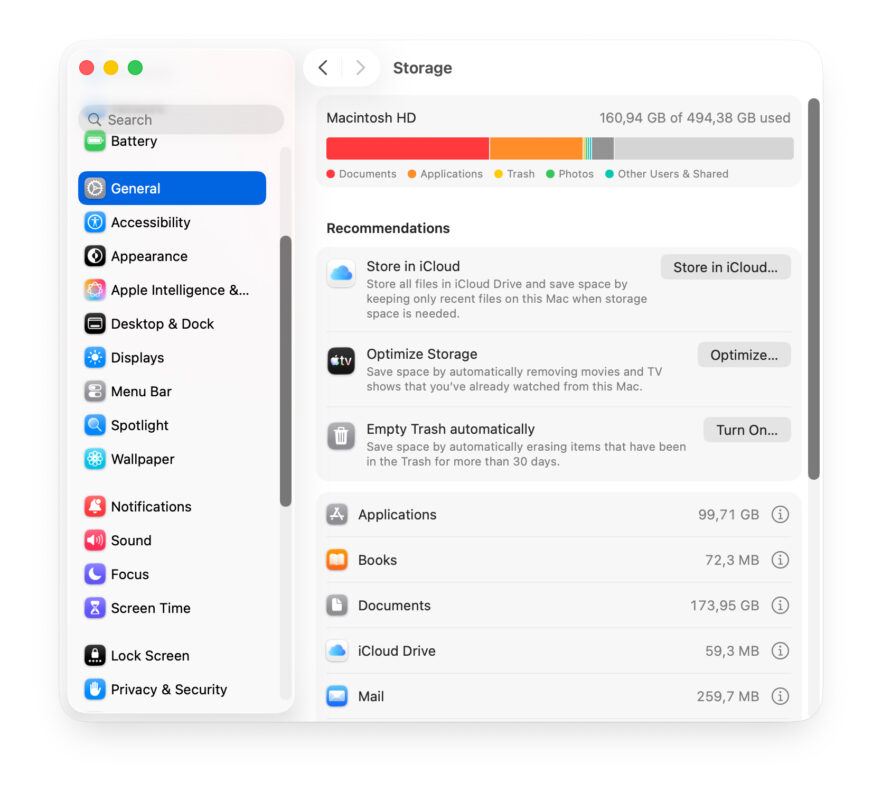
macOS được tích hợp sẵn công cụ Storage Management, giúp người dùng xem chi tiết dung lượng từng loại dữ liệu và quản lý trực tiếp.
Các bước thực hiện:
- Mở System Settings > General.
- Chọn mục Storage.
- Kéo xuống để xem giao diện quản lý dung lượng.
Tại đây, bạn sẽ thấy các mục phân loại rõ ràng như:
- Applications (Ứng dụng)
- Documents (Tài liệu)
- iCloud Drive
- Mail, Messages, Photos
- System Data (Dữ liệu hệ thống)
Bạn có thể chọn từng danh mục để xem ứng dụng hoặc file nào chiếm nhiều dung lượng nhất, đồng thời xóa trực tiếp ngay trong giao diện này.
Lưu ý: Không nên xóa các file trong mục System Data nếu bạn không hiểu rõ, vì có thể ảnh hưởng đến hoạt động của macOS.
Kiểm Tra Dung Lượng Ổ Cứng Bằng Finder
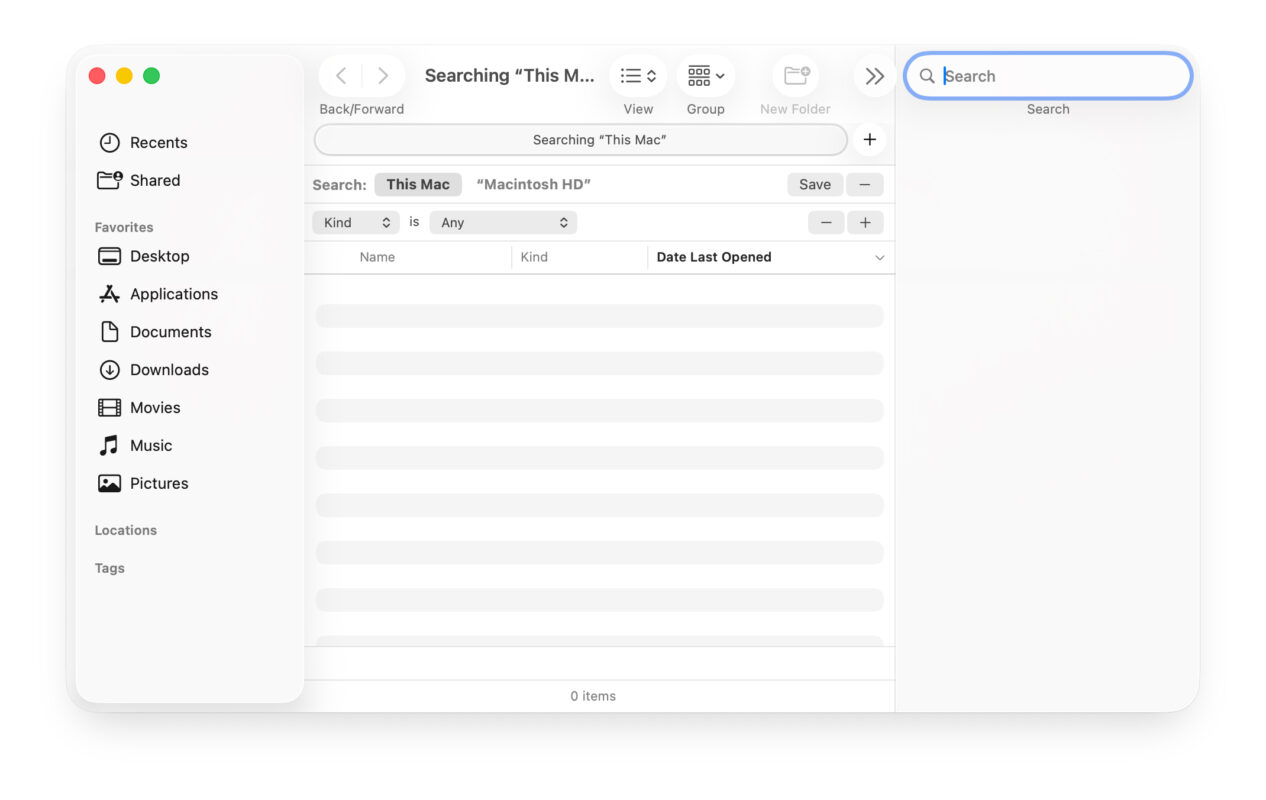
Finder không chỉ giúp duyệt file mà còn có thể tìm và sắp xếp file theo kích thước, hỗ trợ bạn dễ dàng phát hiện tệp lớn.
Các bước thực hiện:
- Mở Finder > chọn All My Files hoặc Documents.
- Bấm tổ hợp Command + F để mở công cụ tìm kiếm nâng cao.
- Chọn Kind > Other và chọn File Size.
- Thiết lập điều kiện tìm > ví dụ “is greater than 500 MB”.
Khi đó, Finder sẽ hiển thị danh sách toàn bộ các tệp có kích thước lớn hơn 500MB trong hệ thống. Bạn có thể:
- Sắp xếp theo kích thước (Size).
- Kiểm tra vị trí file để xác định có cần thiết hay không.
- Xóa file thủ công hoặc chuyển vào thùng rác.
Kiểm Tra File Lớn Bằng Câu Lệnh Terminal
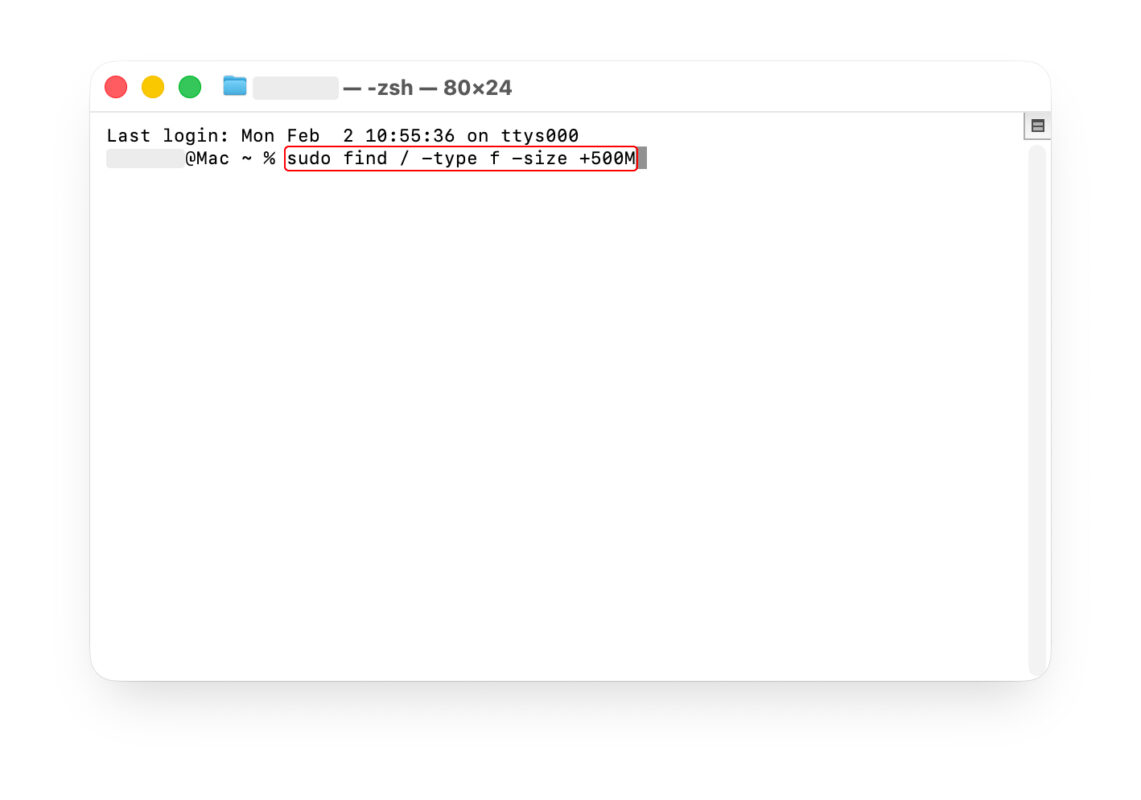
Nếu bạn quen thao tác dòng lệnh, Terminal là công cụ mạnh mẽ giúp rà soát toàn bộ file lớn trên MacBook.
Cách thực hiện:
- Mở Terminal (Applications > Utilities > Terminal).
- Nhập lệnh sau để tìm file lớn hơn 500MB trong thư mục chính:
sudo find / -type f -size +500M
- Nhấn Enter và nhập mật khẩu người dùng khi được yêu cầu.
Kết quả sẽ hiển thị danh sách tất cả các file có dung lượng lớn, giúp bạn xác định chính xác những file chiếm không gian nhiều nhất.
Mẹo nhỏ: Bạn có thể thay đổi con số “500M” thành giá trị khác như “100M” hoặc “1G” để tìm file nhỏ hơn hoặc lớn hơn tùy nhu cầu.
Sử Dụng Phần Mềm Bên Thứ Ba Để Quản Lý Dung Lượng
Nếu muốn trực quan và dễ sử dụng hơn, bạn có thể cài thêm phần mềm hỗ trợ kiểm tra dung lượng. Dưới đây là một số lựa chọn phổ biến và an toàn:
- DaisyDisk
- Hiển thị dạng biểu đồ hình tròn, dễ nhìn.
- Cho phép kéo thả file lớn vào thùng rác chỉ bằng một cú click.
- Hỗ trợ xem toàn bộ hệ thống, kể cả thư mục ẩn.
- CleanMyMac X
- Tự động quét file rác, cache, log và dữ liệu tạm.
- Hiển thị dung lượng chi tiết từng danh mục.
- Có chức năng “Large & Old Files” giúp tìm file lớn ít sử dụng.
- Disk Drill
- Vừa có khả năng kiểm tra dung lượng, vừa hỗ trợ phục hồi dữ liệu bị xóa.
- Giao diện thân thiện, dễ thao tác.
Các phần mềm trên đều tương thích tốt với macOS mới nhất và có bản miễn phí giới hạn chức năng để bạn thử nghiệm.
Dọn Dẹp Và Giải Phóng Dung Lượng Sau Khi Kiểm Tra
Sau khi xác định được những file lớn không cần thiết, bạn nên dọn dẹp hợp lý để tránh ảnh hưởng đến hệ thống.
Các bước khuyến nghị:
- Sao lưu dữ liệu quan trọng trước khi xóa.
- Xóa các tệp trong thư mục Downloads, Movies, hoặc iCloud Drive không còn dùng.
- Làm trống Trash để giải phóng hoàn toàn dung lượng.
- Dọn cache và log cũ tại:
~/Library/Caches
~/Library/Logs
- Kiểm tra lại mục Storage để đảm bảo dung lượng đã được giải phóng.
Việc dọn dẹp định kỳ mỗi tháng giúp MacBook luôn vận hành ổn định, tránh tình trạng ổ cứng đầy bất ngờ.
Khi Nào Nên Sử Dụng Ổ Cứng Rời MacBook?
Nếu bạn đã thử mọi cách mà ổ cứng vẫn luôn trong tình trạng đầy, rất có thể dung lượng ổ cứng hiện tại không còn đủ cho nhu cầu sử dụng.
Trong trường hợp này, bạn nên:
- Nâng cấp SSD dung lượng lớn hơn (256GB > 512GB hoặc 1TB). Tuy nhiên MacBook hiện nay không còn cung cấp khả năng cấp ổ cứng thông thường mà cần phải có đầy đủ thiết bị và kỹ năng chuyên nghiệp mới có thể thực hiện.
- Sử dụng ổ cứng rời hoặc ổ SSD di động để lưu trữ video, hình ảnh, file dung lượng lớn.
- Kích hoạt iCloud Drive để đồng bộ dữ liệu lên đám mây.
Việc kiểm tra file đang chiếm dung lượng trên macOS là bước quan trọng giúp bạn quản lý bộ nhớ hiệu quả, tránh lỗi ổ cứng đầy và cải thiện hiệu suất MacBook.
Hãy thường xuyên theo dõi dung lượng, dọn dẹp file tạm và nâng cấp SSD khi cần để MacBook luôn hoạt động nhanh, ổn định và bền bỉ theo thời gian.