
Cách Vô Hiệu Hóa Ứng Dụng Khởi Động Chậm Trên Mac
Mục Lục Nội Dung
Bài viết này sẽ hướng dẫn bạn cách vô hiệu hóa ứng dụng khởi động chậm trên Mac, giúp thiết bị hoạt động nhanh, tiết kiệm pin và ổn định hơn.
Ứng dụng khởi động chậm trên Mac khiến thời gian bật máy lâu và hiệu suất giảm. Bài viết hướng dẫn chi tiết cách vô hiệu hóa ứng dụng khởi động cùng macOS giúp MacBook chạy nhanh, mượt và ổn định hơn.
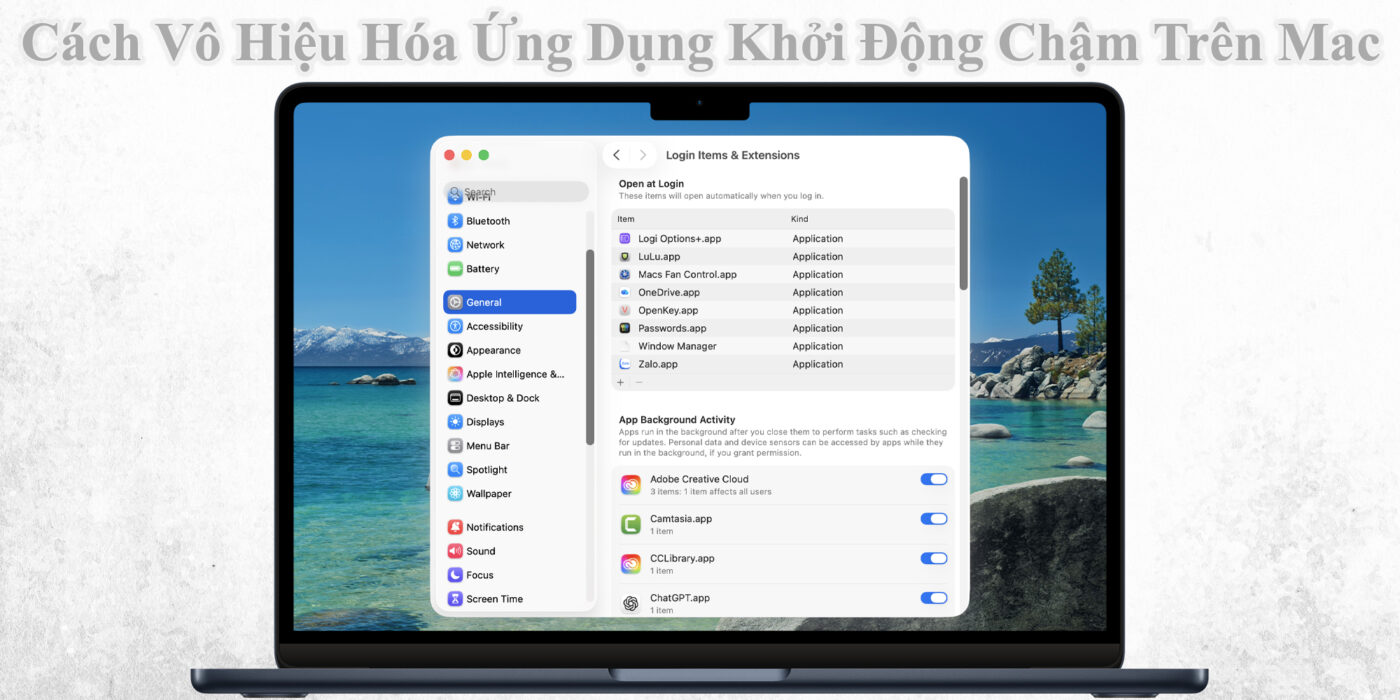
Ứng Dụng Khởi Động Trên macOS Là Gì?
Ứng dụng khởi động (Login Items) là các phần mềm tự động mở khi bạn đăng nhập vào macOS. Dù không bật thủ công, chúng vẫn chạy nền để đồng bộ dữ liệu, kiểm tra cập nhật hoặc hiển thị thông báo.
Các ứng dụng này bao gồm:
- Ứng dụng quản lý file (Dropbox, Google Drive, OneDrive).
- Phần mềm bảo mật hoặc VPN.
- Ứng dụng tiện ích hệ thống (CleanMyMac, Alfred, Magnet,…).
- Trình chat hoặc email (Slack, Skype, Zoom,…).
Mặc dù có ích, nhưng nếu danh sách khởi động quá dài, MacBook sẽ phải xử lý nhiều tiến trình cùng lúc, gây hiện tượng giật, delay hoặc khởi động chậm.
Tác Hại Của Việc Nhiều Ứng Dụng Khởi Động
Trước khi vô hiệu hóa, bạn nên hiểu rõ lý do vì sao cần làm điều này.
- Làm chậm thời gian bật máy: Khi có quá nhiều ứng dụng tự động mở, macOS phải tải hàng loạt tiến trình, dẫn đến thời gian khởi động kéo dài.
- Tăng mức tiêu thụ CPU và RAM: Một số ứng dụng (như Adobe hoặc Dropbox) luôn chạy nền, chiếm dụng bộ nhớ và làm máy nóng hơn.
- Giảm tuổi thọ pin: Các tiến trình tự chạy tiêu tốn năng lượng liên tục, khiến pin giảm nhanh hơn ngay cả khi bạn chưa mở ứng dụng.
- Gây nhiễu khi làm việc: Ứng dụng mở sẵn có thể làm rối giao diện màn hình, khiến bạn mất thời gian tắt từng phần mềm không cần thiết.
Việc tắt các ứng dụng khởi động không ảnh hưởng đến chức năng của chúng – bạn vẫn có thể mở thủ công khi cần.
Cách Kiểm Tra Ứng Dụng Khởi Động Trên macOS
Trước khi tắt, hãy xem ứng dụng nào đang tự động mở khi khởi động:
- Nhấn biểu tượng Apple Menu > chọn System Settings.
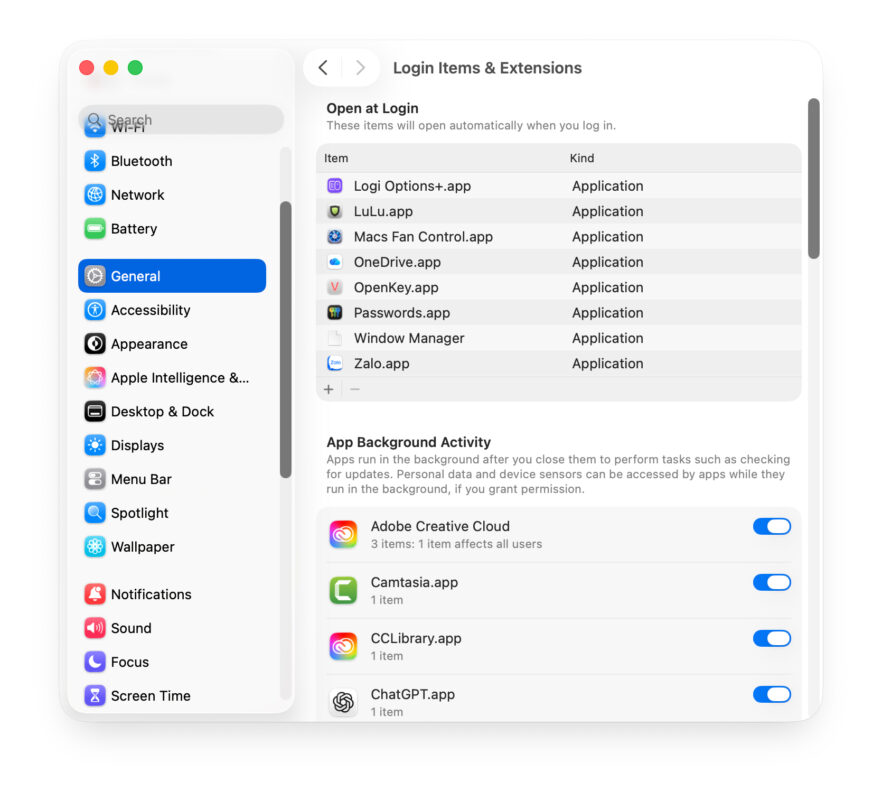
- Vào mục General > Login Items & Extensions.
- Trong danh sách Open At Login, bạn sẽ thấy các ứng dụng tự khởi động cùng hệ thống.
Đây là nơi bạn có thể dễ dàng bật hoặc tắt ứng dụng theo ý muốn mà không cần cài thêm phần mềm ngoài.
Cách Vô Hiệu Hóa Ứng Dụng Khởi Động Chậm Trên Mac
Sau khi xác định các ứng dụng không cần thiết, bạn có thể tắt chúng bằng một trong những cách sau.
Cách 1: Tắt Ứng Dụng Trong System Settings (Đơn Giản Nhất)
- Mở System Settings (hoặc System Preferences nếu bạn dùng macOS cũ).
- Chọn General > Login Items & Extensions.
- Tìm ứng dụng bạn muốn tắt trong danh sách.
- Nhấn chọn và gạt nút tắt (toggle) để vô hiệu hóa khởi động tự động.
Mẹo nhỏ: Nếu bạn không chắc ứng dụng nào gây chậm, hãy thử tắt từng cái, khởi động lại máy để kiểm tra tốc độ.
Cách 2: Tắt Ứng Dụng Qua Dock
- Mở ứng dụng bạn muốn vô hiệu hóa.
- Nhấn chuột phải (hoặc giữ Control + click) vào biểu tượng ứng dụng trên Dock.
- Chọn Options > Open at Login để bỏ dấu check.
Cách này rất tiện khi bạn chỉ muốn tắt nhanh 1-2 ứng dụng đang mở mà không cần vào phần cài đặt.
Cách 3: Xóa File Khởi Động Thủ Công Qua Finder (Cho Người Dùng Nâng Cao)
Một số ứng dụng tự thêm file khởi động vào thư mục hệ thống. Bạn có thể xóa bằng tay như sau:
- Mở Finder > Go > Go to Folder.
- Nhập đường dẫn sau:
~/Library/LaunchAgents
/Library/LaunchAgents
/Library/LaunchDaemons
- Tìm và xóa file có tên ứng dụng bạn muốn tắt.
Hãy cẩn thận: Chỉ xóa file của ứng dụng bên thứ ba (ví dụ com.spotify.client.plist), tránh xóa file hệ thống của Apple.
Cách 4: Sử Dụng Ứng Dụng Dọn Dẹp Hệ Thống (Tùy Chọn)
Nếu bạn không muốn thao tác thủ công, có thể dùng các công cụ hỗ trợ như:
- CleanMyMac X
- CCleaner for Mac
- MacBooster
Các ứng dụng này có tính năng “Optimization” hoặc “Startup Manager”, giúp bạn xem, tắt hoặc quản lý tiến trình khởi động chỉ với vài cú nhấp chuột.
Tuy nhiên, chỉ nên cài đặt phần mềm uy tín từ trang chính thức để tránh rủi ro bảo mật.
Gợi Ý Ứng Dụng Nên Tắt Khi Khởi Động
Dưới đây là một số ứng dụng thường không cần thiết tự mở cùng hệ thống:
- Spotify, iTunes, Music
- Dropbox, OneDrive, Google Drive
- Zoom, Skype, Slack
- Steam, Epic Games Launcher
- CleanMyMac (nếu chỉ dùng thỉnh thoảng)
Những ứng dụng trên có thể khởi động thủ công khi cần, không ảnh hưởng đến hoạt động của macOS.
Cách Bật Lại Ứng Dụng Khi Cần
Nếu sau này bạn muốn khởi động tự động lại, chỉ cần:
- Vào System Settings > General > Login Items, bật lại ứng dụng mong muốn.
- Hoặc mở ứng dụng > Options > Open at Login trong Dock.
macOS cho phép linh hoạt bật/tắt từng ứng dụng mà không cần khởi động lại máy.
Mẹo Giúp MacBook Khởi Động Nhanh Hơn
Ngoài việc tắt ứng dụng tự khởi động, bạn có thể áp dụng thêm mẹo sau để tăng tốc:
- Cập nhật macOS mới nhất để tối ưu hiệu suất.
- Tắt hiệu ứng đồ họa trong System Settings > Accessibility > Display.
- Xóa file tạm, cache, log bằng Finder hoặc CleanMyMac.
- Kiểm tra ổ cứng bằng Disk Utility > First Aid.
- Khởi động lại máy định kỳ để làm mới RAM và tiến trình.
Những thao tác này giúp MacBook hoạt động ổn định và tiết kiệm năng lượng hơn đáng kể.
Tối Ưu Khởi Động Để MacBook Luôn Mượt Mà
Việc vô hiệu hóa ứng dụng khởi động chậm trên Mac là một trong những cách đơn giản nhưng cực kỳ hiệu quả giúp tăng tốc thời gian mở máy, giảm tải CPU và kéo dài tuổi thọ pin. Bạn chỉ cần tắt những ứng dụng không cần thiết và giữ lại các công cụ quan trọng như iCloud hoặc phần mềm bảo mật để đảm bảo hiệu năng và an toàn.
Nếu sau khi tắt ứng dụng khởi động mà MacBook vẫn chậm, có thể nguyên nhân nằm ở ổ cứng, RAM hoặc lỗi hệ thống. Hãy liên hệ Trung Tâm Sửa Máy Tính HCM để được kiểm tra và tối ưu chuyên sâu.