
Nên Shut Down MacBook Hay Sleep MacBook Khi Không Sử Dụng?
Mục Lục Nội Dung
Shut Down MacBook hay Sleep MacBook là thói quen khiến nhiều người phân vân. Bài viết này phân tích ưu nhược điểm của từng chế độ, thời điểm nên dùng và cách giúp MacBook bền hơn, hoạt động ổn định lâu dài.
Shut Down MacBook Hay Sleep MacBook
Khi sử dụng MacBook hàng ngày, nhiều người có cùng câu hỏi: nên tắt (Shut Down) hay để Sleep khi không sử dụng?. Có người chọn Sleep vì tiện lợi, mở máy là làm việc ngay. Người khác lại tắt hẳn để tiết kiệm năng lượng và kéo dài tuổi thọ.
Cả hai lựa chọn đều có ưu điểm riêng và phù hợp với nhu cầu sử dụng khác nhau. Để đưa ra quyết định đúng, bạn cần hiểu rõ cách từng chế độ hoạt động và tác động của chúng lên hiệu suất, pin, và linh kiện của MacBook.
Bài viết sau sẽ giúp bạn hiểu chi tiết sự khác biệt giữa Shut Down và Sleep, thời điểm nào nên dùng chế độ nào để MacBook hoạt động hiệu quả nhất.
Sự Khác Biệt Giữa Sleep Và Shut Down
Trước khi lựa chọn, hãy xem qua nguyên lý hoạt động của từng chế độ.
Chế Độ Sleep
Sleep (ngủ) là trạng thái mà hệ thống tạm ngưng hoạt động nhưng vẫn giữ nguyên dữ liệu trên RAM.
- Màn hình, ổ cứng và các cổng ngoại vi tạm ngưng hoạt động.
- RAM vẫn được cấp một lượng điện nhỏ để lưu dữ liệu hiện tại.
- Khi bật lại, hệ thống khôi phục ngay lập tức, không cần khởi động lại.
Sleep phù hợp khi bạn tạm nghỉ hoặc không sử dụng trong thời gian ngắn.
Chế Độ Shut Down
Shut Down (tắt máy) là khi toàn bộ hệ thống dừng hoạt động, không tiêu thụ năng lượng.
- RAM được xóa sạch, toàn bộ dữ liệu tạm thời bị mất.
- Khi bật lại, MacBook phải khởi động lại toàn bộ hệ thống và nạp lại các ứng dụng.
- Quá trình bật máy lâu hơn so với Sleep.
Shut Down phù hợp khi bạn ngừng sử dụng lâu, như qua đêm hoặc nhiều ngày.
Ưu Và Nhược Điểm Của Chế Độ Sleep
MacBook được tối ưu để hoạt động tốt với chế độ Sleep. Tuy nhiên, nó vẫn có một số điểm cần cân nhắc.
Ưu Điểm:
- Khởi động nhanh: Mở nắp máy là làm việc ngay, không mất thời gian chờ.
- Giữ nguyên ứng dụng: Các tài liệu, trình duyệt, ứng dụng vẫn ở trạng thái trước đó.
- Tiết kiệm thời gian: Không cần đóng ứng dụng, lưu tài liệu thủ công.
- Tiêu thụ điện năng thấp: Chỉ dùng vài phần trăm pin mỗi đêm.
Nhược Điểm:
- Vẫn tiêu hao năng lượng: Dù nhỏ, nhưng nếu để lâu không cắm sạc, pin vẫn tụt.
- Dễ sinh lỗi nhỏ: Khi Sleep quá lâu (vài ngày), RAM chứa nhiều dữ liệu tạm, có thể gây lag nhẹ.
- Một số tiến trình nền vẫn chạy: Ứng dụng nền hoặc cập nhật có thể tiếp tục hoạt động.
Sleep là lựa chọn lý tưởng nếu bạn thường xuyên bật/tắt máy nhiều lần trong ngày.
Ưu Và Nhược Điểm Của Chế Độ Shut Down
Shut Down giúp hệ thống khởi động lại sạch sẽ và an toàn hơn, nhưng lại mất tính tiện dụng.
Ưu Điểm:
- Không tiêu thụ năng lượng: Tắt hoàn toàn hệ thống, giúp tiết kiệm pin tối đa.
- Giải phóng RAM: Xóa toàn bộ dữ liệu tạm, giúp máy chạy ổn định hơn khi khởi động lại.
- Ngăn ngừa lỗi nhỏ: Các lỗi phần mềm tạm thời sẽ được reset sau khi bật lại.
- Tốt cho bảo trì: Phù hợp khi bạn cần vệ sinh, kiểm tra hoặc cài đặt lại hệ thống.
Nhược Điểm:
- Khởi động chậm hơn: Cần vài chục giây để bật máy và mở lại ứng dụng.
- Không lưu trạng thái làm việc: Tất cả cửa sổ đang mở sẽ đóng lại.
- Không phù hợp nếu bạn chỉ nghỉ ngắn: Tốn thời gian khởi động lại nhiều lần trong ngày.
Shut Down thích hợp khi bạn không sử dụng MacBook trong thời gian dài hoặc cần reset hệ thống định kỳ.
Khi Nào Nên Để Sleep Và Khi Nào Nên Shut Down
Mỗi chế độ có mục đích riêng. Tùy thói quen sử dụng, bạn nên áp dụng linh hoạt:
Nên Để Sleep Khi:
- Tạm nghỉ trong vài giờ hoặc qua đêm.
- Dùng MacBook nhiều lần trong ngày (học, làm việc, giải trí).
- Đang chạy dự án, tài liệu cần mở lại nhanh.
- Sạc pin đầy và muốn tiết kiệm thời gian.
Nên Shut Down Khi:
- Không sử dụng MacBook trong trên 2-3 ngày.
- Máy hoạt động liên tục và bắt đầu chạy chậm, cần “nghỉ”.
- Vừa cài đặt hoặc cập nhật phần mềm, hệ điều hành.
- Nhiệt độ máy cao hoặc quạt kêu to bất thường.
Tóm lại: Sleep cho sử dụng ngắn hạn, Shut Down cho thời gian nghỉ dài hoặc bảo trì định kỳ.
Có Nên Restart MacBook Thường Xuyên?
Bên cạnh Sleep và Shut Down, Restart (khởi động lại) cũng là thao tác nên làm thường xuyên.
- Giúp làm sạch RAM và cache hệ thống.
- Khắc phục các lỗi tạm thời.
- Tăng độ ổn định khi MacBook hoạt động liên tục trong nhiều ngày.
Apple khuyến nghị người dùng nên restart MacBook ít nhất 1-2 lần mỗi tuần để hệ thống luôn hoạt động mượt mà.
Cách Thiết Lập Chế Độ Sleep Tối Ưu
Nếu bạn chọn để MacBook ở chế độ Sleep, hãy điều chỉnh thời gian tự động cho phù hợp:
Thực hiện:
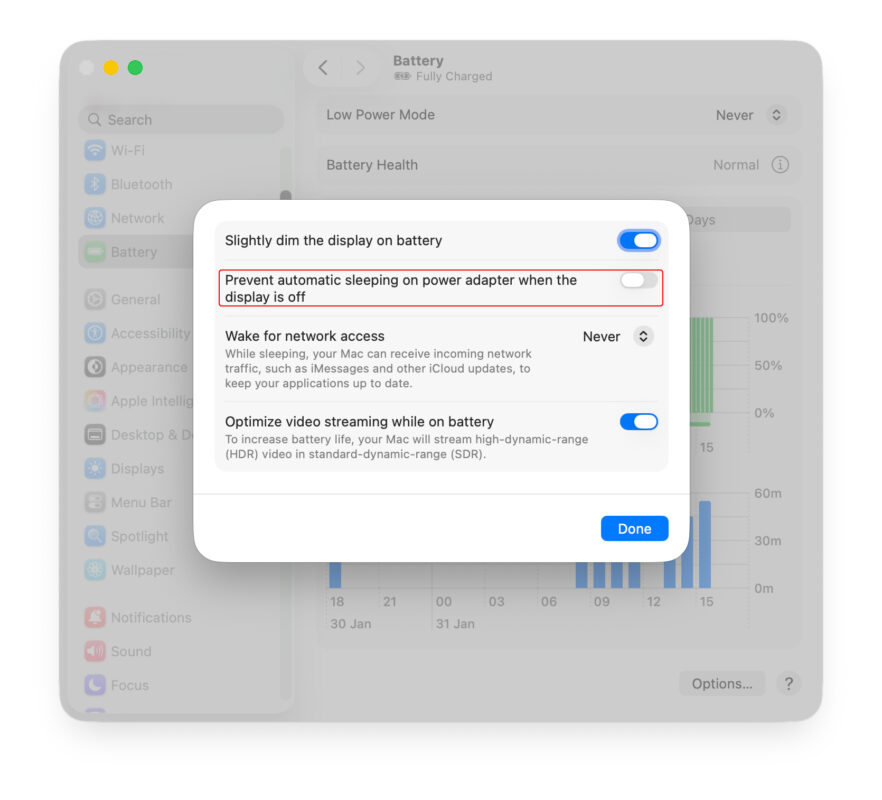
- Vào System Settings > Battery > Options.
- Chọn thời gian tự động Sleep cho màn hình và ổ cứng.
- Bật tùy chọn Prevent computer from sleeping automatically when the display is off nếu bạn muốn tải dữ liệu trong nền.
Bạn cũng có thể sử dụng Hot Corners để kích hoạt Sleep nhanh chỉ bằng thao tác rê chuột.
Nên Làm Gì Trước Khi Tắt Hoặc Cho Máy Ngủ?
Để tránh mất dữ liệu và giúp hệ thống ổn định, bạn nên:
- Lưu tất cả tài liệu đang mở.
- Đóng ứng dụng nặng như Photoshop, Final Cut Pro, hoặc Chrome.
- Rút thiết bị ngoại vi (USB, ổ cứng, thẻ nhớ) để tránh lỗi khi Sleep.
- Kiểm tra sạc pin đầy nếu dự định để máy Sleep lâu.
Việc nên Shut Down hay Sleep MacBook phụ thuộc vào thời gian bạn không sử dụng máy. Nếu chỉ nghỉ ngắn hoặc qua đêm, Sleep là lựa chọn hoàn hảo vì tiết kiệm thời gian và tiện lợi. Nhưng nếu bạn nghỉ vài ngày hoặc muốn “làm mới” hệ thống, hãy Shut Down để máy được nghỉ ngơi hoàn toàn.
Để MacBook hoạt động ổn định, bạn nên kết hợp: Sleep hàng ngày, Restart định kỳ, và Shut Down khi nghỉ lâu.