Bỏ qua nội dung
Sửa Máy Tính HCMSửa Máy Tính HCM
  • Trung tâm SỬA MÁY TÍNH HCM

    DỊCH VỤ VÌ LỢI ÍCH CỦA KHÁCH HÀNG
  • 0
    Giỏ hàng

    Chưa có sản phẩm trong giỏ hàng.

    Quay trở lại cửa hàng

  • Trang Chủ
  • Dịch Vụ
    • Bảo Trì Máy Tính
    • Cứu Dữ Liệu
    • Sửa Chữa Macbook
    • Sửa Chữa Màn Hình LCD
    • Sửa Chữa Máy In
    • Sửa Chữa Máy Tính
    • Sửa Chữa Tại Nhà
  • Sản Phẩm
    • Máy Tính Bàn – Desktop – PC
    • Laptop New – Chính Hãng
    • Laptop – PC cũ
    • Máy Tính Bộ – AIO
    • Màn Hình LCD
    • Linh Kiện Desktop – PC
    • Linh Kiện Laptop
    • Linh Kiện Máy In – Mực In
    • Sản Phẩm Nổi Bật
    • Sản Phẩm Khuyến Mãi
    • Sản Phẩm Khác
  • Tin Tức
    • Nâng Cấp Laptop
    • Tin Khuyến Mãi
    • Thủ Thuật Máy In
    • Thủ Thuật – Mẹo Vặt
  • Bảng Giá
  • Giới Thiệu
  • Liên Hệ
  • 0
    • Chưa có sản phẩm trong giỏ hàng.

      Quay trở lại cửa hàng

Làm Gì Khi MacBook Bị Treo Logo Apple?

Đăng ngày 05/03/2026 bởi Sửa Máy Tính HCM

Mục Lục Nội Dung

  • Giới Thiệu Về Lỗi MacBook Bị Treo Logo Apple
  • Nguyên Nhân Khiến MacBook Bị Treo Logo Apple
  • Cách Khắc Phục Lỗi MacBook Bị Treo Logo Apple
    • Khởi Động Lại MacBook Ở Chế Độ Safe Mode
    • Kiểm Tra Và Sửa Ổ Đĩa Bằng Disk Utility
    • Cài Đặt Lại Hệ Điều Hành macOS
    • Đặt Lại (Reset) NVRAM Và SMC
    • Ngắt Kết Nối Thiết Bị Ngoại Vi

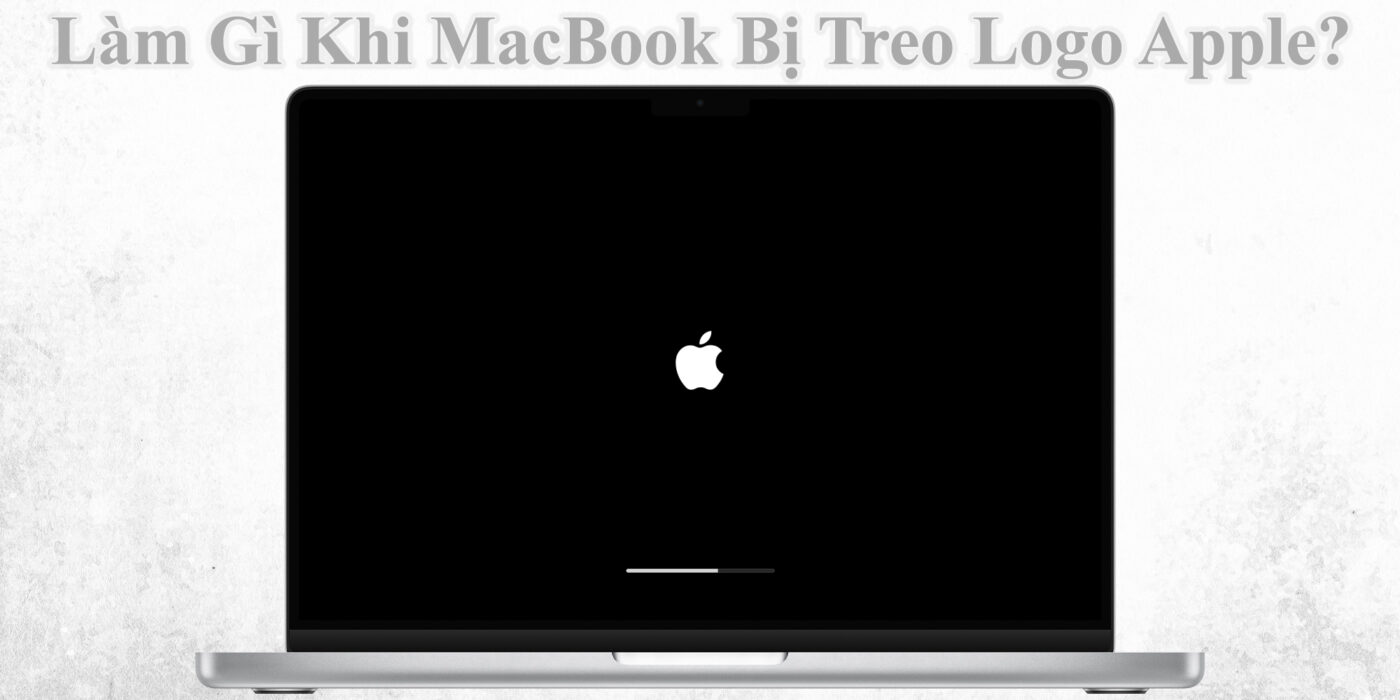
MacBook bị treo logo Apple là lỗi phổ biến khiến máy không thể khởi động. Bài viết này hướng dẫn chi tiết nguyên nhân và cách khắc phục đơn giản giúp bạn tự sửa nhanh tại nhà.
Làm Gì Khi MacBook Bị Treo Logo Apple?

Giới Thiệu Về Lỗi MacBook Bị Treo Logo Apple

Khi khởi động MacBook, nếu bạn thấy logo Apple xuất hiện rồi đứng im, không vào được màn hình chính, đó là dấu hiệu máy bị treo logo Apple. Lỗi này thường khiến người dùng lo lắng vì máy không phản hồi dù chờ lâu.

Nguyên nhân có thể đến từ lỗi hệ điều hành macOS, xung đột phần mềm, ổ cứng bị hỏng, hoặc bản cập nhật không hoàn tất. Bài viết dưới đây sẽ giúp bạn hiểu rõ nguyên nhân và hướng dẫn cách xử lý hiệu quả.

Nguyên Nhân Khiến MacBook Bị Treo Logo Apple

Trước khi tiến hành sửa lỗi, bạn cần xác định nguyên nhân để lựa chọn cách xử lý phù hợp. Dưới đây là những nguyên nhân phổ biến nhất khiến MacBook bị treo logo khi khởi động:

  • Lỗi phần mềm hoặc macOS bị hỏng sau khi cập nhật.
  • Ổ cứng hoặc SSD lỗi, không thể truy cập hệ điều hành.
  • Phần mềm khởi động (Startup Items) gây xung đột.
  • Thiết bị ngoại vi kết nối (USB, ổ cứng, chuột…) làm gián đoạn quá trình khởi động.
  • RAM hoặc phần cứng gặp sự cố.

Cách Khắc Phục Lỗi MacBook Bị Treo Logo Apple

Sau khi xác định được nguyên nhân, bạn có thể thử lần lượt các phương pháp sau để khôi phục lại máy.

Khởi Động Lại MacBook Ở Chế Độ Safe Mode

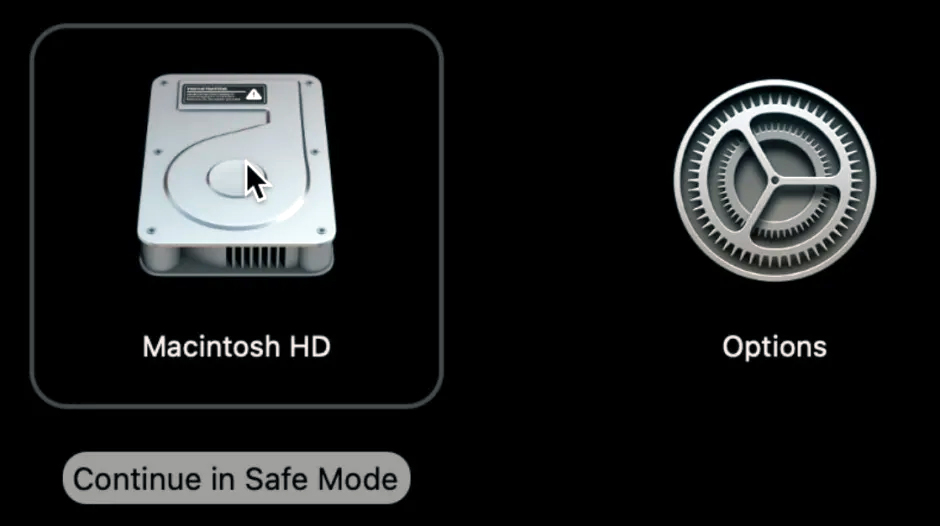
Safe Mode giúp khởi động macOS ở chế độ tối giản, chỉ tải những tệp cần thiết để loại trừ lỗi phần mềm.

Cách thực hiện:

  • Với Mac Intel: Tắt máy > nhấn nút Power > giữ phím Shift cho đến khi thấy logo Apple.
  • Với Mac Apple Silicon: Nhấn và giữ Power cho đến khi thấy “Loading startup options” > Chọn ổ khởi động > nhấn và giữ phím Shift > chọn Continue in Safe Mode sau đó thả Shift ra.

Sau khi vào được giao diện, hãy gỡ hoặc xóa phần mềm bạn vừa cài trước khi lỗi xảy ra.
Khởi Động Lại MacBook Ở Chế Độ Safe Mode

Kiểm Tra Và Sửa Ổ Đĩa Bằng Disk Utility

Nếu ổ cứng bị lỗi, MacBook có thể không truy cập được dữ liệu, gây treo logo khi khởi động.

Thực hiện theo các bước:

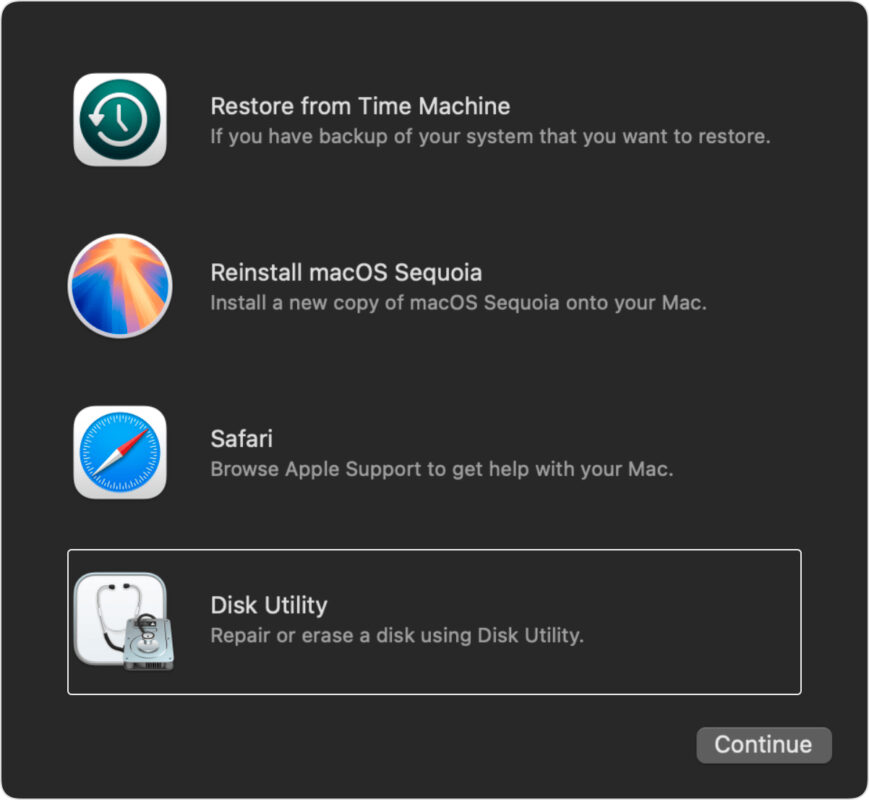
  1. Khởi động máy vào Recovery Mode (Command + R).
  2. Chọn Disk Utility > Continue.
  3. Chọn ổ đĩa chính (Macintosh HD) và bấm First Aid để kiểm tra, sửa lỗi tự động.

Khi hoàn tất, khởi động lại máy và kiểm tra xem lỗi đã được khắc phục chưa.
Kiểm Tra Và Sửa Ổ Đĩa Bằng Disk Utility

Cài Đặt Lại Hệ Điều Hành macOS

Nếu hai cách trên không hiệu quả, rất có thể hệ điều hành của bạn đã bị hỏng. Khi đó, việc cài đặt lại macOS là lựa chọn tối ưu.

Cách thực hiện:

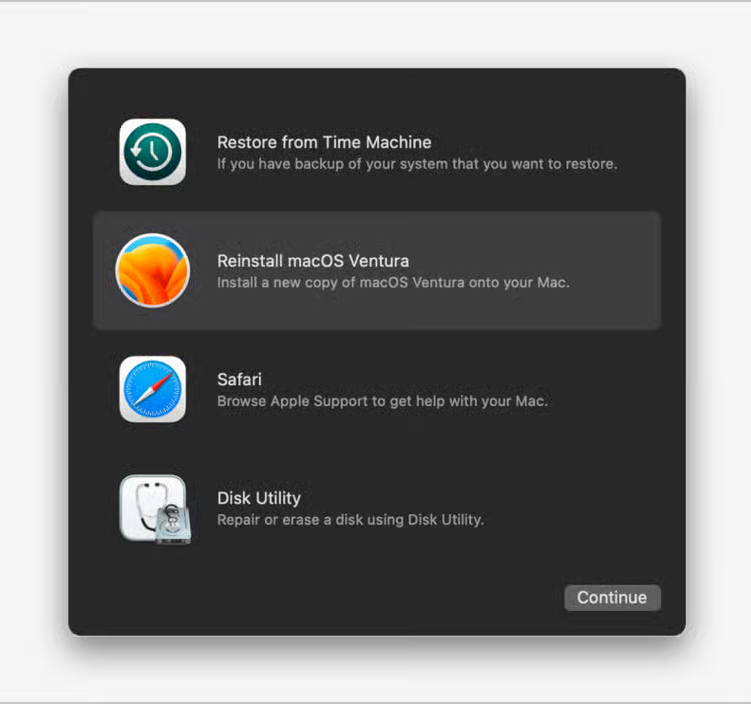
  • Khởi động vào Recovery Mode.
  • Chọn Reinstall macOS và làm theo hướng dẫn trên màn hình.

Lưu ý: Trước khi thực hiện, nên sao lưu dữ liệu quan trọng bằng Time Machine để tránh mất dữ liệu.
Cài Đặt Lại Hệ Điều Hành macOS

Đặt Lại (Reset) NVRAM Và SMC

Việc đặt lại NVRAM và SMC giúp khắc phục các lỗi khởi động, hiển thị và phần cứng.

  • Reset NVRAM (Mac Intel): Tắt máy > bật lại > nhấn giữ Option + Command + P + R trong 20 giây.
  • Reset SMC: Tắt máy > giữ Shift + Control + Option + Power trong 10 giây, sau đó thả ra và bật lại máy.

(Lưu ý: Cách này chỉ áp dụng cho MacBook dùng chip Intel, không cần trên Mac M1/M2/M3/M4/M5).

Đặt Lại NVRAM Và SMC

Ngắt Kết Nối Thiết Bị Ngoại Vi

Đôi khi lỗi đơn giản chỉ do thiết bị gắn ngoài khiến quá trình khởi động bị gián đoạn.

  • Hãy rút hết các thiết bị như: USB, ổ cứng gắn ngoài, chuột, bàn phím… rồi thử khởi động lại.

Nếu máy hoạt động bình thường sau khi rút thiết bị, có thể lỗi đến từ phần cứng gắn ngoài.
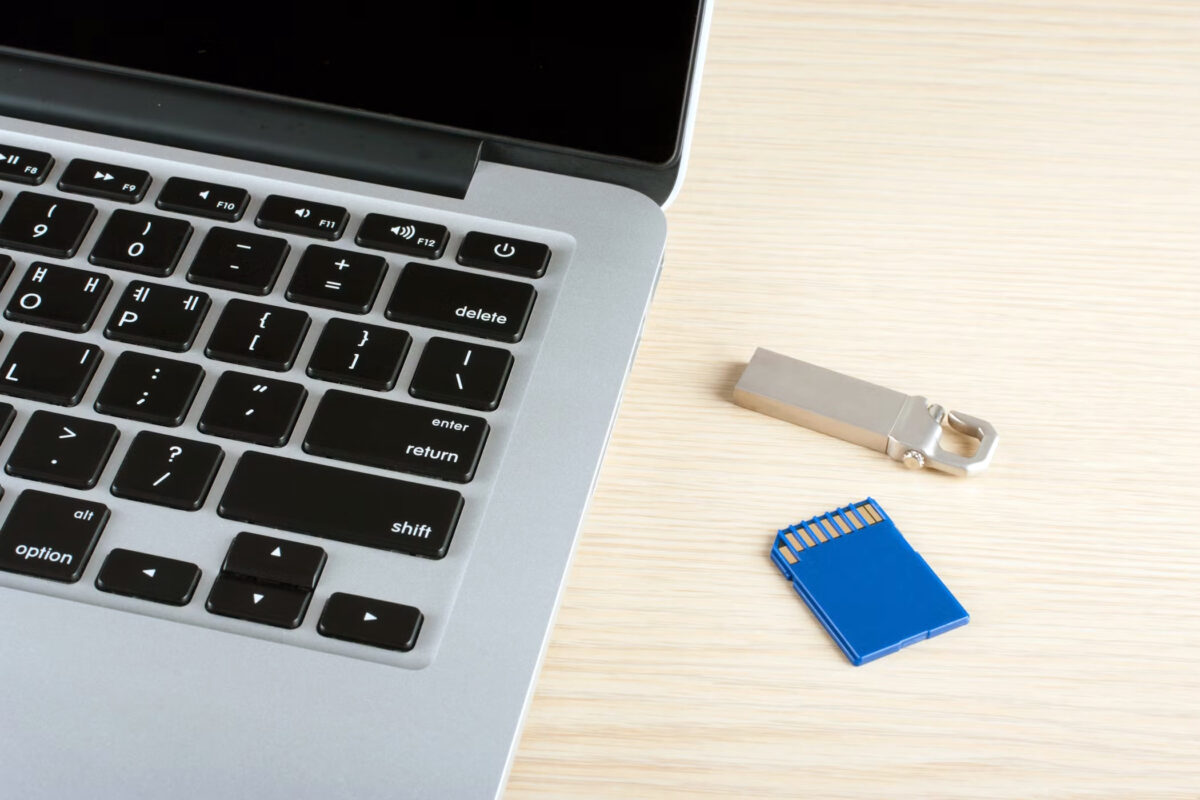
Ngắt Kết Nối Thiết Bị Ngoại Vi

Lỗi MacBook bị treo logo Apple có thể do phần mềm, hệ điều hành hoặc phần cứng gây ra. Tuy nhiên, bạn hoàn toàn có thể khắc phục bằng các bước như khởi động Safe Mode, sửa ổ đĩa, hoặc cài lại macOS.

Nếu tình trạng vẫn tiếp diễn, hãy nhờ đến kỹ thuật viên để kiểm tra chuyên sâu, tránh làm hỏng thêm dữ liệu. Việc xử lý kịp thời sẽ giúp MacBook hoạt động ổn định, mượt mà như mới.

Đánh giá post
Bài viết này được đăng trong Tin Tức, Thủ Thuật - Mẹo Vặt, Thủ Thuật MacBook và được gắn thẻ khắc phục lỗi macbook bị treo logo apple, lỗi macbook bị treo logo, macbook bị treo logo apple, sửa ổ đĩa bằng disk utility, đặt lại nvram.
Làm Sao Để Khôi Phục File Bị Xóa Trên MacBook?
Cách Kiểm Tra Tốc Độ Của Ổ Cứng MacBook
Thông tin

Trung tâm Sửa Máy Tính HCM chuyên sửa chữa laptop, PC, macbook, máy in, màn hình LCD và cung cấp dịch vụ cứu dữ liệu uy tín.

Chủ đề khác
  • Dịch Vụ (13)
    • Bảo Trì Máy Tính (1)
    • Cứu Dữ Liệu (1)
    • Sửa Chữa Macbook – Imac – Mac Mini (1)
    • Sửa Chữa Màn Hình LCD (1)
    • Sửa Chữa Máy In (2)
    • Sửa Chữa Máy Tính (6)
    • Sửa Chữa Tại Nhà (1)
  • Tin Tức (629)
    • Thủ Thuật – Mẹo Vặt (617)
    • Thủ Thuật MacBook (253)
    • Thủ Thuật Máy In (8)
    • Thủ Thuật Office (14)
Giới thiệu
Trung tâm Sửa Máy Tính HCM chuyên cung cấp dịch vụ sửa chữa Máy tính, sửa chữa Máy in, màn hình LCD sửa chữa MacBook Thi công mạng và Lắp đặt Camera.
DMCA.com Protection Status
Bài Viết Mới
  • Cách Đồng Bộ Danh Bạ Giữa MacBook Và iPhone
  • Sử Dụng Chế Độ Reduce Motion Để Giảm Hiệu Ứng Trên macOS
  • Cách Tùy Chỉnh Giao Diện Safari Trên macOS
Thẻ
Bảo Trì Máy Tính Cứu Dữ Liệu Dịch Vụ Sửa Chữa Macbook - Imac - Mac Mini Sửa Chữa Màn Hình LCD Sửa Chữa Máy In Sửa Chữa Máy Tính Sửa Chữa Tại Nhà Thủ Thuật - Mẹo Vặt Thủ Thuật MacBook Thủ Thuật Máy In Thủ Thuật Office Tin Tức
Liên hệ
  • Hotline:

02862 580 508

  • Địa chỉ:

115A Lê Quang Định, Phường Bình Thạnh, Thành Phố Hồ Chí Minh

Copyright 2026 © Sửa Máy Tính HCM
  • Trang Chủ
  • Dịch Vụ
    • Bảo Trì Máy Tính
    • Cứu Dữ Liệu
    • Sửa Chữa Macbook
    • Sửa Chữa Màn Hình LCD
    • Sửa Chữa Máy In
    • Sửa Chữa Máy Tính
    • Sửa Chữa Tại Nhà
  • Sản Phẩm
    • Máy Tính Bàn – Desktop – PC
    • Laptop New – Chính Hãng
    • Laptop – PC cũ
    • Máy Tính Bộ – AIO
    • Màn Hình LCD
    • Linh Kiện Desktop – PC
    • Linh Kiện Laptop
    • Linh Kiện Máy In – Mực In
    • Sản Phẩm Nổi Bật
    • Sản Phẩm Khuyến Mãi
    • Sản Phẩm Khác
  • Tin Tức
    • Nâng Cấp Laptop
    • Tin Khuyến Mãi
    • Thủ Thuật Máy In
    • Thủ Thuật – Mẹo Vặt
  • Bảng Giá
  • Giới Thiệu
  • Liên Hệ

Đăng nhập

Quên mật khẩu?