
Cách Sửa Lỗi MacBook Bị Mất Âm Thanh
Mục Lục Nội Dung
Cách sửa lỗi MacBook bị mất âm thanh đơn giản, hiệu quả chỉ trong vài bước. Bài viết hướng dẫn chi tiết giúp bạn kiểm tra nguyên nhân, khắc phục lỗi loa, âm thanh trên MacBook an toàn và nhanh chóng.
Nguyên Nhân Khiến MacBook Bị Mất Âm Thanh
Khi MacBook không phát ra âm thanh, người dùng thường lo lắng máy bị hư loa hoặc lỗi phần cứng. Tuy nhiên, trong nhiều trường hợp, lỗi này chỉ là do cài đặt sai hoặc phần mềm gặp sự cố tạm thời.
Một số nguyên nhân phổ biến khiến MacBook bị mất âm thanh gồm:
- Kết nối tai nghe hoặc thiết bị Bluetooth bị lỗi: Âm thanh vẫn đang phát qua tai nghe không dây hoặc cổng âm thanh.
- Thiết lập sai trong System Settings: Đầu ra âm thanh (Output) bị chọn nhầm.
- Lỗi phần mềm hoặc cập nhật macOS: Một số phiên bản macOS gây lỗi âm thanh tạm thời.
- Ứng dụng xung đột âm thanh: Một số phần mềm ghi âm, chỉnh âm thanh có thể chiếm quyền điều khiển.
- Hư loa hoặc cáp âm thanh bên trong máy: Đây là nguyên nhân phần cứng thường gặp ở MacBook đã sử dụng lâu năm.
Các Cách Sửa Lỗi MacBook Bị Mất Âm Thanh
Để khắc phục lỗi MacBook mất âm thanh, bạn có thể thực hiện các các sau đây:
Kiểm Tra Cài Đặt Âm Thanh Trên MacBook
Đầu tiên, bạn nên kiểm tra lại các cài đặt cơ bản của âm thanh trong macOS.
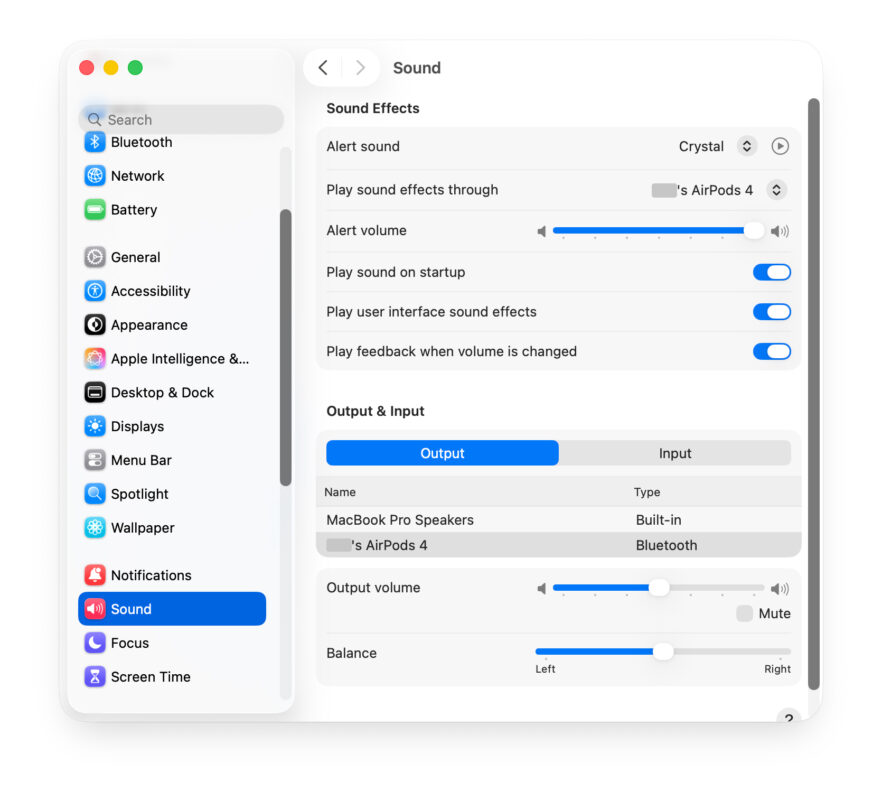
- Mở System Settings > Sound > Output.
- Kiểm tra xem Output Device có đang chọn Internal Speakers (Loa trong) hay không.
- Tăng âm lượng lên và đảm bảo không bật Mute.
- Chuyển sang tab Input để đảm bảo không có thiết bị nào chiếm quyền âm thanh.
Nếu bạn đang kết nối tai nghe Bluetooth, hãy thử tắt Bluetooth tạm thời để kiểm tra loa trong có hoạt động không.
Kiểm Tra Thanh Âm Lượng Và Ứng Dụng Đang Phát
Một số trường hợp MacBook vẫn phát âm thanh nhưng bị tắt trong từng ứng dụng riêng lẻ. Hãy thử phát video bằng Safari, YouTube, Apple Music hoặc VLC để kiểm tra. Nếu chỉ có một ứng dụng bị lỗi, hãy khởi động lại ứng dụng hoặc cập nhật phiên bản mới nhất.
Kiểm Tra Kết Nối Bluetooth Và Thiết Bị Ngoài
Nếu bạn thường xuyên sử dụng loa Bluetooth hoặc AirPods, MacBook có thể vẫn đang phát âm thanh qua đó.
- Vào System Settings > Bluetooth và tạm thời ngắt kết nối tất cả thiết bị âm thanh không dây.
Sau đó, thử phát lại âm thanh để kiểm tra loa tích hợp.
Ngoài ra, hãy rút tai nghe có dây hoặc cáp AUX ra khỏi cổng âm thanh nếu có.
Khởi Động Lại MacBook
Đây là bước đơn giản nhưng thường giải quyết được nhiều lỗi hệ thống. Khi khởi động lại, macOS sẽ làm mới trình điều khiển âm thanh (Audio Driver) và loại bỏ các xung đột tạm thời.
- Nhấn biểu tượng Apple ở góc trái > chọn Restart để khởi động lại máy.
Reset SMC Và NVRAM
Nếu âm thanh vẫn không hoạt động sau khi khởi động lại, bạn nên thử reset SMC và NVRAM, vì hai bộ nhớ này kiểm soát nhiều cài đặt liên quan đến âm thanh.
Reset SMC:
- Tắt máy hoàn toàn.
- Nhấn giữ Shift + Control + Option + Power trong 10 giây.
- Thả ra và bật lại máy.
Reset NVRAM:
- Tắt máy.
- Giữ Option + Command + P + R trong 20 giây khi bật lại.
Sau khi hoàn tất, kiểm tra lại âm thanh bằng cách phát thử một đoạn nhạc hoặc video.
Cập Nhật Hoặc Cài Lại macOS
Lỗi âm thanh có thể xuất hiện sau khi cập nhật hệ điều hành hoặc khi trình điều khiển (audio driver) bị lỗi.
- Vào System Settings > General > Software Update > chọn Update Now để cập nhật macOS mới nhất.
Nếu vẫn không khắc phục được, bạn có thể cài đặt lại macOS bằng Recovery Mode để loại bỏ hoàn toàn lỗi phần mềm.
Kiểm Tra Bằng Tai Nghe Hoặc Loa Ngoài
Để xác định lỗi nằm ở loa trong hay hệ thống âm thanh, bạn có thể thử:
- Kết nối tai nghe có dây vào cổng 3.5mm.
- Kết nối loa Bluetooth và kiểm tra xem có phát âm thanh không.
Nếu tai nghe vẫn có tiếng, khả năng cao loa trong bị hư hoặc đứt dây nối bo mạch.
Kiểm Tra Bằng Ứng Dụng Audio MIDI Setup
macOS có công cụ tích hợp giúp kiểm tra đầu ra âm thanh.
- Mở Applications > Utilities > Audio MIDI Setup.
- Chọn Built-in Output.
- Đảm bảo âm lượng được bật và tần số mẫu (Format) ở mức mặc định 44.1kHz.
Nếu có dấu hiệu bất thường, hãy chọn Use This Device For Sound Output để khôi phục cài đặt chuẩn.
Lỗi MacBook bị mất âm thanh thường bắt nguồn từ phần mềm hoặc cài đặt sai, hiếm khi do phần cứng. Bạn nên bắt đầu bằng cách kiểm tra Sound Settings, Bluetooth, Audio MIDI Setup và reset SMC/NVRAM trước khi mang máy đi sửa.