
Hướng Dẫn Tắt Chế Độ S Mode Windows 10 Và Windows 11
Mục Lục Nội Dung
Tắt chế độ S Mode trên Windows 10 và Windows 11 để cài phần mềm ngoài Microsoft Store. Hướng dẫn chi tiết, dễ thực hiện, không mất dữ liệu, an toàn tuyệt đối.
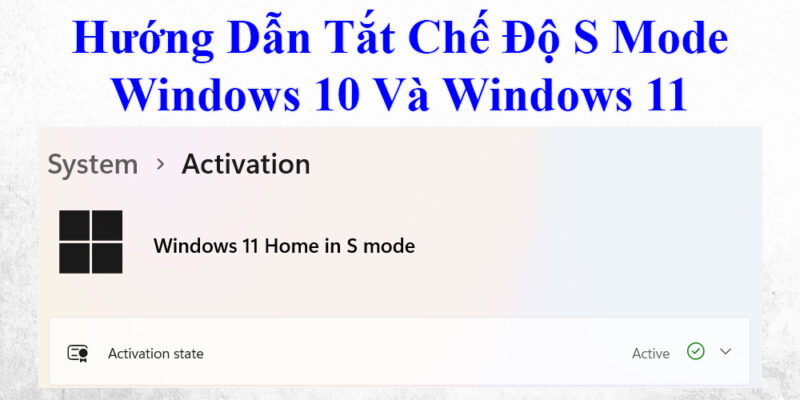
S Mode Là Gì? Tại Sao Nên Tắt S Mode?
Đầu tiên, chúng ta cùng tìm hiểu về S Mode trên máy tính Windows:
Chế Độ S Mode Là Gì
S Mode là một chế độ bảo mật đặc biệt trên Windows 10 và Windows 11, được Microsoft tích hợp sẵn trên một số dòng laptop cấu hình thấp hoặc giá rẻ như:
- Surface Go, Surface Laptop SE
- Laptop học sinh sinh viên
- Một số dòng Acer, HP, Asus, Lenovo giá rẻ
Tính năng chính của S Mode:
- Chỉ cho phép cài ứng dụng từ Microsoft Store
- Duyệt web chỉ bằng Microsoft Edge
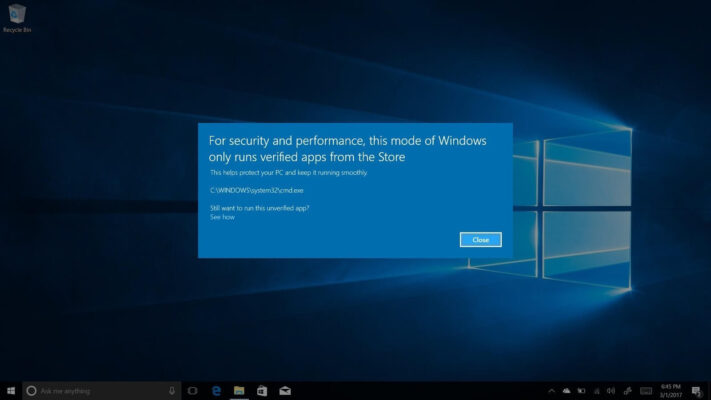
- Không cho phép chạy phần mềm EXE bên ngoài
- Tăng tính bảo mật, giảm tiêu thụ tài nguyên
Những Bất Tiện Khi Dùng S Mode
Mặc dù bảo mật cao, nhưng S Mode lại giới hạn khả năng tùy chỉnh và sử dụng phần mềm:
- Không thể cài phần mềm phổ biến như Chrome, Firefox, Zalo, Office 2016
- Không cài được Driver nâng cao, các công cụ hỗ trợ học tập, làm việc
- Hạn chế hiệu năng khi dùng ứng dụng chuyên biệt
Vì vậy, nếu bạn muốn trải nghiệm đầy đủ Windows, nên tắt chế độ S Mode để chuyển sang Windows Home hoặc Pro bản đầy đủ.
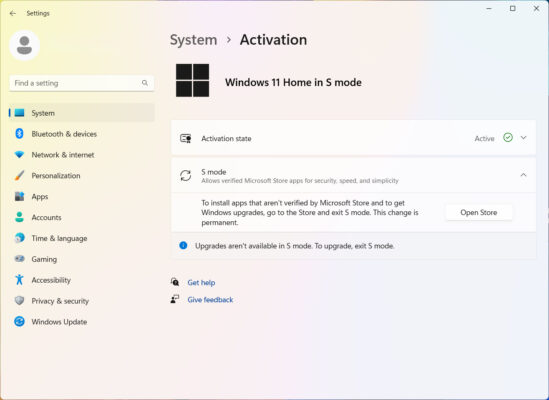
Lưu Ý Trước Khi Tắt Chế Độ S Mode
Trước khi tắt chế độ S Mode, bạn nên chú ý các vấn đề sau:
- Việc tắt S Mode là vĩnh viễn, không thể bật lại
- Dữ liệu, ứng dụng hiện tại không bị ảnh hưởng
- Máy vẫn giữ nguyên bản quyền Windows chính hãng
- Cần đăng nhập tài khoản Microsoft để thực hiện
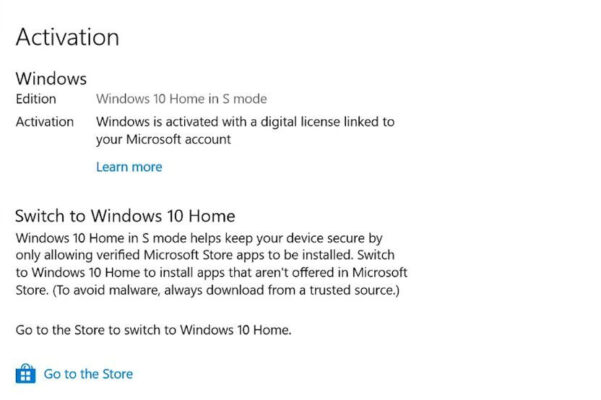
Cách Tắt Chế Độ S Mode Trên Windows 10 Và Windows 11
Áp dụng cho cả laptop Windows 10 và Windows 11 Home hoặc SE
Bước 1 Kiểm Tra Tình Trạng S Mode
- Nhấn phím Windows cộng I để mở Settings
- Chọn mục System sau đó chọn About
- Trong phần Windows specifications, kiểm tra dòng Edition
Hoặc bạn cũng có thể kiểm tra bằng cách vào Settings, sau đó chọn System, và chọn Activation. Nếu ghi Windows 10 hoặc 11 Home in S mode nghĩa là bạn đang sử dụng chế độ S
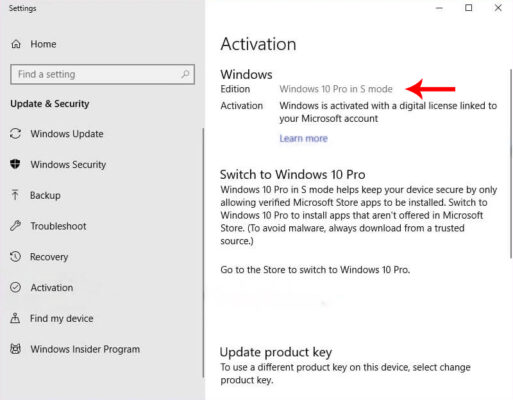
Bước 2 Truy Cập Microsoft Store Để Tắt S Mode
- Mở Settings rồi chọn Update and Security
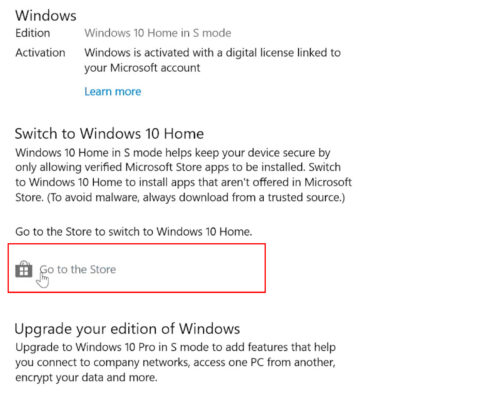
- Vào mục Activation
- Trong phần Switch to Windows 10 hoặc 11 Home, chọn Go to the Store
- Cửa sổ Microsoft Store sẽ mở ra, bạn nhấn nút Get sau đó chọn Install
Chờ khoảng 1 đến 3 phút để quá trình hoàn tất. Không cần khởi động lại máy.
Sau Khi Tắt S Mode Bạn Có Thể Làm Gì
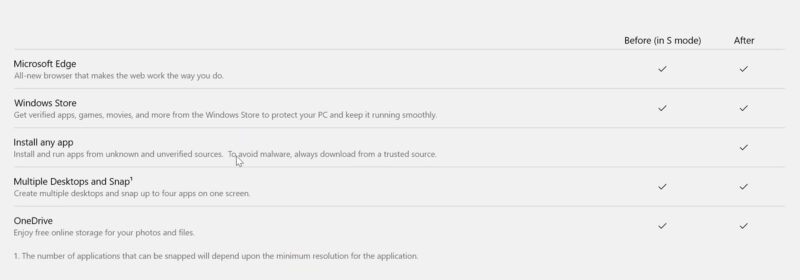
Khi tắt S Mode đi, bạn sẽ nhận được các tính năng sau:
- Cài đặt Chrome, Coc Coc, Firefox, Zalo PC, Office bản cũ
- Chạy các phần mềm cài đặt định dạng exe hoặc msi
- Tùy chỉnh hệ thống Windows sâu hơn
- Cài đặt Driver thiết bị ngoại vi
- Sử dụng các phần mềm học tập, thiết kế, đồ họa, kỹ thuật
Tại Sao Không Thấy Tùy Chọn Tắt S Mode
Nếu không thấy mục chuyển đổi trong Settings, hãy thử các bước sau:
- Đăng nhập tài khoản Microsoft
- Đảm bảo máy kết nối Internet ổn định
- Cập nhật hệ thống qua Windows Update
- Reset lại Microsoft Store bằng cách:
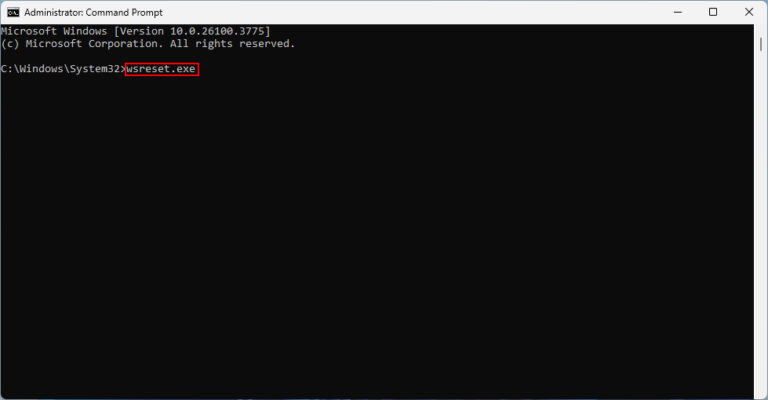
- Mở Command Prompt với quyền Admin
- Gõ lệnh:
wsreset.exe
-
- Hoặc vào Settings, chọn Apps, tìm Microsoft Store, chọn Advanced Options rồi bấm Reset
Câu Hỏi Thường Gặp Về S Mode
Một số thắc mắc mà Sửa Máy Tính HCM thường gặp như sau:
Tắt S Mode có làm mất bản quyền không?
Không. Máy vẫn giữ bản quyền Windows chính hãng
Tắt S Mode có mất dữ liệu không?
Không. Dữ liệu và ứng dụng vẫn giữ nguyên sau khi tắt S Mode
Có thể bật lại chế độ S Mode không?
Không thể. Khi đã tắt, bạn sẽ dùng bản Windows đầy đủ vĩnh viễn
Có nên tắt S Mode không
Nếu bạn muốn cài phần mềm không có trên Microsoft Store, cần chạy trình duyệt khác Edge hoặc sử dụng phần mềm nâng cao thì nên tắt
Việc tắt chế độ S Mode trên Windows 10 và Windows 11 giúp bạn mở rộng khả năng sử dụng máy tính, cài đặt phần mềm dễ dàng, làm việc hiệu quả hơn. Thao tác đơn giản, không mất dữ liệu, không ảnh hưởng bản quyền, hoàn toàn an toàn cho người dùng.
Bạn gặp khó khăn khi tắt S Mode hoặc cần kỹ thuật viên kiểm tra tại chỗ? Hãy liên hệ ngay Hotline Sửa Máy Tính HCM để được hỗ trợ tận nơi tại TPHCM.