
Top 10 Việc Cần Làm Sau Khi Cài Đặt Lại macOS
Mục Lục Nội Dung
Những việc cần làm sau khi cài đặt lại macOS giúp MacBook chạy mượt, ổn định và bảo mật hơn. Xem ngay hướng dẫn chi tiết để thiết lập chuẩn sau khi cài macOS mới!
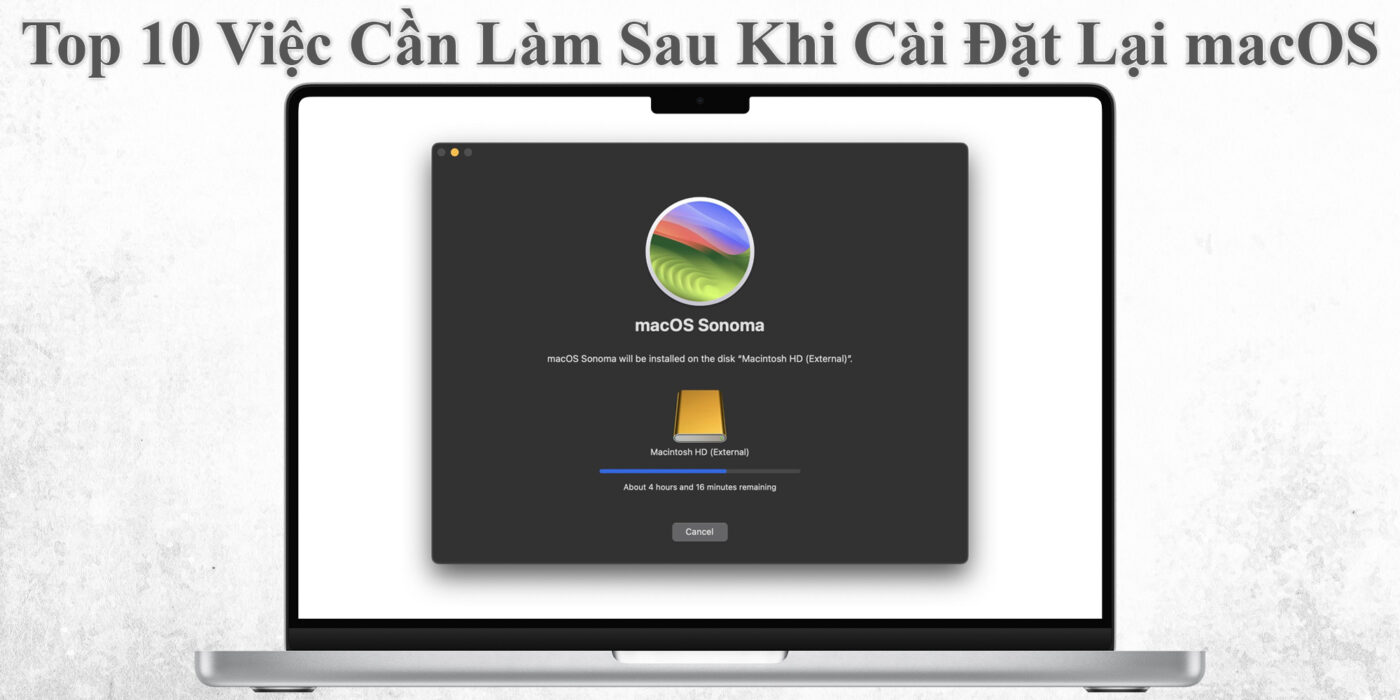
Danh Sách Việc Cần Làm Sau Khi Cài Đặt Lại macOS Cho MacBook
Sau khi cài đặt lại macOS, dù là do nâng cấp hệ thống hay khôi phục cài đặt gốc, bạn cần thực hiện một số bước quan trọng để đảm bảo MacBook hoạt động ổn định, an toàn và hiệu quả nhất. Dưới đây là hướng dẫn chi tiết từng việc cần làm để chiếc MacBook của bạn sẵn sàng cho công việc và học tập.
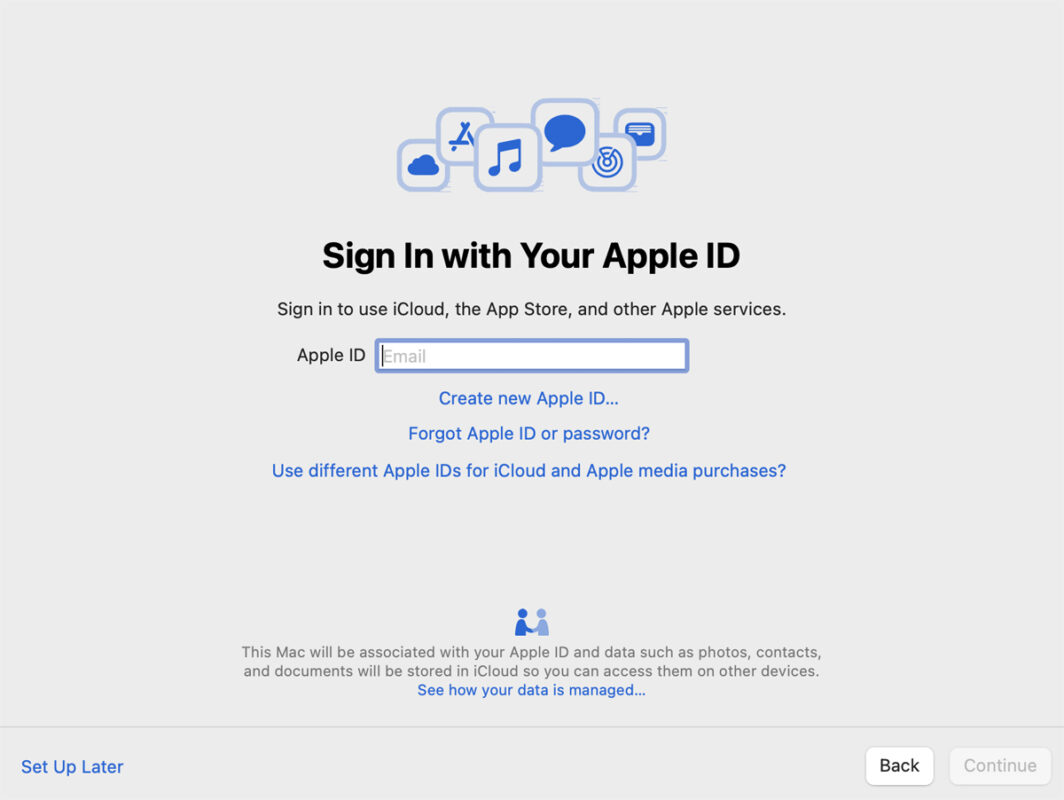
1 – Đăng Nhập Apple ID Và Đồng Bộ iCloud
Bước đầu tiên sau khi cài lại macOS là đăng nhập Apple ID của bạn. Điều này giúp:
- Đồng bộ lại ảnh, danh bạ, ghi chú, lịch, và tệp iCloud Drive.
- Truy cập App Store, Messages, FaceTime, và các dịch vụ khác của Apple.
- Kích hoạt tính năng Find My Mac để dễ dàng tìm kiếm thiết bị khi bị thất lạc.
Cách thực hiện:
- Mở System Settings (Cài đặt hệ thống) > chọn Sign in with your Apple ID.
- Nhập tài khoản Apple ID và mật khẩu.
- Bật iCloud Drive, Photos, Keychain tùy theo nhu cầu.
Gợi ý: Nếu bạn dùng nhiều thiết bị Apple, bật Handoff và Universal Clipboard để chia sẻ công việc giữa MacBook, iPhone, và iPad dễ dàng hơn.
2 – Cập Nhật macOS Và Các Ứng Dụng Hệ Thống
Sau khi cài lại, bản macOS của bạn có thể chưa phải là phiên bản mới nhất. Việc cập nhật giúp vá lỗi, tối ưu hiệu suất và tăng cường bảo mật.
Thực hiện như sau:
- Mở System Settings > General > Software Update.
- Kiểm tra và tải các bản cập nhật còn thiếu.
Ngoài ra, hãy cập nhật các ứng dụng gốc như Safari, Mail, Xcode, hoặc Pages, Numbers, Keynote trong App Store.
Lưu ý: Nếu bạn đang dùng macOS Ventura hoặc Sonoma, hệ thống có thể yêu cầu quyền xác nhận cài đặt bản vá bảo mật riêng (Rapid Security Response) – hãy bật tính năng này để được bảo vệ tốt hơn.
3 – Cài Đặt Lại Phần Mềm Cần Thiết
Sau khi reset, các ứng dụng của bạn sẽ bị xóa. Hãy cài lại những phần mềm cần thiết để làm việc hoặc học tập hiệu quả:
Nhóm ứng dụng cơ bản:
- Trình duyệt: Google Chrome, Firefox, Brave (tùy theo sở thích).
- Văn phòng: Microsoft Office, LibreOffice hoặc iWork của Apple.
- Giải nén và tiện ích: The Unarchiver, AppCleaner.
- Bảo mật: Malwarebytes for Mac, CleanMyMac X (nếu cần dọn dẹp).
Nhóm ứng dụng chuyên dụng (tuỳ công việc):
- Lập trình: Visual Studio Code, Xcode, Docker, Homebrew.
- Thiết kế: Adobe Photoshop, Figma, Canva.
- Âm nhạc & video: VLC, Spotify, GarageBand.
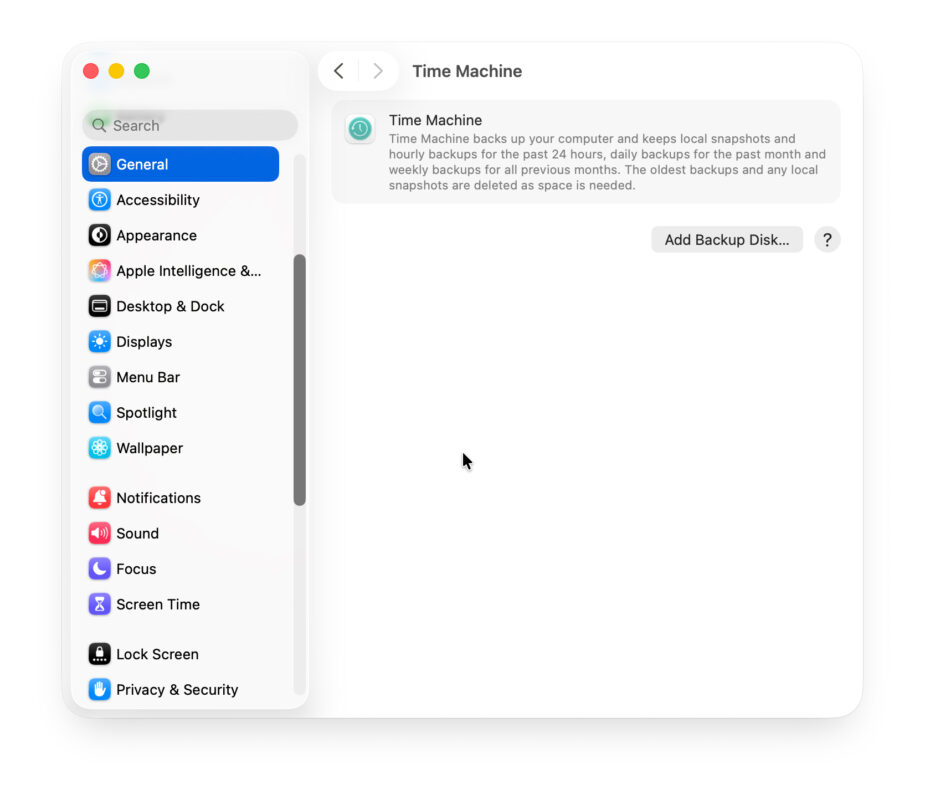
4 – Thiết Lập Time Machine Sao Lưu Dữ Liệu Tự Động
Sao lưu là bước không thể thiếu để tránh mất dữ liệu quan trọng. macOS tích hợp sẵn Time Machine, cho phép bạn tự động sao lưu toàn bộ hệ thống vào ổ cứng ngoài.
Cách bật Time Machine:
- Kết nối ổ cứng ngoài với MacBook.
- Vào System Settings > General > Time Machine.
- Chọn Add Backup Disk > chọn ổ cứng sao lưu.
Mẹo: Nên để Time Machine sao lưu tự động mỗi ngày, giúp dễ dàng khôi phục lại bất cứ lúc nào nếu macOS gặp lỗi.
5 – Tinh Chỉnh Cài Đặt Hệ Thống Theo Thói Quen Sử Dụng
Sau khi cài lại macOS, các tùy chọn cá nhân sẽ trở về mặc định. Bạn nên điều chỉnh lại để tối ưu trải nghiệm:
Một số mục nên thiết lập lại:
- Trackpad & Mouse: bật “Tap to Click”, tăng tốc độ con trỏ.
- Keyboard: bật “Key Repeat” nhanh hơn để gõ hiệu quả.
- Dock & Menu Bar: tùy chỉnh kích thước biểu tượng, bật/tắt tự ẩn.
- Control Center: thêm hoặc bớt tiện ích như Wi-Fi, Bluetooth, AirDrop.
Nếu bạn thường làm việc buổi tối, bật Night Shift hoặc Dark Mode để giảm mỏi mắt.
6 – Kích Hoạt Filevault Và Thiết Lập Bảo Mật
FileVault giúp mã hóa toàn bộ ổ đĩa, ngăn người khác truy cập dữ liệu nếu máy bị mất.
Cách bật FileVault:
- Mở System Settings > Privacy & Security > FileVault.
- Chọn Turn On FileVault và lưu mã khóa dự phòng cẩn thận.
Ngoài ra, hãy bật Firewall (Tường lửa) để bảo vệ khỏi các kết nối trái phép, và cài thêm mật khẩu đăng nhập mạnh.
7 – Kiểm Tra Và Cài Đặt Lại Trình Điều Khiển (Nếu Cần)
Một số thiết bị ngoại vi như máy in, bàn vẽ, bàn phím cơ, hoặc USB-C hub có thể yêu cầu driver riêng. Sau khi cài lại macOS, bạn nên:
- Truy cập website của hãng để tải driver tương thích.
- Cài đặt phần mềm hỗ trợ (ví dụ: Wacom, Logitech Options+).
Nếu thiết bị không nhận, hãy kiểm tra trong System Report > USB / Bluetooth / Network để xác định nguyên nhân.
8 – Kích Hoạt Lại Các Dịch Vụ Tiện Ích
Nếu bạn dùng các dịch vụ như Dropbox, Google Drive, OneDrive, hãy đăng nhập lại để đồng bộ file. Đồng thời, bật lại iMessage, FaceTime, Siri để MacBook hoạt động như trước.
Mẹo nhỏ:
- Đăng nhập tài khoản email trong Mail App.
- Cài lại phông chữ, preset hoặc plugin bạn từng sử dụng trong các phần mềm thiết kế.
9 – Kiểm Tra Hiệu Suất Và Tối Ưu Pin
Sau khi hoàn tất cài đặt, bạn nên kiểm tra hiệu suất MacBook bằng:
- Activity Monitor: xem tiến trình chiếm CPU, RAM, năng lượng.
- System Information: kiểm tra tình trạng ổ đĩa, pin, dung lượng.
Nếu pin sụt nhanh, hãy bật Battery > Optimized Battery Charging để kéo dài tuổi thọ.
10 – Tạo Bản Sao Lưu Hệ Thống Mới
Khi bạn đã hoàn tất tất cả bước thiết lập, hãy tạo một bản sao lưu hệ thống mới bằng Time Machine. Điều này giúp bạn nhanh chóng khôi phục MacBook về trạng thái tốt nhất nếu gặp sự cố trong tương lai.
Việc cài đặt lại macOS giúp làm mới hệ thống, nhưng chỉ thực sự hiệu quả nếu bạn thiết lập đúng cách sau khi reset. Hãy dành ít thời gian cấu hình, cập nhật, và sao lưu dữ liệu để MacBook của bạn luôn hoạt động mượt, an toàn và ổn định.