
Tìm Hiểu Về CrossOver Trên macOS
Mục Lục Nội Dung
CrossOver trên macOS giúp bạn chạy ứng dụng Windows trực tiếp mà không cần cài hệ điều hành. Cùng tìm hiểu cách cài, sử dụng và tối ưu CrossOver cho Mac hiệu quả nhất!
Ngày càng nhiều người dùng MacBook muốn chạy ứng dụng Windows trên macOS mà không phải cài song song hoặc máy ảo. Trong số các công cụ hỗ trợ hiện nay, CrossOver là một giải pháp nhẹ, nhanh và dễ dùng, giúp bạn cài đặt phần mềm Windows trực tiếp trên Mac chỉ với vài thao tác đơn giản.
CrossOver Là Gì?
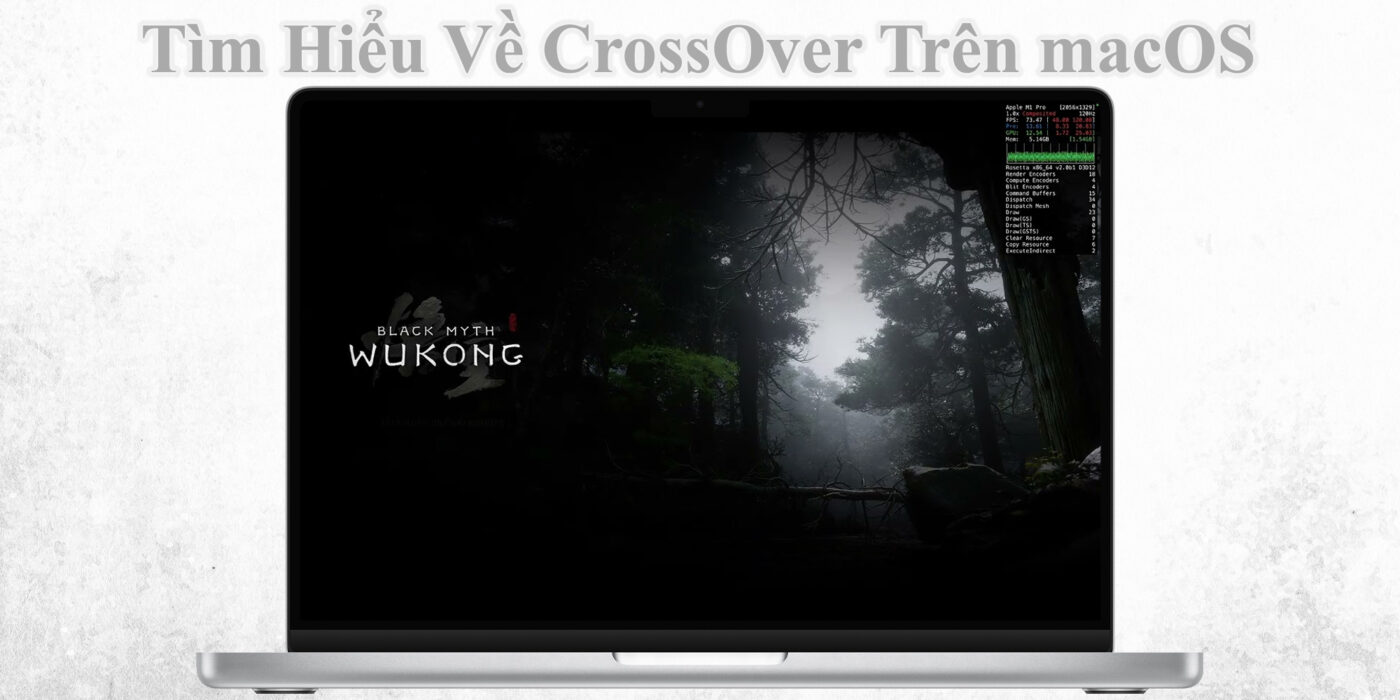
CrossOver là phần mềm do CodeWeavers phát triển, dựa trên mã nguồn mở của Wine (Wine Is Not an Emulator). Nó cho phép bạn chạy trực tiếp các ứng dụng Windows (.exe, .msi) trên macOS mà không cần cài đặt hệ điều hành Windows đầy đủ.
Khác với các công cụ ảo hóa như Parallels Desktop hay VMware Fusion, CrossOver không tạo máy ảo mà sử dụng lớp chuyển đổi (compatibility layer) để dịch các lệnh của Windows thành ngôn ngữ mà macOS có thể hiểu.
Điểm đặc biệt: CrossOver hỗ trợ cả Mac Intel và Mac Apple Silicon (M1, M2, M3,…) thông qua công nghệ Rosetta 2 và Wine ARM, giúp chạy ứng dụng Windows mượt mà hơn bao giờ hết.
Vì Sao Nên Dùng CrossOver Trên macOS
CrossOver được yêu thích nhờ sự tiện lợi, dung lượng nhẹ và khả năng tương thích cao với hàng nghìn ứng dụng Windows phổ biến.
Những lý do nên dùng CrossOver:
- Không cần cài Windows, tiết kiệm hơn 30GB dung lượng ổ cứng.
- Cài đặt phần mềm Windows nhanh chóng chỉ với vài cú nhấp chuột.
- Hoạt động mượt trên macOS, kể cả chip M-series mới.
- Tối ưu tài nguyên, không chiếm nhiều RAM hoặc CPU như máy ảo.
- Dễ dàng gỡ bỏ ứng dụng mà không ảnh hưởng hệ thống.
Cách Cài Đặt CrossOver Trên macOS
Cài đặt CrossOver khá đơn giản và chỉ mất vài phút để hoàn tất.
Bước 1: Tải CrossOver
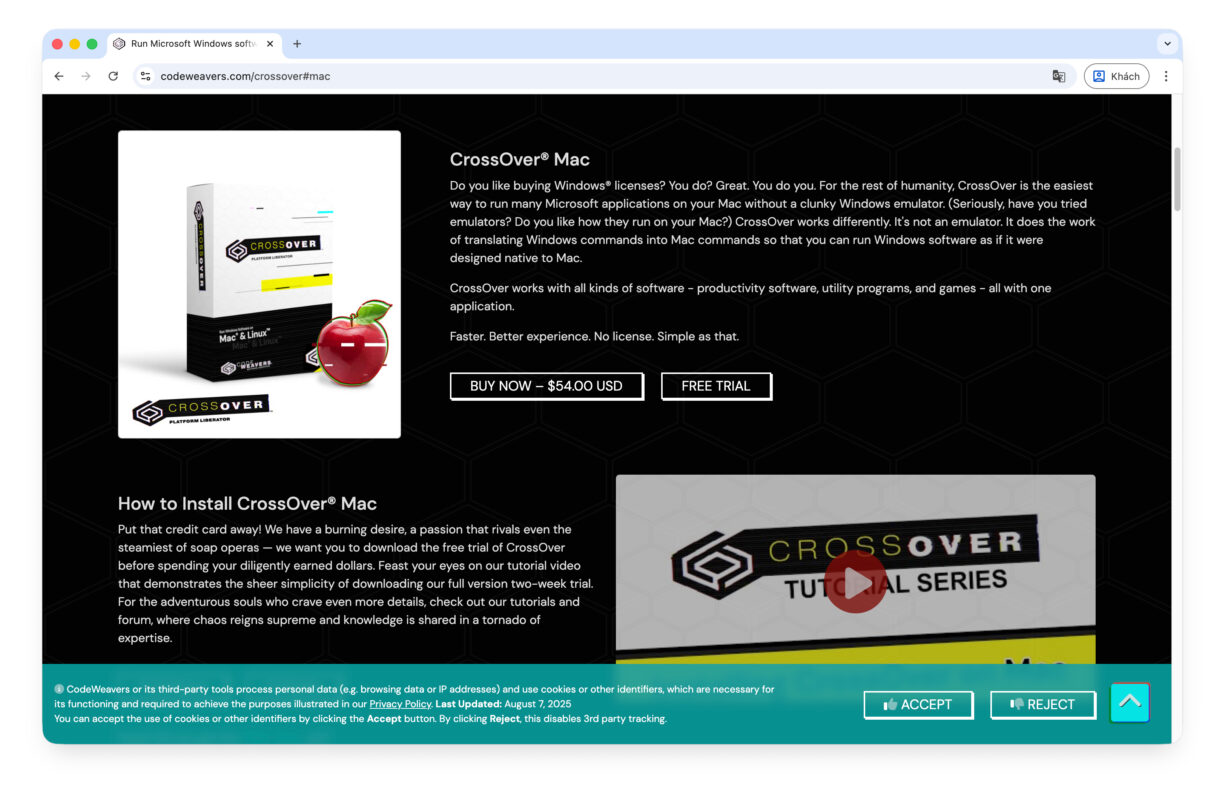
Truy cập codeweavers.com > chọn Download Free Trial để dùng thử 14 ngày hoặc mua bản quyền để sử dụng lâu dài.
Bước 2: Cài Đặt Phần Mềm
- Mở file .dmg vừa tải > kéo biểu tượng CrossOver vào thư mục Applications.
- Mở ứng dụng và cấp quyền truy cập khi được yêu cầu.
Bước 3: Đăng Nhập Hoặc Kích Hoạt
- Đăng nhập bằng tài khoản CodeWeavers hoặc nhập key bản quyền.
Bước 4: Chuẩn Bị Ứng Dụng Windows Cần Cài
- Tải file .exe hoặc .msi của ứng dụng bạn muốn sử dụng, ví dụ: Office, Foxit Reader, MISA, AutoCAD, Photoshop, hoặc game nhẹ trên Windows.
Bước 5: Cài Đặt Ứng Dụng Windows Bằng CrossOver
- Trong giao diện chính, chọn Install a Windows Application.
- Tìm phần mềm bạn muốn cài trong danh sách hỗ trợ, hoặc chọn “Unlisted application” nếu phần mềm chưa có trong danh sách.
- Chọn Install, CrossOver sẽ tự động thiết lập “Bottle” (môi trường ảo) phù hợp và tiến hành cài đặt.
Cách Sử Dụng CrossOver Sau Khi Cài Đặt
Sau khi cài xong ứng dụng, bạn có thể sử dụng nó như phần mềm Mac thông thường.
Một số tính năng hữu ích:
- Chạy ứng dụng trực tiếp: mở ứng dụng từ menu chính của CrossOver hoặc biểu tượng ngoài Dock.
- Tạo nhiều môi trường ảo (Bottle): mỗi Bottle hoạt động như một bản cài đặt Windows riêng biệt, giúp tránh xung đột phần mềm.
- Cập nhật hoặc gỡ cài đặt dễ dàng: chọn Bottle > nhấn “Manage” để sửa đổi, cập nhật hoặc xóa.
- Tích hợp với Finder: có thể kéo thả file từ macOS sang ứng dụng Windows trong CrossOver.
Cấu Trúc “Bottle” Trong CrossOver Là Gì?
Một khái niệm quan trọng trong CrossOver là Bottle. Mỗi Bottle tương đương với một môi trường Windows riêng, có thể chứa nhiều phần mềm.
Các loại Bottle thông dụng:
- Windows 7 Bottle: tương thích tốt với các ứng dụng cũ.
- Windows 10/11 Bottle: dùng cho phần mềm hiện đại.
- Custom Bottle: cho phép bạn tự điều chỉnh cấu hình.
Ưu điểm của Bottle là giúp cô lập phần mềm Windows, tránh lỗi hoặc xung đột giữa các ứng dụng khác nhau.
Những Ứng Dụng Windows Hoạt Động Tốt Trên CrossOver
CrossOver tương thích với hàng nghìn ứng dụng phổ biến, từ văn phòng đến đồ họa, kỹ thuật và game.
Một số ứng dụng hoạt động ổn định:
- Bộ Microsoft Office (2016, 2019, 365)
- Foxit Reader, Notepad++, WinRAR, 7-Zip
- AutoCAD, SketchUp, Paint.NET
- Phần mềm kế toán như MISA, HTKK (phiên bản nhẹ)
- Một số game như Diablo II, Warcraft III, Counter-Strike 1.6,…
Ưu Nhược Điểm Khi Dùng CrossOver Trên macOS
Tuy có những điểm mạnh riêng, CrossOver cũng tồn tại những khuyết điểm.
Ưu điểm:
- Không cần cài Windows, tiết kiệm thời gian và dung lượng.
- Chạy nhanh, mượt, tích hợp tốt với hệ thống macOS.
- Dễ cài đặt, giao diện trực quan, phù hợp người mới.
- Hỗ trợ nhiều ứng dụng phổ biến, đặc biệt là phần mềm văn phòng.
Nhược điểm:
- Không tương thích hoàn toàn với tất cả phần mềm Windows.
- Một số ứng dụng yêu cầu driver hoặc đồ họa cao (như 3D CAD, game nặng) có thể không hoạt động ổn định.
- Phải mua bản quyền để dùng lâu dài (khoảng 64-74 USD/năm).
So Sánh CrossOver Với Parallels Desktop Và Boot Camp
| Tiêu chí | CrossOver | Parallels Desktop | Boot Camp |
| Cài Windows đầy đủ | Không cần | Cần | Cần |
| Tương thích chip Apple Silicon | Có | Có | Không |
| Hiệu năng | Nhanh, nhẹ | Cao | Cao nhất (Intel) |
| Dung lượng chiếm dụng | Nhẹ (5-10GB) | Lớn (30GB+) | Lớn (50GB+) |
| Phù hợp với ai | Người dùng nhẹ, văn phòng | Lập trình, kỹ thuật | Người dùng chuyên sâu |
Khi Nào Nên Dùng CrossOver
CrossOver là lựa chọn lý tưởng khi bạn:
- Cần chạy nhanh vài ứng dụng Windows cơ bản trên Mac.
- Muốn tiết kiệm dung lượng ổ cứng và tài nguyên hệ thống.
- Không muốn cài đặt phức tạp hoặc dual-boot.
- Dùng MacBook M1/M2/M3/M4/M5 và cần giải pháp tương thích tốt.
Nếu bạn là người dùng văn phòng, lập trình viên nhẹ, kế toán hoặc kỹ thuật cơ bản – CrossOver là công cụ đáng thử nhất hiện nay.
CrossOver trên macOS mang đến trải nghiệm đơn giản, nhanh và gọn gàng cho những ai muốn sử dụng phần mềm Windows mà không cần cài đặt hệ điều hành phức tạp. Với khả năng tương thích rộng, hiệu năng ổn định và thiết kế thân thiện, đây là lựa chọn hoàn hảo cho người dùng MacBook muốn tối ưu công việc hàng ngày.