
Hướng Dẫn Quản Lý Mật Khẩu WiFi Trên Windows
Mục Lục Nội Dung
Hướng dẫn quản lý mật khẩu WiFi trên Windows chi tiết. Cách xem, lưu, xóa, sao lưu và bảo mật WiFi đã kết nối. Áp dụng Windows 10, 11.
Quản lý mật khẩu WiFi trên Windows là kỹ năng quan trọng giúp người dùng kiểm soát kết nối mạng, tránh rủi ro bảo mật và thuận tiện khi sử dụng nhiều mạng không dây khác nhau. Windows cho phép bạn xem, lưu, chỉnh sửa, xóa và sao lưu mật khẩu WiFi mà không cần cài thêm phần mềm, nếu biết cách sử dụng đúng công cụ hệ thống.
Trong bài viết này, bạn sẽ được hướng dẫn toàn diện cách quản lý mật khẩu WiFi trên Windows, áp dụng cho Windows 10 và Windows 11, từ cơ bản đến nâng cao.
Quản Lý Mật Khẩu WiFi Trên Windows Là Gì?
Quản lý mật khẩu WiFi trên Windows bao gồm các thao tác:
- Xem mật khẩu WiFi đã lưu
- Xóa WiFi không còn sử dụng
- Thay đổi chế độ lưu mật khẩu
- Sao lưu và khôi phục danh sách WiFi
- Tăng cường bảo mật kết nối không dây
Windows tự động lưu thông tin WiFi để kết nối lại nhanh hơn, nhưng nếu không quản lý đúng cách, điều này có thể gây rò rỉ mật khẩu hoặc xung đột kết nối mạng.
Khi Nào Cần Quản Lý Mật Khẩu WiFi Trên Windows?
Bạn nên chủ động quản lý WiFi khi:
- Máy tính lưu quá nhiều WiFi cũ
- Thường xuyên đổi mật khẩu mạng
- Dùng laptop ở nơi công cộng
- Chia sẻ máy tính cho nhiều người
- Gặp lỗi không kết nối được WiFi
Việc quản lý WiFi định kỳ giúp Windows hoạt động ổn định và an toàn hơn.
Điều Kiện Để Quản Lý Mật Khẩu WiFi Trên Windows
Trước khi thực hiện, cần đảm bảo:
- Tài khoản Windows có quyền Administrator
- WiFi đã từng được kết nối trên máy
- Không áp dụng cho WiFi chưa từng lưu
Cách Xem Password WiFi Đã Lưu Trên Windows
Dưới đây là các các để bạn có thể kiểm tra lại mật
Xem Password WiFi Đang Kết Nối
Đây là cách đơn giản nhất với WiFi đang sử dụng.
- Mở Control Panel
- Chọn Network and Internet
- Vào Network and Sharing Center
- Nhấn vào tên WiFi đang kết nối
- Chọn Wireless Properties
- Sang tab Security
- Tick Show characters
Mật khẩu WiFi sẽ hiển thị ngay lập tức.
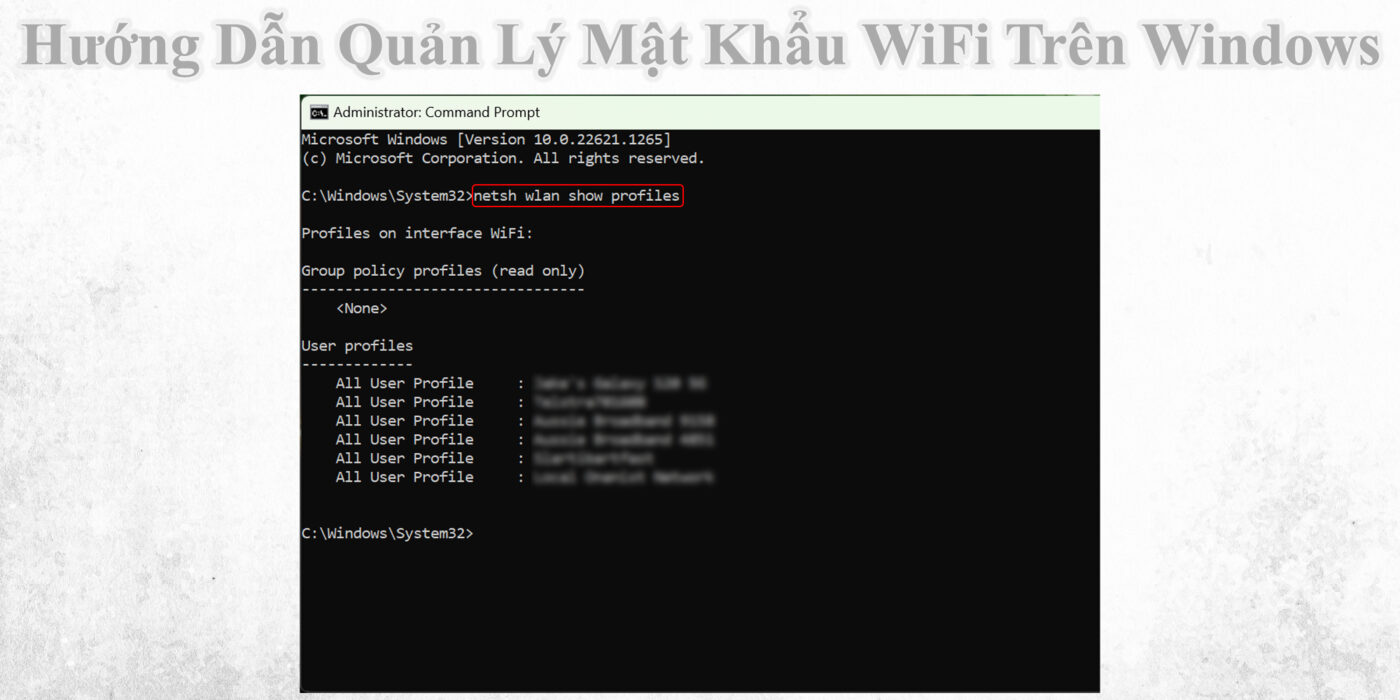
Xem Password WiFi Đã Lưu Bằng Command Prompt
Cách này giúp xem cả WiFi đã từng kết nối trước đây.
- Mở Command Prompt (Run as administrator)
- Nhập lệnh:
netsh wlan show profiles
- Xem mật khẩu WiFi cụ thể:
netsh wlan show profile name="Ten_WiFi" key=clear
Dòng Key Content chính là mật khẩu WiFi.
Cách Xóa Mật Khẩu WiFi Đã Lưu Trên Windows
Xóa WiFi cũ giúp tránh lỗi kết nối và tăng bảo mật.
Xóa WiFi Trong Settings
- Mở Settings
- Chọn Network & Internet
- Vào WiFi
- Chọn Manage known networks
- Nhấn vào WiFi cần xóa
- Chọn Forget
Sau khi xóa, Windows sẽ không tự động kết nối lại WiFi đó.
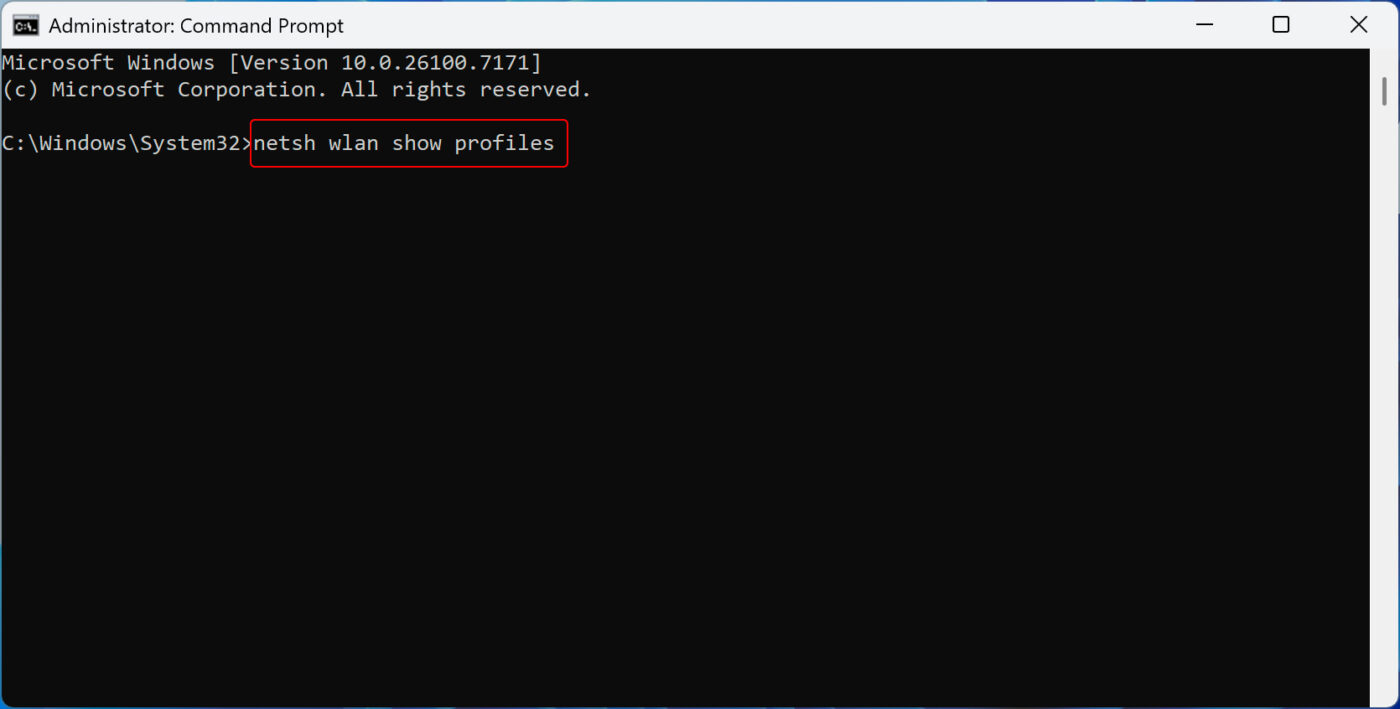
Xóa WiFi Bằng CMD
- Mở CMD với quyền Admin
- Nhập:
netsh wlan delete profile name="Ten_WiFi"
Cách Sao Lưu Danh Sách Mật Khẩu WiFi Trên Windows
Sao lưu WiFi rất hữu ích khi cài lại Windows hoặc chuyển máy.
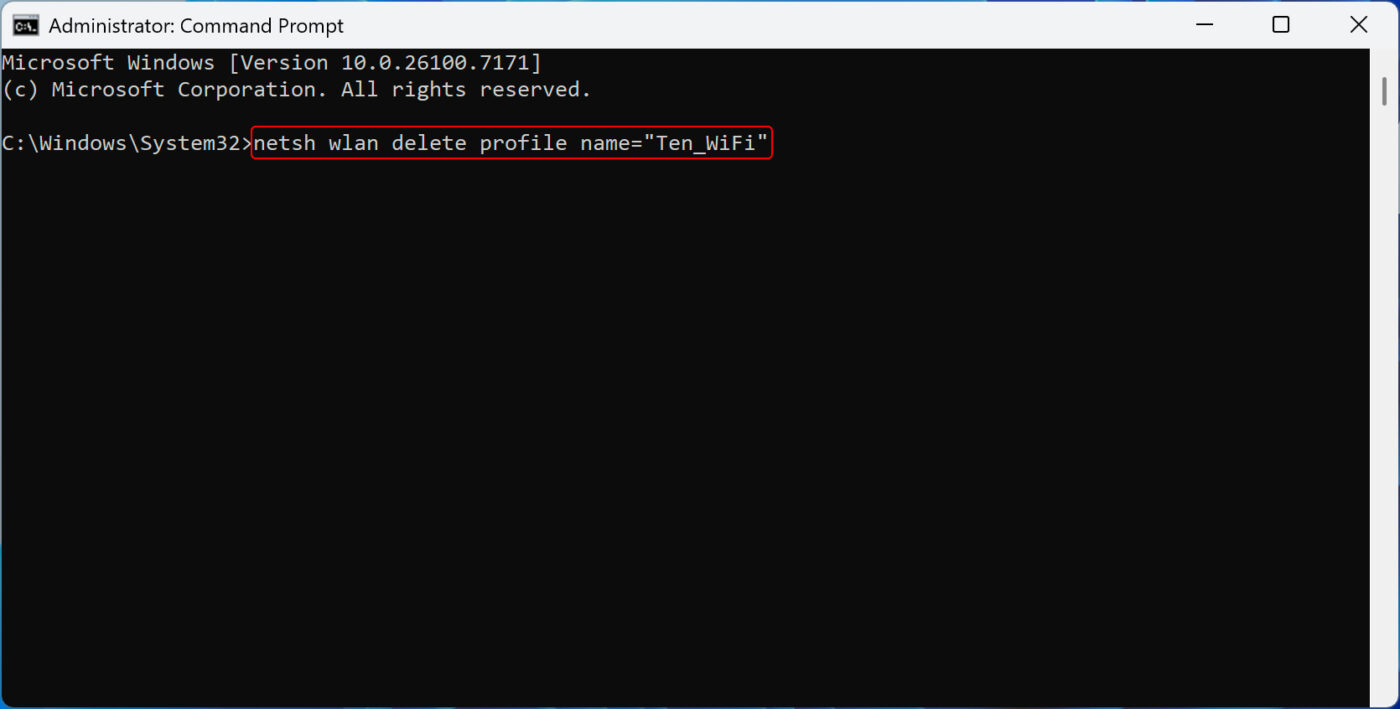
Sao Lưu WiFi Bằng CMD
- Mở Command Prompt (Admin)
- Nhập:
netsh wlan export profile key=clear
Windows sẽ tạo file XML chứa:
- Tên WiFi
- Chuẩn bảo mật
- Mật khẩu WiFi
Lưu ý bảo mật: File XML chứa mật khẩu ở dạng rõ, cần lưu trữ an toàn.
Cách Khôi Phục Mật Khẩu WiFi Đã Sao Lưu
Để khôi phục lại Password WiFi, bạn có thể thực hiện theo các bước sau:
- Nhấp đúp file XML WiFi
- Hoặc dùng CMD:
netsh wlan add profile filename="tenfile.xml"
WiFi sẽ được thêm lại vào hệ thống.
Cách Tăng Cường Bảo Mật WiFi Trên Windows
Quản lý WiFi không chỉ là xem mật khẩu mà còn cần bảo mật đúng cách.
Tắt Tự Động Kết Nối WiFi Lạ
- Vào WiFi Settings
- Chọn WiFi
- Tắt Connect automatically
Không Lưu WiFi Công Cộng
- Tránh kết nối WiFi không mật khẩu
- Không tick tùy chọn ghi nhớ mạng công cộng
Thường Xuyên Xóa WiFi Không Còn Dùng
- Xóa WiFi quán cà phê, khách sạn
- Tránh bị kết nối nhầm mạng giả mạo
Những Lỗi Thường Gặp Khi Quản Lý Mật Khẩu WiFi
Một số lỗi phổ biến gồm:
- Không hiển thị mật khẩu WiFi
- CMD không hiện Key Content
- WiFi tự động kết nối lại dù đã xóa
- Lỗi quyền Administrator
Nguyên nhân thường do:
- Không mở CMD với quyền Admin
- Hồ sơ WiFi bị lỗi
- Hệ thống mạng Windows gặp sự cố
Khi Nào Cần Reset Toàn Bộ Cài Đặt Mạng Windows?
Bạn nên reset network nếu:
- WiFi lưu bị lỗi hàng loạt
- Không kết nối được bất kỳ WiFi nào
- Windows nhận sai cấu hình mạng
Cách thực hiện:
- Vào Settings
- Chọn Network & Internet
- Chọn Advanced network settings
- Nhấn Network reset
Quản lý mật khẩu WiFi trên Windows đúng cách giúp bạn sử dụng mạng ổn định, an toàn và chủ động hơn trong mọi tình huống. Windows cung cấp đầy đủ công cụ để xem, xóa, sao lưu và bảo mật WiFi mà không cần phần mềm ngoài. Việc kiểm tra và dọn dẹp WiFi định kỳ là thói quen tốt cho mọi người dùng laptop và máy tính để bàn.