
Những Nguyên Nhân Khiến Màn Hình Laptop Bị Tối Dần
Mục Lục Nội Dung
Màn hình laptop bị tối dần do đâu? Phân tích chi tiết các nguyên nhân từ phần mềm đến phần cứng, cách kiểm tra và hướng xử lý hiệu quả.
Trong quá trình sử dụng laptop, không ít người gặp tình trạng màn hình laptop bị tối dần theo thời gian, hình ảnh mờ đi, khó nhìn dù độ sáng đã được chỉnh ở mức cao nhất. Hiện tượng này không chỉ gây khó chịu khi làm việc mà còn có thể là dấu hiệu cảnh báo hư hỏng linh kiện quan trọng. Việc hiểu rõ những nguyên nhân khiến màn hình laptop bị tối dần sẽ giúp bạn xử lý đúng cách, tránh thay nhầm linh kiện và giảm chi phí sửa chữa.
Màn Hình Laptop Tối Dần Là Bị Gì?
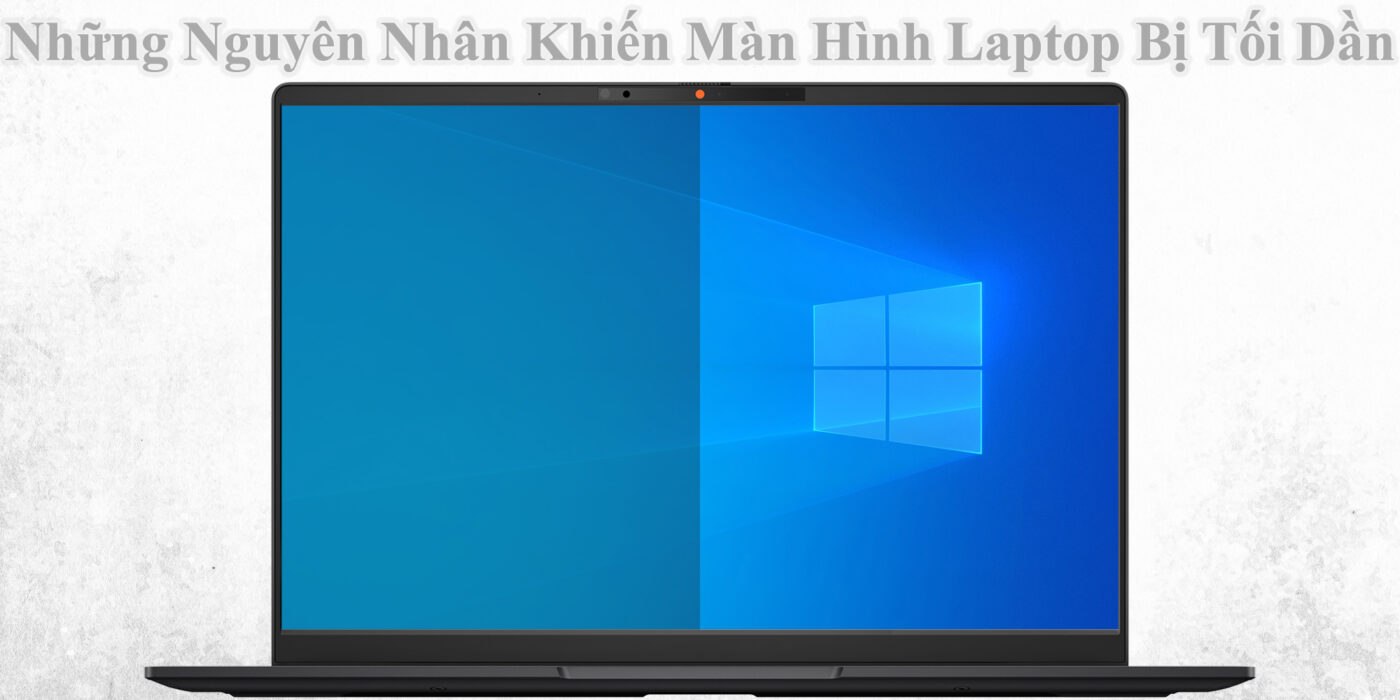
Màn hình laptop bị tối dần là hiện tượng độ sáng hiển thị giảm từ từ, hình ảnh không còn rõ nét như ban đầu. Lỗi có thể xuất hiện ngay khi bật máy, sau vài phút sử dụng hoặc ngày càng nặng theo thời gian.
Đặc điểm thường gặp là màn hình vẫn hiển thị hình ảnh nhưng thiếu sáng, chỉ nhìn rõ khi soi đèn hoặc nghiêng màn hình.
Những Nguyên Nhân Khiến Màn Hình Laptop Bị Tối Dần Phổ Biến
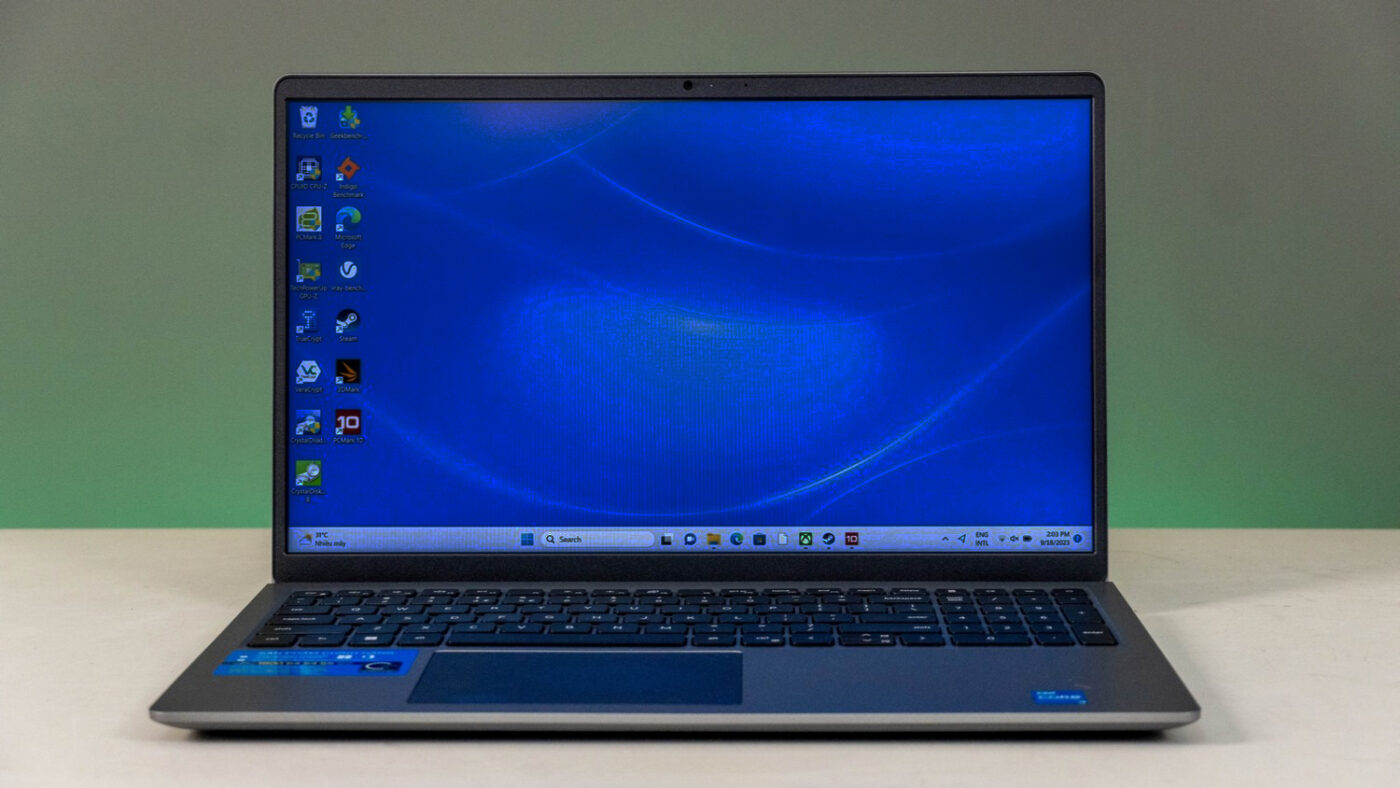
Hiện tượng này có thể xuất phát từ cả phần mềm lẫn phần cứng, trong đó phần cứng chiếm tỷ lệ cao hơn.
Đèn Nền Màn Hình Bị Yếu Hoặc Hỏng
Đây là nguyên nhân phổ biến nhất.
Màn hình laptop sử dụng hệ thống đèn nền LED để tạo độ sáng. Sau thời gian dài sử dụng, đèn nền có thể bị suy giảm cường độ sáng hoặc hỏng hoàn toàn.
Dấu hiệu nhận biết:
- Màn hình tối nhưng vẫn thấy hình ảnh mờ
- Soi đèn pin vào màn hình vẫn thấy nội dung
- Màn hình tối dần theo thời gian sử dụng
Trong trường hợp này, giải pháp thường là thay đèn nền hoặc thay màn hình tùy theo cấu trúc panel.
Cáp Màn Hình Bị Lỏng Hoặc Oxy Hóa
Cáp màn hình không chỉ truyền tín hiệu hình ảnh mà còn cấp nguồn cho đèn nền. Khi cáp bị lỏng, đứt ngầm hoặc oxy hóa, nguồn cấp cho đèn nền sẽ không ổn định.
Biểu hiện thường gặp:
- Màn hình lúc sáng lúc tối
- Độ sáng thay đổi khi gập mở màn hình
- Màn hình tối dần rồi sáng lại bất thường
Lỗi này thường xảy ra trên laptop đã sử dụng lâu năm hoặc thường xuyên gập mở mạnh tay.
Lỗi IC Cao Áp Hoặc Mạch Điều Khiển Đèn Nền
IC cao áp hoặc mạch điều khiển backlight có nhiệm vụ ổn định điện áp cho đèn nền. Khi linh kiện này bị lỗi, đèn nền sẽ hoạt động không ổn định hoặc yếu dần.
Dấu hiệu:
- Màn hình tối ngay sau khi bật máy
- Màn hình sáng trong vài giây rồi tối
- Thay màn hình nhưng vẫn bị tối
Đây là lỗi phần cứng phức tạp, cần thiết bị chuyên dụng để kiểm tra.
Lỗi Driver Card Màn Hình Hoặc Phần Mềm
Trong một số trường hợp, màn hình laptop bị tối dần do lỗi phần mềm, đặc biệt sau khi cập nhật Windows hoặc driver đồ họa.
Biểu hiện:
- Độ sáng không điều chỉnh được
- Thanh chỉnh brightness không hoạt động
- Màn hình tối sau khi vào Windows nhưng sáng khi ở BIOS
Lỗi này thường khắc phục được bằng cách cập nhật hoặc cài lại driver card đồ họa.
Cảm Biến Ánh Sáng Hoạt Động Sai
Một số dòng laptop cao cấp được trang bị cảm biến ánh sáng tự động. Khi cảm biến bị lỗi hoặc che khuất, hệ thống sẽ hiểu nhầm môi trường thiếu sáng và tự động giảm độ sáng màn hình.
Dấu hiệu:
- Màn hình tự tối dù đang ở nơi đủ sáng
- Độ sáng thay đổi không theo thao tác người dùng
Tắt tính năng điều chỉnh độ sáng tự động thường sẽ khắc phục được lỗi này.
Pin Yếu Hoặc Nguồn Cấp Không Ổn Định
Nguồn điện không ổn định cũng là nguyên nhân khiến màn hình tối dần.
- Pin laptop chai nặng
- Sạc kém chất lượng
- Adapter không đúng công suất
Khi nguồn cấp không đủ, hệ thống sẽ tự động giảm độ sáng để tiết kiệm năng lượng.
Cách Phân Biệt Nhanh Nguyên Nhân Màn Hình Laptop Bị Tối Dần
Để xác định chính xác nguyên nhân, bạn có thể dựa vào các dấu hiệu sau:
- Nếu vào BIOS màn hình vẫn tối > nghi ngờ lỗi phần cứng
- Nếu cắm màn hình ngoài vẫn sáng bình thường > lỗi nằm ở màn hình laptop
- Nếu chỉnh độ sáng không có tác dụng > có thể lỗi driver hoặc đèn nền
- Nếu gập mở màn hình thấy thay đổi độ sáng > khả năng cao lỗi cáp
Khi Nào Cần Mang Laptop Đi Sửa?
Bạn nên mang laptop đi kiểm tra chuyên sâu khi:
- Màn hình ngày càng tối dù đã chỉnh tối đa độ sáng
- Màn hình tối hoàn toàn sau một thời gian sử dụng
- Đã cài lại driver nhưng không cải thiện
- Laptop từng bị rơi, va đập hoặc vào nước
Việc cố tiếp tục sử dụng có thể khiến lỗi lan sang mainboard hoặc hỏng hoàn toàn màn hình.
Cách Hạn Chế Tình Trạng Màn Hình Laptop Bị Tối Dần
Để hạn chế lỗi này trong quá trình sử dụng lâu dài, bạn nên:
- Tránh gập mở màn hình quá mạnh
- Sử dụng sạc chính hãng, đúng công suất
- Không để laptop quá nóng trong thời gian dài
- Vệ sinh laptop định kỳ
- Cập nhật driver đồ họa từ nguồn chính hãng
Màn hình laptop bị tối dần là lỗi phổ biến nhưng không nên xem nhẹ, bởi phần lớn nguyên nhân liên quan trực tiếp đến đèn nền, cáp màn hình hoặc mạch điều khiển phần cứng. Việc xác định đúng nguyên nhân sẽ giúp bạn sửa chữa hiệu quả, tiết kiệm chi phí và kéo dài tuổi thọ laptop.