
Sửa Lỗi Màn Hình Xanh Stop Code UNEXPECTED STORE EXCEPTION
Mục Lục Nội Dung
Màn hình xanh xuất hiện với thông báo “UNEXPECTED STORE EXCEPTION”? Bài viết hướng dẫn chi tiết cách khắc phục lỗi này trên Windows 10 và 11 một cách an toàn và nhanh chóng.

Lỗi UNEXPECTED STORE EXCEPTION Là Gì?
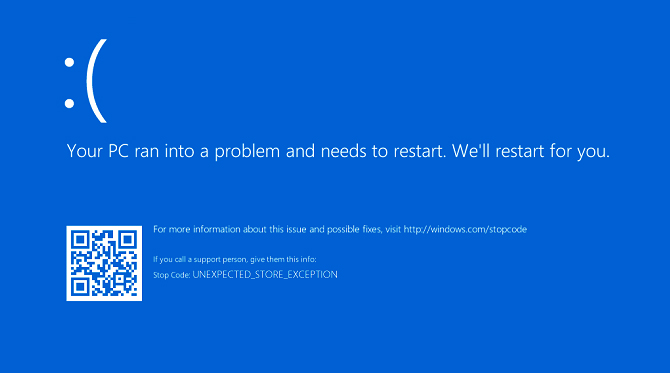
UNEXPECTED STORE EXCEPTION là một lỗi thuộc nhóm lỗi màn hình xanh (BSOD) thường gặp trên Windows 10 và Windows 11. Khi xuất hiện, màn hình sẽ hiển thị thông báo như sau:
“Your PC ran into a problem and needs to restart…
Stop Code: UNEXPECTED STORE EXCEPTION”
Dù tên lỗi gợi ý vấn đề liên quan đến “store” (bộ lưu trữ), nhưng thực chất nguyên nhân có thể đến từ phần cứng hoặc phần mềm như ổ cứng, driver, hệ thống file, hoặc phần mềm diệt virus.
Nguyên Nhân Gây Ra Lỗi UNEXPECTED STORE EXCEPTION
Nguyên nhân chủ yếu gây ra lỗi màn hình xanh UNEXPECTED STORE EXCEPTION bao gồm:
- Ổ Cứng Hoặc SSD Có Lỗi: Ổ đĩa hệ điều hành bị lỗi vật lý, bad sector hoặc kết nối không ổn định là nguyên nhân hàng đầu.
- Driver Thiết Bị Không Tương Thích: Driver cũ hoặc không tương thích có thể gây xung đột hệ thống dẫn đến lỗi BSOD.
- Phần Mềm Diệt Virus Của Bên Thứ Ba: Một số chương trình bảo mật can thiệp sâu vào hệ thống có thể gây lỗi nghiêm trọng.
- Tệp Hệ Thống Bị Hỏng: Tệp hệ điều hành bị hư hỏng do update lỗi, virus hoặc tắt máy đột ngột.
- RAM Gặp Vấn Đề: Lỗi vật lý hoặc kết nối không chắc chắn với bo mạch chủ có thể khiến RAM gây ra lỗi này.

Cách Sửa Lỗi Màn Hình Xanh UNEXPECTED STORE EXCEPTION
Để khắc phục lỗi dump xanh này, bạn hãy thử áp dụng các cách sau trước khi mang máy đến các trung tâm sửa chữa:
Cách 1: Kiểm Tra Ổ Cứng HDD Hoặc SSD
- Mở Command Prompt với quyền Admin
- Nhập lệnh:
chkdsk C: /f /r
- Nhấn Y nếu được yêu cầu, sau đó khởi động lại máy để kiểm tra ổ đĩa
Khuyến nghị: Sử dụng thêm công cụ CrystalDiskInfo để kiểm tra sức khỏe ổ cứng.

Cách 2: Gỡ Cài Đặt Phần Mềm Diệt Virus Bên Thứ Ba
Nếu đang sử dụng Avast, AVG, McAfee,… hãy gỡ bỏ tạm thời:
- Mở Control Panel > Programs and Features
- Tìm đến phần mềm diệt virus > Bấm chuột phải chọn Uninstall
Sau khi gỡ xong, kiểm tra xem lỗi còn tái diễn không.

Cách 3: Cập Nhật Driver Tự Động
- Mở Device Manager (bấm chuột phải vào Start)
- Tìm các thiết bị quan trọng như ổ cứng, card màn hình
- Bấm chuột phải chọn Update driver > Search automatically
Nếu vẫn lỗi, thử Uninstall device rồi khởi động lại để Windows tự cài lại.

Cách 4: Quét Và Sửa Tệp Hệ Thống
Chạy lệnh SFC và DISM để kiểm tra hệ thống:
sfc /scannow
Tiếp theo:
DISM /Online /Cleanup-Image /RestoreHealth
Chờ hoàn tất rồi khởi động lại máy.

Cách 5: Tắt Fast Startup
Tính năng Fast Startup đôi khi gây lỗi khi khởi động lại máy:
- Vào Control Panel > Power Options > Choose what the power buttons do
- Bấm Change settings that are currently unavailable
- Bỏ dấu chọn ở mục Turn on fast startup
- Nhấn Save changes

Cách 6: Kiểm Tra RAM Bằng Công Cụ Windows Memory Diagnostic
- Nhấn Windows + R, gõ mdsched.exe
- Chọn Restart now and check for problems
- Máy tính sẽ khởi động lại và kiểm tra RAM
Nếu có lỗi, nên thay thế thanh RAM bị hỏng.

Khi Nào Nên Gọi Kỹ Thuật Viên Tới Kiểm Tra?
Có một số trường hợp bạn bắt buột phải có kỹ thuật viên hỗ trợ, cụ thể như sau:
- Máy tính liên tục báo lỗi dù đã khắc phục theo hướng dẫn
- Không thể vào Windows hoặc vào được vài phút lại bị lỗi
- Nghi ngờ phần cứng bị hư như ổ cứng, RAM, mainboard
Chúng tôi kiểm tra, sửa lỗi tận nơi, báo giá trước khi thực hiện.
Chủ Động Phòng Ngừa Lỗi Màn Hình Xanh
Lỗi UNEXPECTED STORE EXCEPTION tuy gây khó chịu nhưng hoàn toàn có thể khắc phục nếu phát hiện sớm và xử lý đúng cách. Bạn hãy cập nhật driver thường xuyên, kiểm tra ổ cứng định kỳ và tránh sử dụng phần mềm bảo mật không tương thích.
Gặp sự cố không thể tự sửa? Liên hệ chúng tôi ngay để được kỹ thuật viên hỗ trợ tận nơi – nhanh chóng, chuyên nghiệp, minh bạch chi phí.