
MacBook Có Thể Chạy Ứng Dụng Windows Không?
Mục Lục Nội Dung
MacBook có thể chạy ứng dụng Windows không là câu hỏi của nhiều người dùng. Bài viết sau sẽ giúp bạn hiểu rõ các cách chạy phần mềm Windows trên macOS nhanh, mượt và an toàn!
Với sự khác biệt về hệ điều hành, nhiều người dùng MacBook thắc mắc liệu có thể chạy ứng dụng Windows trên macOS hay không. Tin vui là có nhiều cách giúp bạn làm điều này dễ dàng, từ cài đặt máy ảo đến sử dụng phần mềm hỗ trợ chuyên dụng. Hãy cùng tìm hiểu chi tiết cách vận hành các ứng dụng Windows trên MacBook hiệu quả nhất.
Vì Sao Người Dùng Muốn Chạy Ứng Dụng Windows Trên MacBook
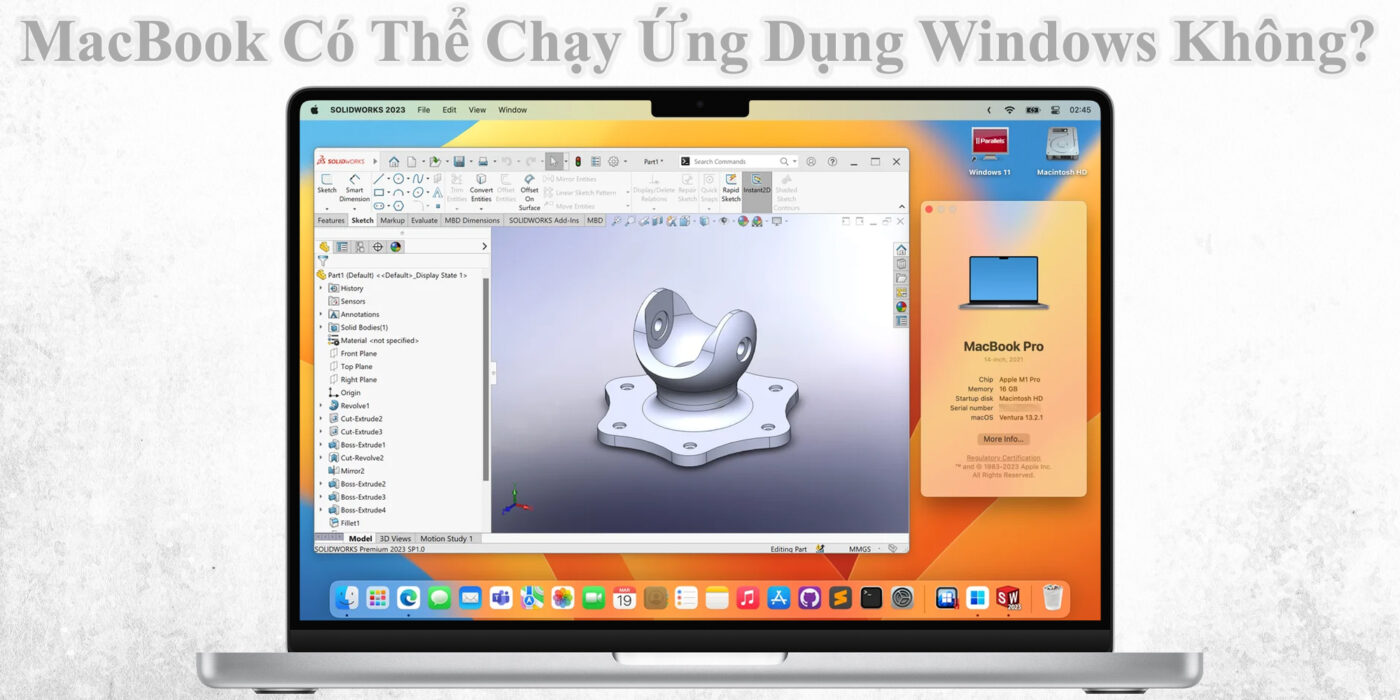
Dù macOS có kho ứng dụng phong phú, nhưng nhiều phần mềm phổ biến vẫn chỉ hỗ trợ Windows. Đặc biệt trong lĩnh vực kỹ thuật, kế toán, quản trị hệ thống, hay chơi game, nhiều ứng dụng vẫn tối ưu cho nền tảng của Microsoft.
Một số ví dụ thực tế:
- Các phần mềm kế toán như MISA, Fast Accounting, HTKK chỉ chạy tốt trên Windows.
- Các ứng dụng kỹ thuật như AutoCAD, SolidWorks, Revit, Proteus vẫn ưu tiên môi trường Windows.
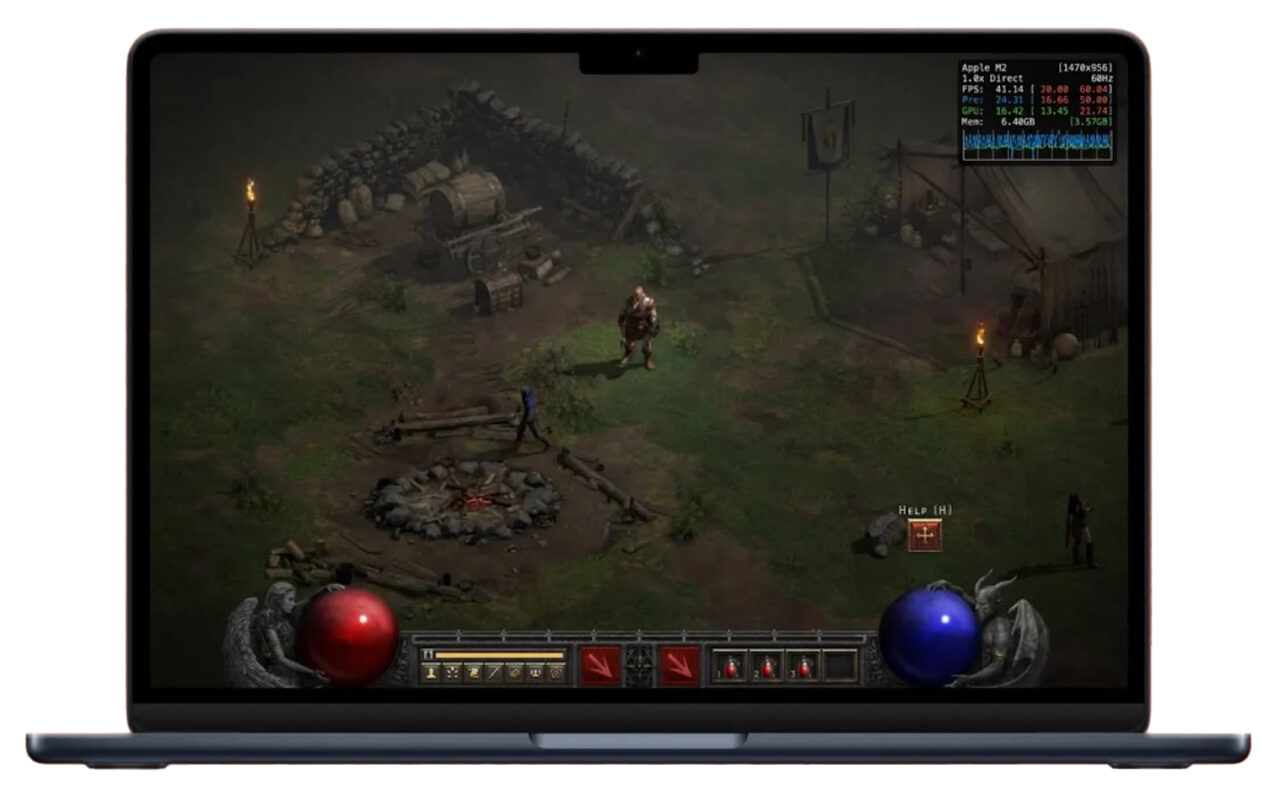
- Một số game PC không có phiên bản cho macOS.
MacBook Có Thể Chạy Ứng Dụng Windows Không?
Câu trả lời là: CÓ.
MacBook hoàn toàn có thể chạy các phần mềm Windows nhờ vào các công cụ ảo hóa hoặc môi trường tương thích đặc biệt.
Hiện nay có ba nhóm giải pháp phổ biến:
- Cài đặt Windows song song bằng Boot Camp.
- Chạy Windows trong máy ảo (Virtual Machine).
- Sử dụng phần mềm tương thích như CrossOver hoặc Wine.
Mỗi giải pháp đều có ưu điểm và hạn chế riêng, phù hợp cho từng nhu cầu sử dụng khác nhau.
Cách 1: Cài Đặt Windows Bằng Boot Camp (Dành Cho Mac Chip Intel)
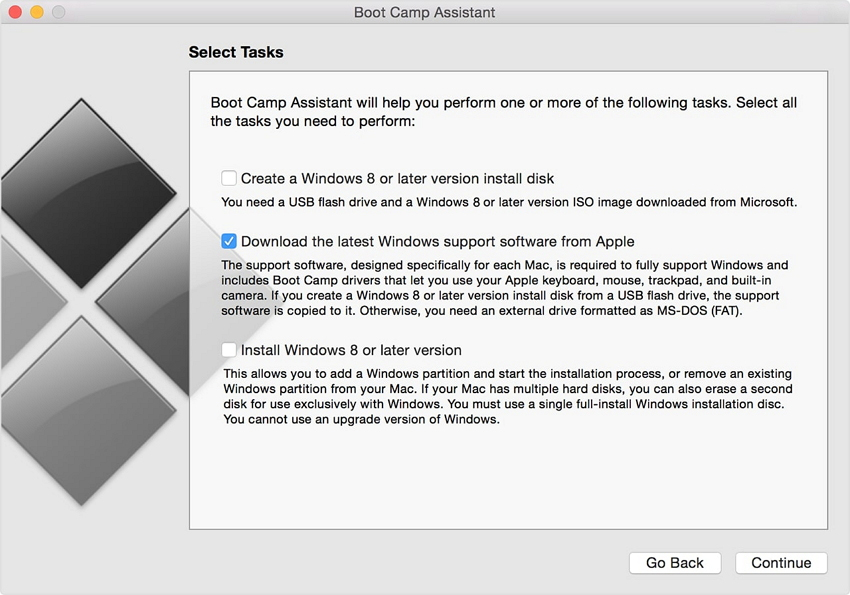
Boot Camp Assistant là công cụ do Apple cung cấp, cho phép người dùng cài đặt song song Windows và macOS trên cùng một ổ cứng. Khi khởi động, bạn có thể chọn vào hệ điều hành mong muốn.
Các bước cài đặt:
- Mở Boot Camp Assistant (trong thư mục Utilities).
- Tải file ISO Windows 10 hoặc 11 từ trang chính thức của Microsoft.
- Phân vùng ổ cứng để tạo vùng chứa Windows.
- Cài đặt và khởi động lại máy, làm theo hướng dẫn để hoàn tất quá trình.
Ưu điểm:
- Hiệu năng cao, chạy Windows như máy thật.
- Hỗ trợ đầy đủ driver do Apple cung cấp.
- Phù hợp cho người cần dùng phần mềm nặng.
Nhược điểm:
- Chỉ hỗ trợ MacBook dùng chip Intel, không dùng được trên Apple Silicon (M1, M2, M3, M4, M5).
- Cần khởi động lại máy mỗi lần chuyển giữa hai hệ điều hành.
Cách 2: Chạy Ứng Dụng Windows Qua Máy Ảo (Virtual Machine)
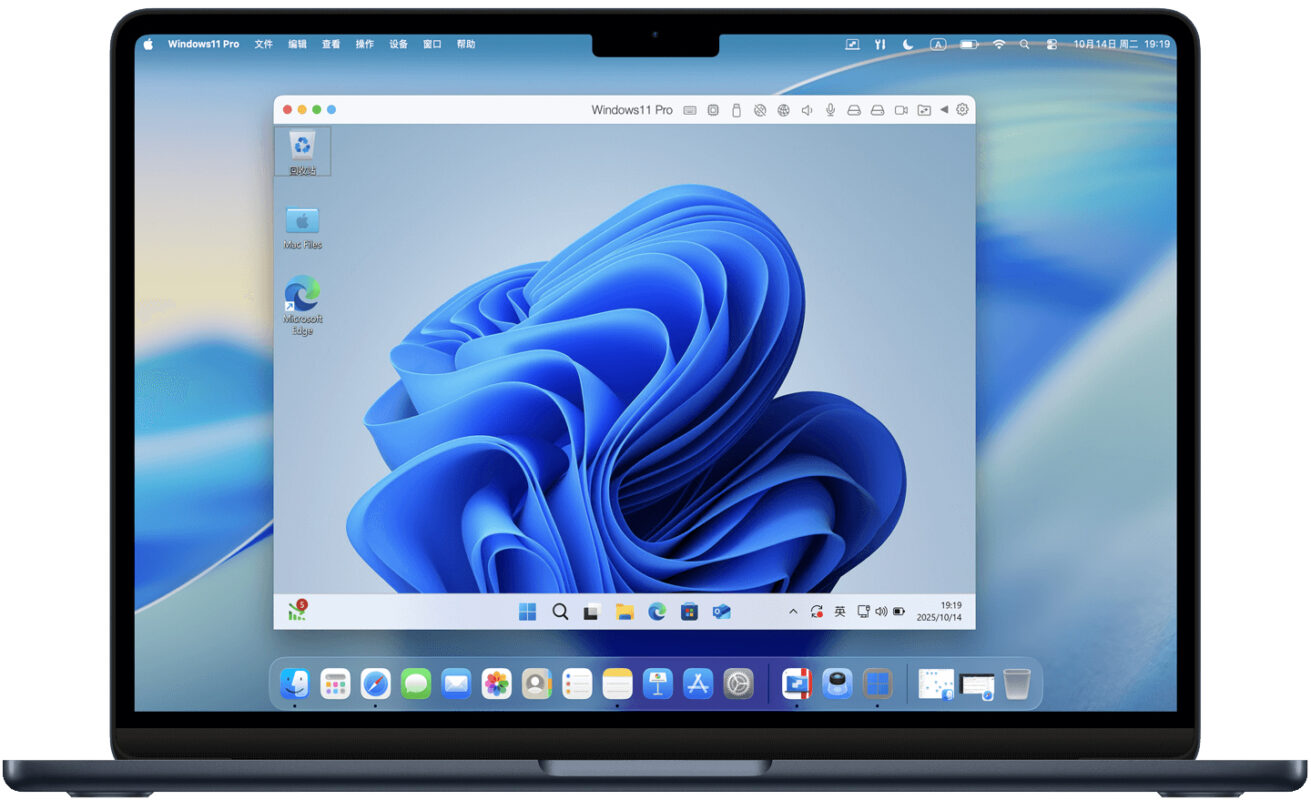
Đối với MacBook M1, M2, M3, M4, M5 (chip Apple Silicon) hoặc người muốn linh hoạt hơn, máy ảo là lựa chọn tối ưu. Các phần mềm máy ảo phổ biến gồm: Parallels Desktop, VMware Fusion, UTM.
Cách hoạt động:
Máy ảo tạo ra môi trường Windows ngay trong macOS, giúp bạn chạy ứng dụng Windows song song với ứng dụng Mac mà không cần khởi động lại máy.
Cách thiết lập cơ bản:
- Tải và cài đặt Parallels Desktop (hoặc VMware Fusion).
- Tải Windows ARM version từ Microsoft (đối với Mac M1 trở lên).
- Mở phần mềm máy ảo > tạo máy mới > chọn file ISO Windows.
- Làm theo hướng dẫn để hoàn tất cài đặt.
Ưu điểm:
- Dễ sử dụng, chạy song song hai hệ điều hành.
- Hỗ trợ tốt cho chip Apple Silicon.
- Có thể sao chép, chia sẻ dữ liệu nhanh giữa Windows và macOS.
Nhược điểm:
- Hiệu năng giảm nhẹ so với cài trực tiếp.
- Cần cấu hình RAM và CPU hợp lý để chạy mượt.
Cách 3: Dùng CrossOver Hoặc Wine Để Chạy Ứng Dụng Windows
Nếu bạn không muốn cài đặt Windows hoàn chỉnh, CrossOver và Wine là hai giải pháp nhẹ nhàng hơn.
CrossOver là phần mềm thương mại được tối ưu cho macOS, giúp chạy file .exe của Windows trực tiếp trên Mac.
Wine (Wine Is Not an Emulator) là phiên bản mã nguồn mở miễn phí, hoạt động tương tự nhưng đòi hỏi thiết lập phức tạp hơn.
Cách cài đặt CrossOver:
- Tải CrossOver từ trang chủ CodeWeavers.
- Cài đặt và mở phần mềm.
- Chọn “Install Windows Software” và nhập tên ứng dụng cần cài.
- Làm theo hướng dẫn để cài đặt và khởi chạy.
Ưu điểm:
- Không cần cài hệ điều hành Windows.
- Tiết kiệm dung lượng ổ đĩa.
- Khởi động nhanh và nhẹ.
Nhược điểm:
- Không tương thích với tất cả phần mềm Windows.
- Một số ứng dụng nặng (đồ họa, kế toán, kỹ thuật) có thể bị lỗi.
Cách 4: Sử Dụng Windows Từ Xa (Remote Desktop)
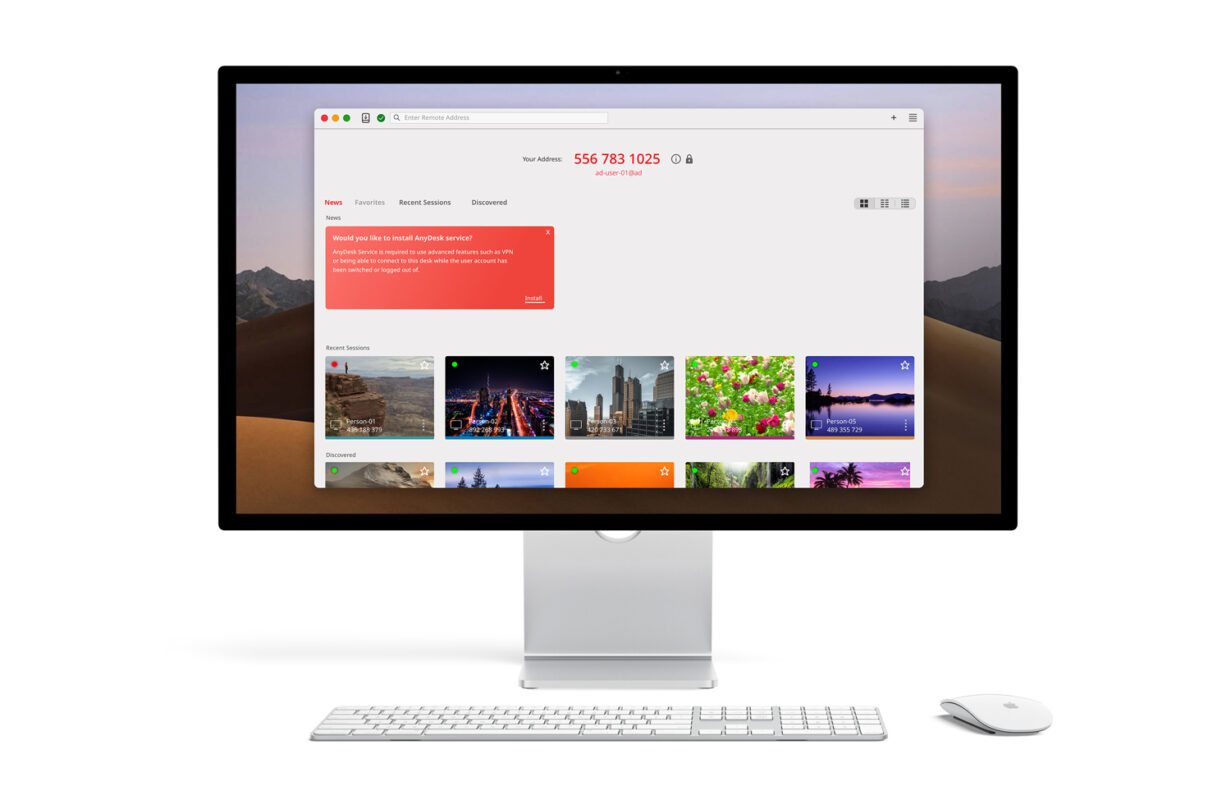
Ngoài ra, bạn có thể truy cập máy tính Windows từ xa trên MacBook thông qua Remote Desktop của Microsoft hoặc các công cụ như TeamViewer, AnyDesk.
Cách làm:
- Cài Microsoft Remote Desktop trên Mac (có sẵn trên App Store).
- Trên máy Windows, bật “Cho phép kết nối từ xa”.
- Nhập địa chỉ IP và thông tin đăng nhập để kết nối.
Cách này đặc biệt phù hợp khi bạn chỉ cần truy cập và sử dụng phần mềm trên máy Windows khác mà không cần cài đặt thêm hệ điều hành.
Giải Pháp Nào Tốt Nhất Cho Bạn?
| Mục đích sử dụng | Giải pháp đề xuất |
| Cần hiệu năng cao (thiết kế, đồ họa, kỹ thuật) | Boot Camp (Mac Intel) hoặc Parallels Desktop |
| Cần linh hoạt, tiện lợi | Máy ảo (Parallels, VMware Fusion) |
| Cần chạy nhanh, nhẹ | CrossOver hoặc Wine |
| Cần truy cập máy Windows khác | Remote Desktop |
Lưu Ý Khi Chạy Windows Trên MacBook
Một số lưu ý khi sử dụng Windows trên MacBook:
- Kiểm tra cấu hình máy: đảm bảo RAM tối thiểu 8GB để máy ảo hoạt động mượt mà.
- Sao lưu dữ liệu trước khi cài đặt hệ điều hành phụ.
- Cập nhật macOS và phần mềm máy ảo thường xuyên để đảm bảo tương thích.
- Cài đặt bảo mật và phần mềm chống virus cho môi trường Windows để tránh rủi ro.
MacBook Hoàn Toàn Có Thể Chạy Ứng Dụng Windows
Như vậy, MacBook hoàn toàn có thể chạy ứng dụng Windows, từ các phần mềm văn phòng đến kỹ thuật chuyên dụng. Tùy theo nhu cầu, bạn có thể chọn Boot Camp, máy ảo, CrossOver hoặc Remote Desktop để tối ưu hiệu suất và trải nghiệm sử dụng.