
Sửa Lỗi It Looks Like Windows Hasn’t Loaded Correctly
Mục Lục Nội Dung
It Looks Like Windows Hasn’t Loaded Correctly là lỗi Windows thường gặp khi máy không khởi động bình thường. Xem ngay nguyên nhân và cách sửa chi tiết, an toàn, dễ thực hiện.
It Looks Like Windows Hasn’t Loaded Correctly là thông báo xuất hiện trong môi trường Windows Recovery Environment (WinRE) khi hệ điều hành không thể khởi động vào màn hình Desktop như bình thường. Lỗi này thường xảy ra sau khi máy tính bị tắt đột ngột, cập nhật Windows thất bại hoặc hệ thống gặp sự cố nghiêm trọng liên quan đến ổ cứng và file hệ thống.

Nguyên Nhân Khiến Windows Báo Lỗi It Looks Like Windows Hasn’t Loaded Correctly
Trước khi tiến hành sửa lỗi, bạn cần hiểu rõ các nguyên nhân phổ biến gây ra tình trạng này để tránh lặp lại sự cố về sau.
- Windows bị tắt đột ngột hoặc mất điện: Khi máy tính đang hoạt động mà bị tắt nguồn bất ngờ, Windows không kịp ghi lại dữ liệu hệ thống quan trọng. Điều này làm hỏng các file boot và khiến Windows không thể tải hoàn chỉnh ở lần khởi động tiếp theo.
- Cập nhật Windows thất bại hoặc bị gián đoạn: Việc update Windows nhưng bị treo, mất mạng hoặc người dùng tắt máy giữa chừng là nguyên nhân rất phổ biến. Các file update chưa hoàn tất sẽ gây xung đột trong quá trình khởi động.
- Lỗi ổ cứng HDD hoặc SSD: Bad sector, lỗi firmware SSD, cáp ổ cứng lỏng hoặc ổ cứng sắp hỏng đều có thể khiến Windows không truy xuất được dữ liệu hệ thống khi boot.
- File hệ thống Windows bị hỏng: Virus, phần mềm độc hại hoặc các phần mềm tinh chỉnh hệ thống có thể làm thay đổi hoặc xóa nhầm file hệ thống quan trọng.
- Xung đột Driver hoặc phần mềm: Cài đặt driver không tương thích, đặc biệt là driver card đồ họa, chipset hoặc phần mềm bảo mật, có thể làm Windows khởi động sai tiến trình.
Dấu Hiệu Nhận Biết Lỗi It Looks Like Windows Hasn’t Loaded Correctly
Trước khi xuất hiện thông báo lỗi, máy tính thường có những biểu hiện sau:
- Máy khởi động rất chậm hoặc treo ở logo Windows
- Tự động restart nhiều lần liên tiếp
- Màn hình xanh (BSOD) xuất hiện trước đó
- Không vào được màn hình Desktop
- Bị đưa thẳng vào chế độ Automatic Repair
Những dấu hiệu này cho thấy Windows đã không hoàn tất quá trình load hệ điều hành, dẫn đến thông báo lỗi trên.
Cách Sửa Lỗi It Looks Like Windows Hasn’t Loaded Correctly Hiệu Quả
Dưới đây là các phương án xử lý từ đơn giản đến chuyên sâu, bạn nên thực hiện lần lượt.
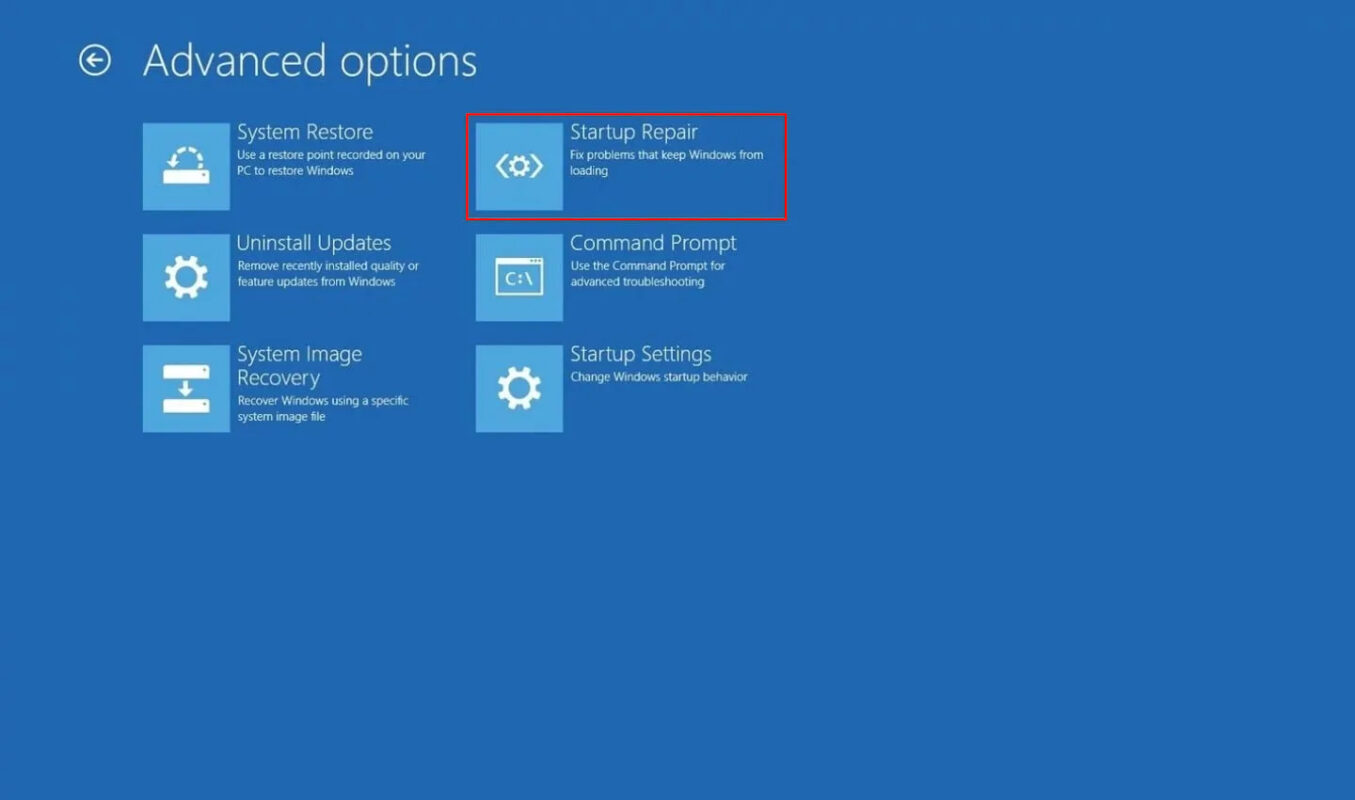
Sử Dụng Startup Repair Để Sửa Lỗi Windows
Startup Repair là công cụ tự động sửa lỗi khởi động tích hợp sẵn trong Windows.
Cách thực hiện Startup Repair:
- Tại màn hình lỗi, chọn Advanced options
- Chọn Troubleshoot
- Chọn Advanced options
- Nhấn Startup Repair
- Chọn tài khoản Windows và nhập mật khẩu nếu được yêu cầu
Công cụ này sẽ tự động quét và sửa các lỗi liên quan đến file boot, BCD và registry.
Khôi Phục Windows Bằng System Restore
Nếu bạn từng tạo điểm khôi phục trước đó, đây là phương án an toàn và hiệu quả.
Các bước thực hiện System Restore:
- Chọn Advanced options
- Chọn System Restore
- Chọn điểm khôi phục trước thời điểm lỗi xảy ra
- Xác nhận và chờ hệ thống khôi phục
System Restore không làm mất dữ liệu cá nhân, nhưng có thể gỡ bỏ phần mềm và driver cài sau thời điểm khôi phục.
Sửa Lỗi Bằng Command Prompt
Phương pháp này phù hợp khi lỗi liên quan đến file hệ thống hoặc ổ cứng.
Chạy lệnh SFC Và DISM:
Trong Advanced options > Command Prompt, nhập lần lượt:
sfc /scannow
Nếu SFC không sửa được lỗi, tiếp tục dùng:
DISM /Online /Cleanup-Image /RestoreHealth
Các lệnh này giúp quét và phục hồi file hệ thống Windows bị hỏng.
Kiểm Tra Và Sửa Lỗi Ổ Cứng
Ổ cứng lỗi là nguyên nhân nghiêm trọng nhưng rất thường gặp.
Chạy lệnh Check Disk:
Trong Command Prompt, nhập:
chkdsk C: /f /r
Lệnh này giúp:
- Sửa lỗi logic hệ thống file
- Đánh dấu bad sector
- Khôi phục dữ liệu có thể đọc được
Gỡ Bản Cập Nhật Windows Gây Lỗi
Nếu lỗi xuất hiện ngay sau khi update Windows, bạn nên gỡ bản cập nhật gần nhất.
Cách gỡ Update Windows:
- Vào Advanced options
- Chọn Uninstall Updates
- Chọn Uninstall latest quality update hoặc feature update
Reset Windows Khi Không Còn Cách Khác
Đây là giải pháp cuối cùng khi các phương án trên không hiệu quả.
Reset Windows không mất dữ liệu:
- Chọn Troubleshoot
- Chọn Reset this PC
- Chọn Keep my files
Windows sẽ được cài lại hoàn toàn nhưng vẫn giữ lại dữ liệu cá nhân trong ổ C.
Khi Nào Nên Mang Máy Đi Sửa Chuyên Nghiệp
Bạn nên tìm đến dịch vụ sửa máy tính nếu:
- Ổ cứng phát ra tiếng lạ
- Máy không nhận ổ cứng trong BIOS
- Reset Windows vẫn không vào được
- Nghi ngờ lỗi phần cứng hoặc mainboard
Việc cố xử lý khi ổ cứng lỗi nặng có thể gây mất dữ liệu vĩnh viễn.
Nguồn Thông Tin Tham Khảo Đáng Tin Cậy
- Microsoft Learn – Windows Recovery
- Microsoft Support – Startup Repair
- Windows Documentation
- Kinh nghiệm thực tế từ kỹ thuật viên sửa máy tính
Lỗi It Looks Like Windows Hasn’t Loaded Correctly là dấu hiệu rõ ràng cho thấy Windows gặp sự cố nghiêm trọng trong quá trình khởi động. Việc xử lý đúng cách, theo từng bước từ đơn giản đến chuyên sâu, sẽ giúp bạn khôi phục hệ thống an toàn và tránh mất dữ liệu.
Nếu bạn thường xuyên gặp lỗi Windows không vào được, hãy cân nhắc kiểm tra ổ cứng định kỳ, cập nhật Windows đúng cách và sao lưu dữ liệu thường xuyên để hạn chế rủi ro về sau.