
Hướng Dẫn Chọn Phiên Bản macOS Phù Hợp Theo Từng Dòng MacBook
Mục Lục Nội Dung
Hướng dẫn chi tiết cách chọn phiên bản macOS phù hợp với từng dòng MacBook. Giúp máy chạy ổn định, mượt mà và tận dụng tối đa hiệu năng.
Việc chọn đúng phiên bản macOS phù hợp với MacBook là yếu tố quan trọng quyết định hiệu năng, độ ổn định và khả năng tương thích phần mềm. Nếu cài đặt macOS quá mới cho máy cũ, hệ thống có thể chạy chậm hoặc lỗi ứng dụng. Ngược lại, dùng phiên bản quá cũ sẽ thiếu bảo mật và không tận dụng được các tính năng mới. Trong bài viết này, Sửa Máy Tính HCM sẽ giúp bạn hiểu rõ cách chọn phiên bản macOS phù hợp nhất cho từng dòng máy.
Tại Sao Nên Chọn Phiên Bản macOS Phù Hợp
Mỗi bản macOS đều được Apple tối ưu cho các thế hệ MacBook khác nhau. Khi bạn chọn đúng phiên bản:
- Tăng hiệu năng: Hệ thống hoạt động mượt, phản hồi nhanh hơn.
- Giảm lỗi: Hạn chế tình trạng treo máy, nóng, hoặc crash ứng dụng.
- Tương thích tốt hơn: Các phần mềm như Photoshop, Final Cut, Xcode hoạt động ổn định.
- Bảo mật cao: Các bản macOS mới vá lỗi và nâng cấp tính năng an toàn.
Ngược lại, cài đặt phiên bản không tương thích có thể khiến MacBook chậm, hao pin nhanh, hoặc không hỗ trợ driver phần cứng.
Cách Kiểm Tra Phiên Bản MacBook Và macOS Hiện Tại
Trước khi chọn bản macOS, bạn cần biết model chính xác của MacBook và hệ điều hành đang dùng:
- Nhấn Logo Apple góc trên bên trái màn hình.
- Chọn About This Mac.
- Tại đây, bạn sẽ thấy:
- Dòng máy (VD: MacBook Air M1 2020, MacBook Pro 2017).
- Phiên bản macOS đang cài (VD: macOS Monterey 12.6.3).
Mẹo: Bạn có thể tra model chính xác (Model Identifier) bằng cách chọn System Report > Hardware Overview. Thông tin này sẽ giúp xác định phiên bản macOS tương thích tối ưu nhất.

Danh Sách Phiên Bản macOS Phổ Biến Và Các Dòng Máy Tương Thích
Dưới đây là bảng tổng hợp các phiên bản macOS phổ biến và những dòng MacBook tương thích tốt nhất:
| Phiên bản macOS | Năm phát hành | Dòng MacBook tương thích ổn định | Gợi ý sử dụng |
| macOS Catalina (10.15) | 2019 | MacBook 2012 – 2015 | Tốt cho máy đời cũ, hiệu năng ổn, nhẹ |
| macOS Big Sur (11) | 2020 | MacBook 2013 – 2017 | Giao diện hiện đại, ổn định cho chip Intel |
| macOS Monterey (12) | 2021 | MacBook 2015 – 2020 (Intel & M1) | Cân bằng giữa hiệu suất và tính năng mới |
| macOS Ventura (13) | 2022 | MacBook 2017 trở lên (M1, M2 hỗ trợ tốt) | Hỗ trợ Stage Manager, Continuity Camera |
| macOS Sonoma (14) | 2023 | MacBook 2018 trở lên (M1, M2, M3) | Hiệu năng cao, tối ưu chip Apple Silicon |
| macOS Sequoia (15) | 2024 | MacBook Air/Pro M1, M2, M3,M4 | Dành cho người dùng chuyên nghiệp, hiệu năng cao |
Gợi Ý Chọn Phiên Bản macOS Theo Dòng MacBook
Dưới đây là một số phiên bản macOS gợi ý dành cho các MacBook phổ biến hiện nay:
MacBook Air (Từ 2012 Đến Nay)
- MacBook Air 2012-2015: Nên cài macOS Catalina hoặc Big Sur. Đây là lựa chọn ổn định, ít tiêu hao pin.
- MacBook Air 2017-2020 (Intel): Monterey là lựa chọn tốt nhất – vừa mượt vừa hỗ trợ ứng dụng mới.
- MacBook Air M1/M2/M3/M4: Nên dùng Ventura, Sonoma hoặc Sequoia để tận dụng sức mạnh chip Apple Silicon.
Lưu ý: macOS mới hơn như Sonoma hoặc Sequoia tối ưu pin và hiệu suất rất tốt trên MacBook Air M1 trở về sau.

MacBook Pro (Từ 2013 Đến Nay)
- MacBook Pro 2013-2016 (Intel): Big Sur là bản ổn định, giao diện hiện đại và không hao hiệu năng.
- MacBook Pro 2017-2020: Có thể nâng lên Monterey hoặc Ventura nếu RAM từ 16GB trở lên.
- MacBook Pro M1/M2/M3/M4: Tối ưu nhất với Sonoma hoặc Sequoia, đặc biệt cho dân thiết kế và lập trình.
Gợi ý: Nếu bạn dùng phần mềm nặng như Final Cut, Xcode, nên chọn bản macOS mới nhất để tận dụng GPU và Metal API.

MacBook (12-inch, 2015-2017)
Dòng MacBook 12 inch sử dụng chip Intel Core M nên khá yếu so với các đời khác.
- Tốt nhất nên giữ ở macOS Catalina hoặc Big Sur để đảm bảo tốc độ ổn định, không bị giật lag.
- Không khuyến khích nâng lên Monterey hoặc cao hơn, vì hiệu năng giảm rõ rệt.

Khi Nào Nên Nâng Cấp Lên Phiên Bản macOS Mới
Bạn chỉ nên nâng cấp macOS khi:
- Ứng dụng bạn dùng yêu cầu phiên bản mới.
- Apple vẫn hỗ trợ cập nhật bảo mật.
- Cấu hình máy đủ mạnh (RAM 16GB+, SSD).
Ngược lại, nếu bạn đang dùng máy cũ, hiệu năng ổn định, thì nên giữ nguyên phiên bản hiện tại.
Mẹo: Trước khi nâng cấp, hãy sao lưu bằng Time Machine để phòng rủi ro mất dữ liệu.
Cách Kiểm Tra Tính Tương Thích Và Cập Nhật macOS
Để kiểm tra máy có thể nâng cấp hay không:
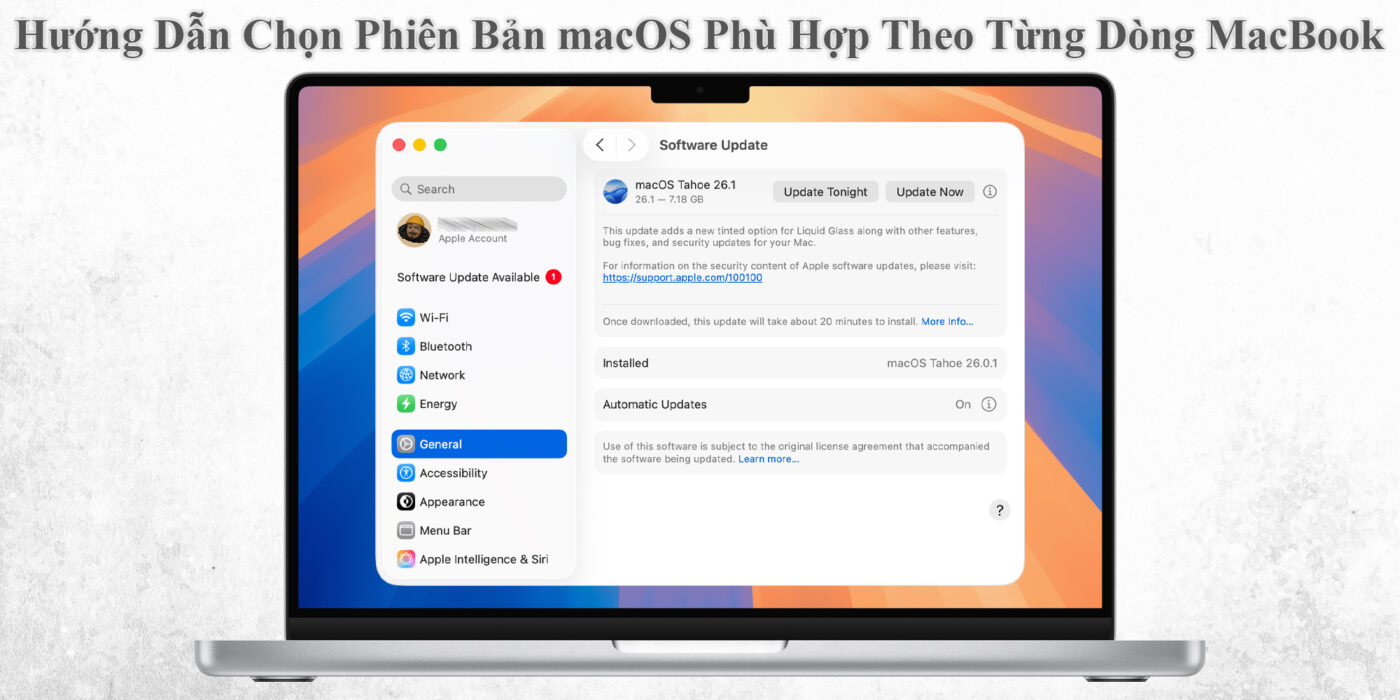
- Vào System Settings > General > Software Update.
- macOS sẽ tự động thông báo nếu có bản mới tương thích.
- Nếu không thấy, có thể tải bản cài đặt từ App Store hoặc trang web chính thức của Apple.
Gợi ý: Trước khi nâng cấp, hãy đảm bảo pin trên 50% và kết nối Wi-Fi ổn định.
Một Số Phiên Bản macOS Nên Tránh
Một vài bản macOS đầu tiên sau khi ra mắt thường có lỗi nhỏ:
- Ventura 13.0: Từng gặp lỗi Bluetooth và ứng dụng bị crash.
- Monterey 12.0: Hao pin khi Sleep Mode.
- Big Sur 11.0: Không tương thích tốt với một số phần mềm cũ.
Nên chờ bản cập nhật ổn định (như 12.6 hoặc 13.5) trước khi nâng cấp.
Chọn đúng phiên bản macOS phù hợp với MacBook sẽ giúp bạn có trải nghiệm tốt nhất – mượt mà, ổn định và tiết kiệm năng lượng. Hãy dựa vào đời máy, cấu hình và mục đích sử dụng để quyết định bản macOS nên cài đặt.
Nếu bạn gặp khó khăn khi nâng cấp, khôi phục hoặc cài đặt lại hệ điều hành, hãy liên hệ Sửa Máy Tính HCM để được hỗ trợ cài macOS, sao lưu dữ liệu và tối ưu hiệu năng MacBook nhanh chóng, an toàn.