
Hướng Dẫn Cập Nhật Ứng Dụng Trên macOS Không Bị Lỗi
Mục Lục Nội Dung
Cập nhật ứng dụng trên macOS giúp tăng hiệu suất và bảo mật. Xem ngay hướng dẫn chi tiết để cập nhật an toàn, tránh lỗi và mất dữ liệu.
Tại Sao Nên Cập Nhật Ứng Dụng Trên macOS Thường Xuyên
Việc cập nhật ứng dụng trên macOS không chỉ giúp bạn trải nghiệm những tính năng mới nhất mà còn đảm bảo hệ thống luôn ổn định và bảo mật. Nhiều người dùng ngại cập nhật vì sợ lỗi, tuy nhiên nếu làm đúng cách, macOS giúp quá trình này diễn ra rất mượt mà và an toàn.
- Tăng hiệu suất: Phiên bản mới thường tối ưu tốc độ xử lý và tương thích với hệ điều hành mới hơn.
- Khắc phục lỗi cũ: Các bản cập nhật vá những lỗi có thể gây xung đột hoặc treo ứng dụng.
- Cải thiện bảo mật: Nhà phát triển thường cập nhật để chống lại các lỗ hổng hoặc mã độc mới.
- Bổ sung tính năng mới: Giúp nâng cao trải nghiệm sử dụng và hiệu quả công việc.
Cách Cập Nhật Ứng Dụng Trên MacBook Qua App Store
Đây là cách phổ biến nhất và an toàn nhất khi cập nhật phần mềm đã cài từ App Store.
- Bước 1: Mở App Store từ thanh Dock hoặc Launchpad.
- Bước 2: Chọn tab Updates ở thanh bên trái.
- Bước 3: Nhấn Update bên cạnh từng ứng dụng hoặc chọn Update All để cập nhật tất cả.
Lưu ý: Trong quá trình cập nhật, hãy đảm bảo máy tính được kết nối Internet ổn định và pin trên 50% để tránh gián đoạn.
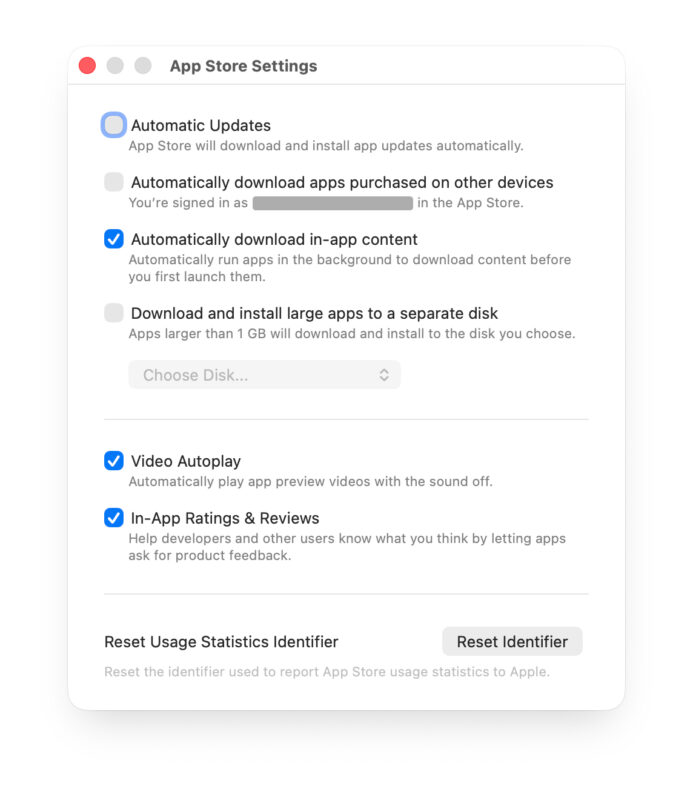
Nếu bạn muốn hệ thống tự động cập nhật, hãy bật tùy chọn tự động:
- Bước 1: Vào App Store > Settings (hoặc Preferences).
- Bước 2: Bật tùy chọn Automatic Updates và các tùy chọn cần thiết.
Cách Cập Nhật Ứng Dụng Ngoài App Store
Một số ứng dụng như Google Chrome, Visual Studio Code, hoặc Adobe Photoshop không có trên App Store. Bạn có thể cập nhật chúng theo các cách sau:
Cách 1: Cập nhật trực tiếp trong ứng dụng
- Mở ứng dụng cần cập nhật.
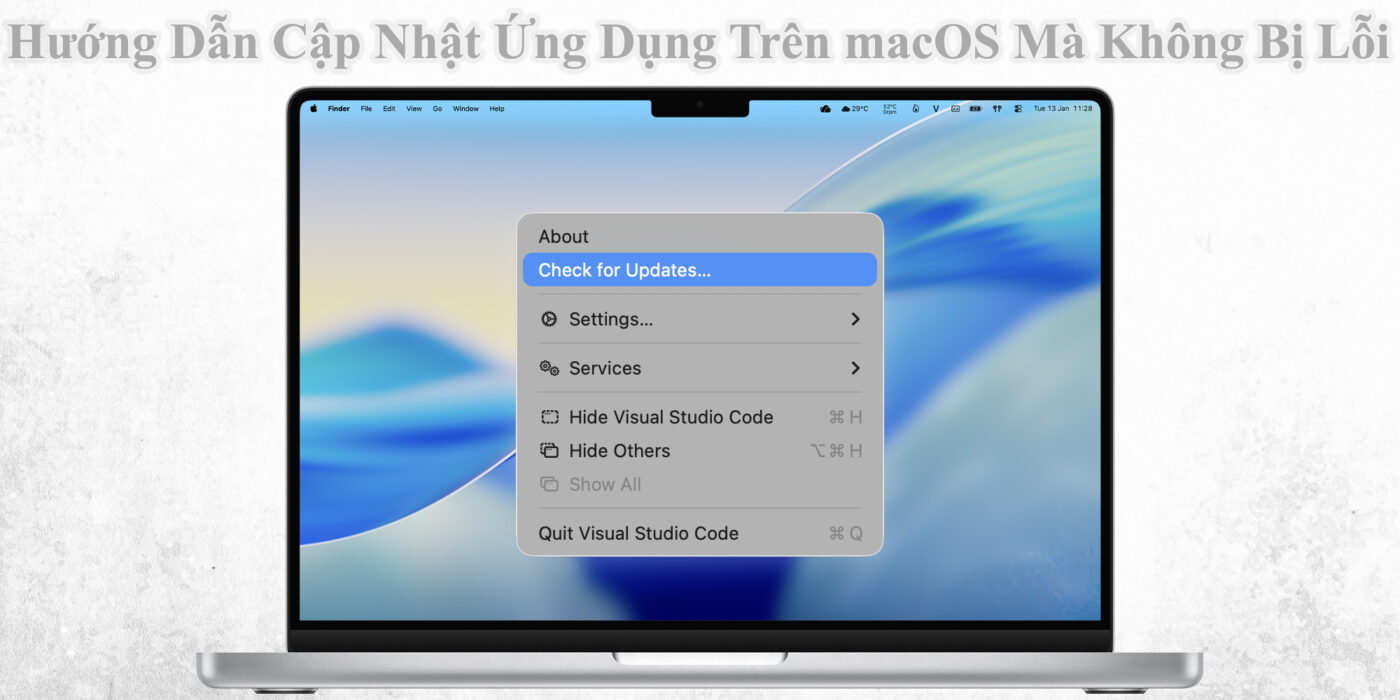
- Vào Menu > Check for Updates (hoặc About + Tên ứng dụng).
- Làm theo hướng dẫn nếu có bản cập nhật mới.
Cách 2: Cập nhật qua trang web chính thức
- Truy cập trang chủ của nhà phát triển.
- Tải phiên bản mới nhất và ghi đè lên bản cũ (macOS sẽ tự động thay thế).
Lưu ý: Chỉ tải từ website chính thức để tránh bị cài phần mềm độc hại. Không nên dùng nguồn chia sẻ không rõ ràng.
Cập Nhật Ứng Dụng Qua Homebrew
Nếu bạn là người dùng kỹ thuật hoặc lập trình viên, Homebrew là công cụ cực kỳ tiện lợi để quản lý phần mềm trên macOS.
- Bước 1: Mở Terminal trong Launchpad.
- Bước 2: Gõ lệnh sau để cập nhật danh sách phần mềm:
brew update
- Bước 3: Sau đó gõ:
brew upgrade
Lệnh này sẽ cập nhật tất cả các gói phần mềm mà bạn đã cài thông qua Homebrew.
Mẹo: Dùng thêm lệnh brew cleanup để xóa các bản cũ, giúp tiết kiệm dung lượng.
Mẹo Tránh Lỗi Khi Cập Nhật Ứng Dụng Trên macOS
Để quá trình cập nhật diễn ra suôn sẻ, bạn nên lưu ý những điểm sau:
- Kiểm tra dung lượng trống: Một số ứng dụng lớn (như Xcode hoặc Adobe) cần ít nhất 10–15 GB dung lượng trống để cập nhật.
- Tắt ứng dụng đang chạy: Nếu ứng dụng đang mở, quá trình cập nhật có thể bị treo hoặc không hoàn tất.
- Kiểm tra tương thích macOS: Một số bản cập nhật chỉ hoạt động với phiên bản macOS mới (ví dụ: macOS Ventura hoặc Sonoma).
- Sao lưu dữ liệu trước khi cập nhật: Dùng Time Machine để đảm bảo an toàn nếu có lỗi xảy ra.
- Khởi động lại máy sau khi cập nhật: Giúp hệ thống tối ưu và giải phóng bộ nhớ tạm.
Xử Lý Khi Ứng Dụng Bị Lỗi Sau Khi Cập Nhật
Trong một số trường hợp, ứng dụng có thể bị crash hoặc không hoạt động ổn định sau khi nâng cấp. Cách khắc phục:
- Bước 1: Gỡ ứng dụng bằng AppCleaner hoặc xóa thủ công trong Applications.
- Bước 2: Tải lại bản mới nhất từ App Store hoặc trang chính thức.
- Bước 3: Nếu vẫn lỗi, kiểm tra mục Privacy & Security trong System Settings để cấp lại quyền truy cập.
Nếu ứng dụng yêu cầu lại quyền ổ đĩa, micro hoặc camera, bạn nên bật thủ công để tránh mất tính năng.
Cập nhật ứng dụng trên macOS là việc quan trọng giúp hệ thống hoạt động ổn định, an toàn và tối ưu hiệu suất. Dù là cập nhật qua App Store, trang web chính thức, hay Homebrew, bạn chỉ cần làm theo đúng hướng dẫn và chú ý các bước kiểm tra là có thể tránh mọi lỗi phát sinh.