
Cách Thiết Lập MacBook Mới Đúng Chuẩn Từ A-Z
Mục Lục Nội Dung
Cách thiết lập MacBook mới đúng chuẩn và nhanh từ A-Z. Hướng dẫn chi tiết giúp bạn tối ưu hiệu suất, bảo mật và đồng bộ thiết bị Apple dễ dàng.
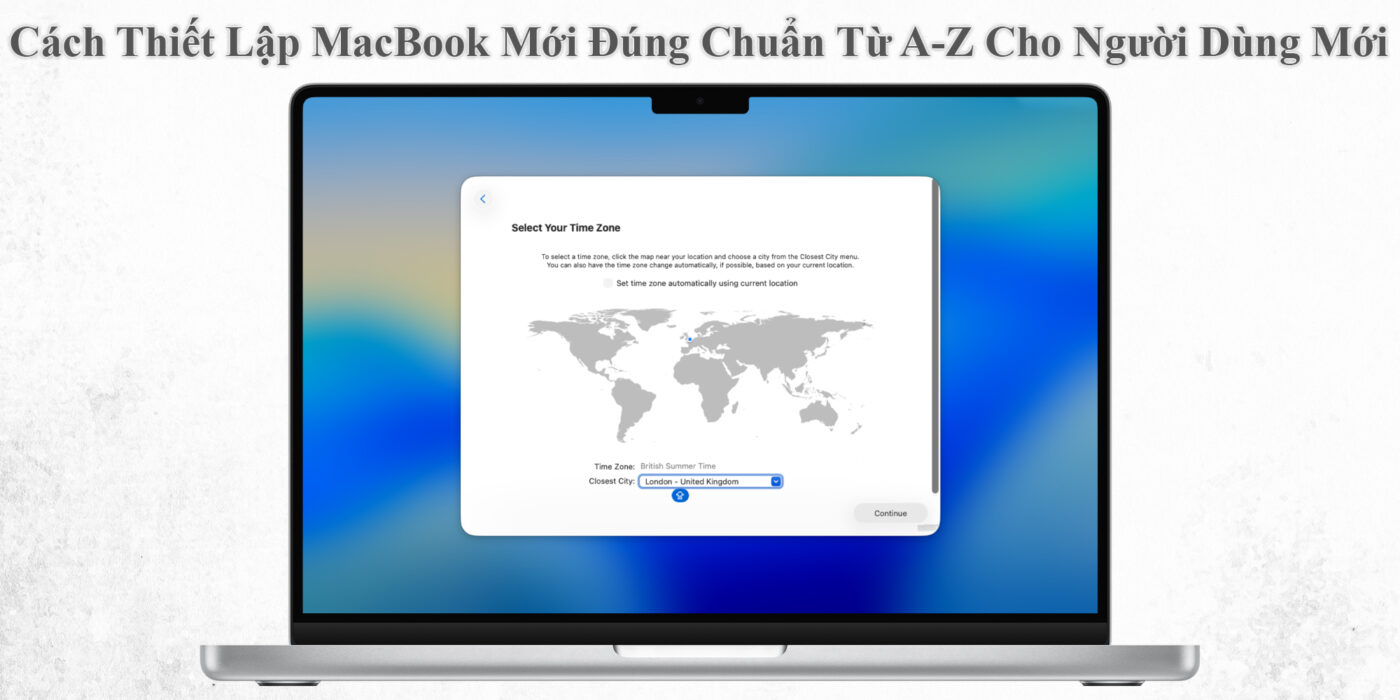
Các Bước Thiết Lập MacBook Mới Đúng Chuẩn
Khi vừa mua một chiếc MacBook mới, việc thiết lập ban đầu đóng vai trò cực kỳ quan trọng. Nó giúp bạn tối ưu hiệu năng, đồng bộ dữ liệu và đảm bảo máy hoạt động mượt mà, an toàn. Dù bạn là người dùng mới hay đã quen với hệ sinh thái Apple, bài viết này từ Sửa Máy Tính HCM sẽ hướng dẫn chi tiết cách thiết lập MacBook mới đúng chuẩn từ A-Z – giúp bạn sẵn sàng sử dụng ngay sau khi khui hộp.
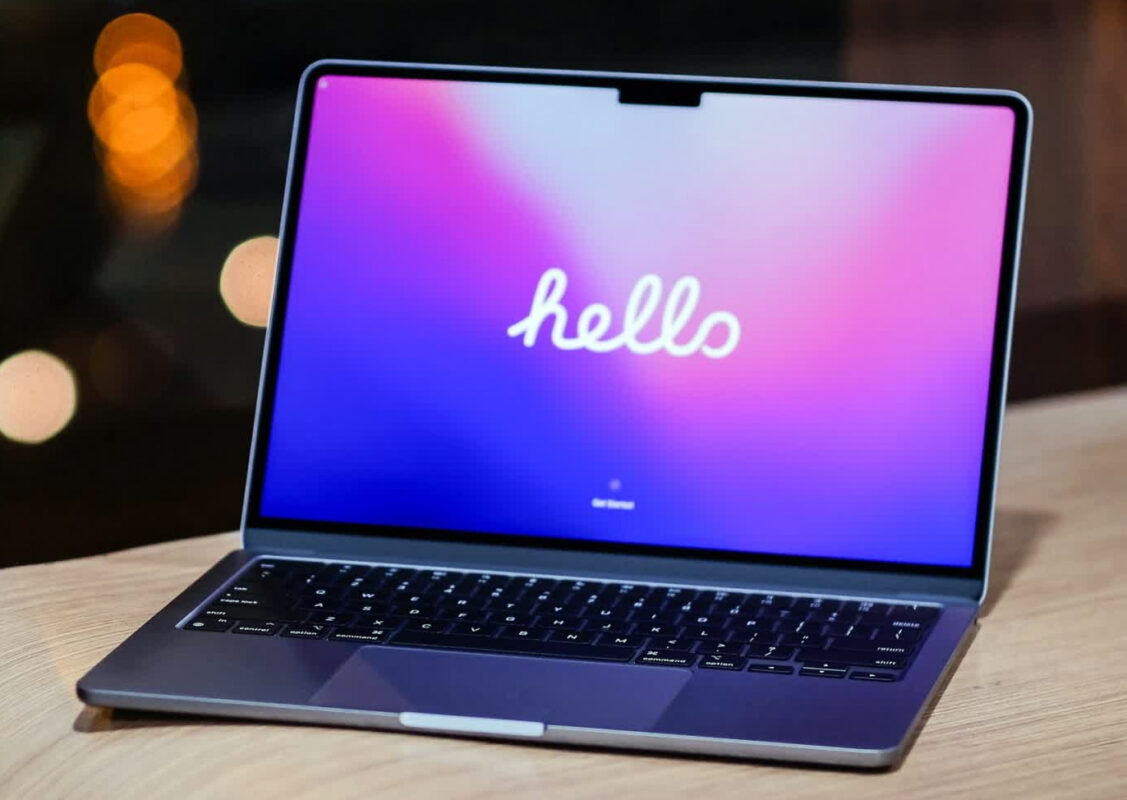
Bước 1: Khởi Động Và Thiết Lập Ngôn Ngữ Ban Đầu
Khi mở MacBook lần đầu, bạn sẽ được hướng dẫn qua các bước thiết lập cơ bản:
- Chọn ngôn ngữ hiển thị: Nếu bạn quen dùng tiếng Việt, hãy chọn Vietnamese.
- Chọn khu vực: Chọn Vietnam để hệ thống tự điều chỉnh múi giờ, định dạng ngày giờ và bàn phím.
- Kết nối Wi-Fi: Đây là bước cần thiết để kích hoạt macOS và đồng bộ tài khoản iCloud.
- Đăng nhập Apple ID: Nếu bạn đã có tài khoản Apple ID, hãy đăng nhập để truy cập iCloud, App Store và các dịch vụ khác.
Mẹo nhỏ: Nếu bạn chưa có Apple ID, có thể chọn “Tạo Apple ID mới” trực tiếp trên màn hình thiết lập.
Bước 2: Cập Nhật Macos Lên Phiên Bản Mới Nhất
Sau khi thiết lập xong, việc đầu tiên nên làm là kiểm tra và cập nhật macOS:
- Vào System Settings > General > Software Update.
- Cập nhật phiên bản mới nhất để đảm bảo hiệu suất, tính năng và bảo mật tốt hơn.
Lưu ý: Nếu MacBook của bạn đã cài sẵn macOS cũ, việc cập nhật sẽ giúp tương thích tốt hơn với các ứng dụng mới.
Bước 3: Đăng Nhập iCloud Và Đồng Bộ Dữ Liệu
iCloud là chìa khóa giúp bạn kết nối liền mạch giữa MacBook, iPhone, iPad và Apple Watch.
Khi bật iCloud Drive, các dữ liệu như Tệp, Ảnh, Ghi chú, Danh bạ, và Mật khẩu sẽ được đồng bộ tự động.
Để bật iCloud:
- Vào System Settings > Apple ID > iCloud, sau đó chọn những dữ liệu muốn đồng bộ.
Gợi ý: Nên bật iCloud Keychain để lưu mật khẩu an toàn, giúp tự động đăng nhập trên Safari hoặc các ứng dụng khác.
Bước 4: Thiết Lập Touch ID Và Mật Khẩu Bảo Mật
Bảo mật là yếu tố không thể thiếu khi sử dụng MacBook.
- Vào System Settings > Touch ID & Password để thêm dấu vân tay.
- Đặt mật khẩu mạnh, tránh sử dụng các chuỗi dễ đoán như “123456” hoặc “password”.
- Bật FileVault (trong mục Privacy & Security) để mã hóa ổ đĩa, bảo vệ dữ liệu cá nhân.
Mẹo: Nếu bạn có Apple Watch, có thể bật tính năng Unlock with Apple Watch để mở khóa MacBook nhanh chóng.
Bước 5: Cài Đặt Ứng Dụng Cần Thiết Cho Công Việc
Dưới đây là những ứng dụng cơ bản nên có sau khi thiết lập MacBook:
- Trình duyệt: Google Chrome, Firefox hoặc Brave (ngoài Safari mặc định).
- Bộ Office: Microsoft Office hoặc iWork (Pages, Numbers, Keynote).
- Thiết kế và chỉnh ảnh: Photoshop, Canva, hoặc Pixelmator.
- Ghi chú và quản lý công việc: Notion, Evernote, Todoist.
- Phần mềm nén file: The Unarchiver (miễn phí).
Gợi ý: Bạn có thể tải hầu hết các ứng dụng này từ Mac App Store hoặc trang web chính thức của nhà phát triển.
Bước 6: Tối Ưu Hệ Thống Và Giao Diện macOS
Sau khi cài đặt ứng dụng, bạn nên tinh chỉnh một số thiết lập để MacBook hoạt động tối ưu hơn:
- Bật Dark Mode: Giúp giảm mỏi mắt, tiết kiệm pin (System Settings > Appearance).
- Tùy chỉnh Dock: Kéo những ứng dụng thường dùng vào Dock để truy cập nhanh hơn.
- Mission Control: Dùng 3 ngón tay vuốt lên để xem tất cả cửa sổ đang mở.
- Hot Corners: Thiết lập góc màn hình để nhanh chóng kích hoạt chức năng (như khóa màn hình, hiển thị Desktop…).
Mẹo: Dùng Spotlight (Command + Space) để tìm kiếm nhanh mọi thứ – từ file, ứng dụng đến phép tính.
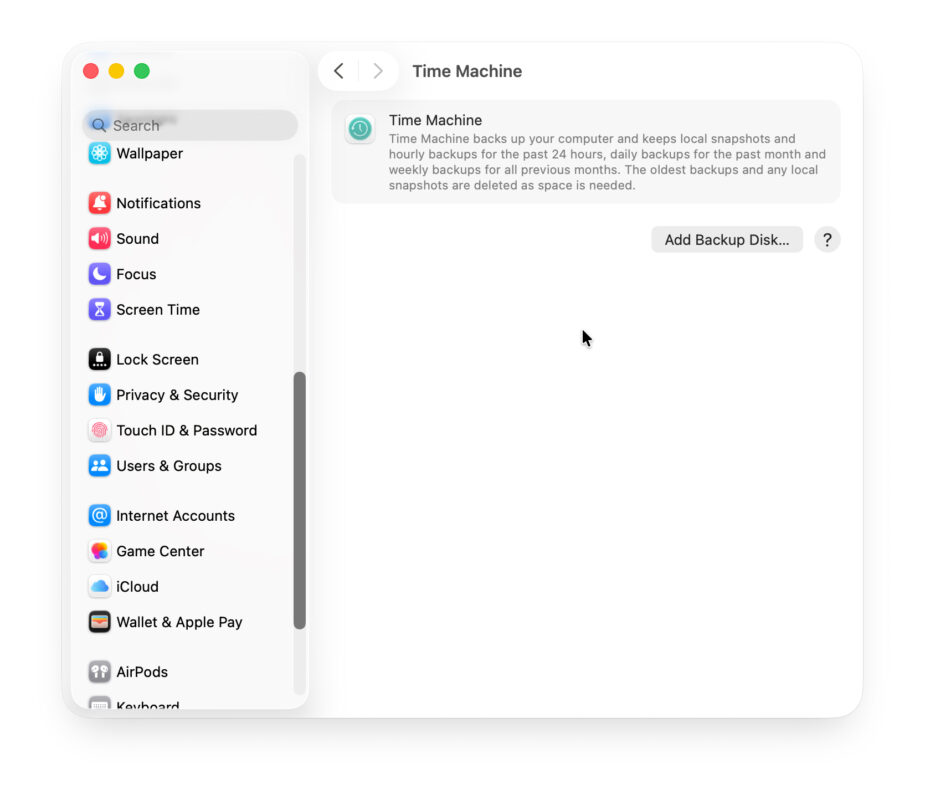
Bước 7: Bật Sao Lưu Dữ Liệu Với Time Machine
Để tránh mất dữ liệu, hãy thiết lập Time Machine – công cụ sao lưu mặc định trên macOS.
- Kết nối ổ cứng ngoài > Vào System Settings > General > Time Machine.
- Chọn ổ đĩa và bật chế độ sao lưu tự động.
Time Machine giúp bạn khôi phục lại toàn bộ hệ thống hoặc từng tệp khi cần thiết.
Bước 8: Kiểm Tra Pin Và Chế Độ Tiết Kiệm Năng Lượng
MacBook vốn nổi tiếng pin bền, nhưng bạn vẫn nên tinh chỉnh để kéo dài thời gian sử dụng:
- Vào System Settings > Battery để xem tình trạng pin.
- Bật Optimized Battery Charging để giảm hao mòn pin.
- Giảm độ sáng màn hình và tắt Bluetooth khi không dùng đến.
Mẹo: Sử dụng Activity Monitor để xem ứng dụng nào đang tiêu thụ nhiều năng lượng nhất.
Bước 9: Đăng Nhập Tài Khoản Email Và Đồng Bộ Công Việc
Nếu bạn làm việc với Gmail, Outlook hoặc iCloud Mail:
- Vào System Settings > Internet Accounts.
- Thêm tài khoản email để đồng bộ Mail, Lịch và Danh bạ.
macOS sẽ tự động quản lý nhiều hộp thư và đồng bộ lịch trình giữa các ứng dụng tiện ích.
Bước 10: Kích Hoạt Find My Mac Để Chống Mất Máy
Find My Mac là công cụ cực kỳ hữu ích trong trường hợp bạn làm mất hoặc quên máy ở đâu đó.
- Vào System Settings > Apple ID > iCloud > Find My Mac và bật tính năng này.
- Bạn có thể định vị hoặc khóa thiết bị từ xa thông qua ứng dụng Find My trên iPhone hoặc iCloud.com.
Thiết lập MacBook mới không chỉ là quá trình khởi động ban đầu, mà còn là bước quan trọng để tối ưu hóa trải nghiệm người dùng. Khi làm đúng theo hướng dẫn trên, bạn sẽ có một chiếc MacBook chạy mượt, an toàn và sẵn sàng đồng bộ hoàn hảo với hệ sinh thái Apple.