
Cách Sử Dụng Terminal Để Tối Ưu Hóa MacBook
Mục Lục Nội Dung
Tìm hiểu cách sử dụng Terminal để tối ưu hóa MacBook giúp máy chạy nhanh, ổn định hơn. Bài viết hướng dẫn chi tiết các lệnh hữu ích và an toàn cho người dùng macOS.
Terminal là một trong những công cụ mạnh mẽ nhất trên macOS, giúp người dùng thực hiện các thao tác nâng cao, kiểm soát hệ thống và tối ưu hóa hiệu suất MacBook. Dù giao diện dòng lệnh có vẻ phức tạp, nhưng khi hiểu đúng cách sử dụng, Terminal có thể giúp bạn dọn dẹp hệ thống, tăng tốc máy, giám sát tài nguyên và khắc phục lỗi hiệu quả.
Bài viết này của Sửa Máy Tính HCM sẽ hướng dẫn chi tiết cách sử dụng Terminal để tối ưu MacBook, bao gồm các lệnh an toàn, mẹo hữu ích và lưu ý khi thao tác.
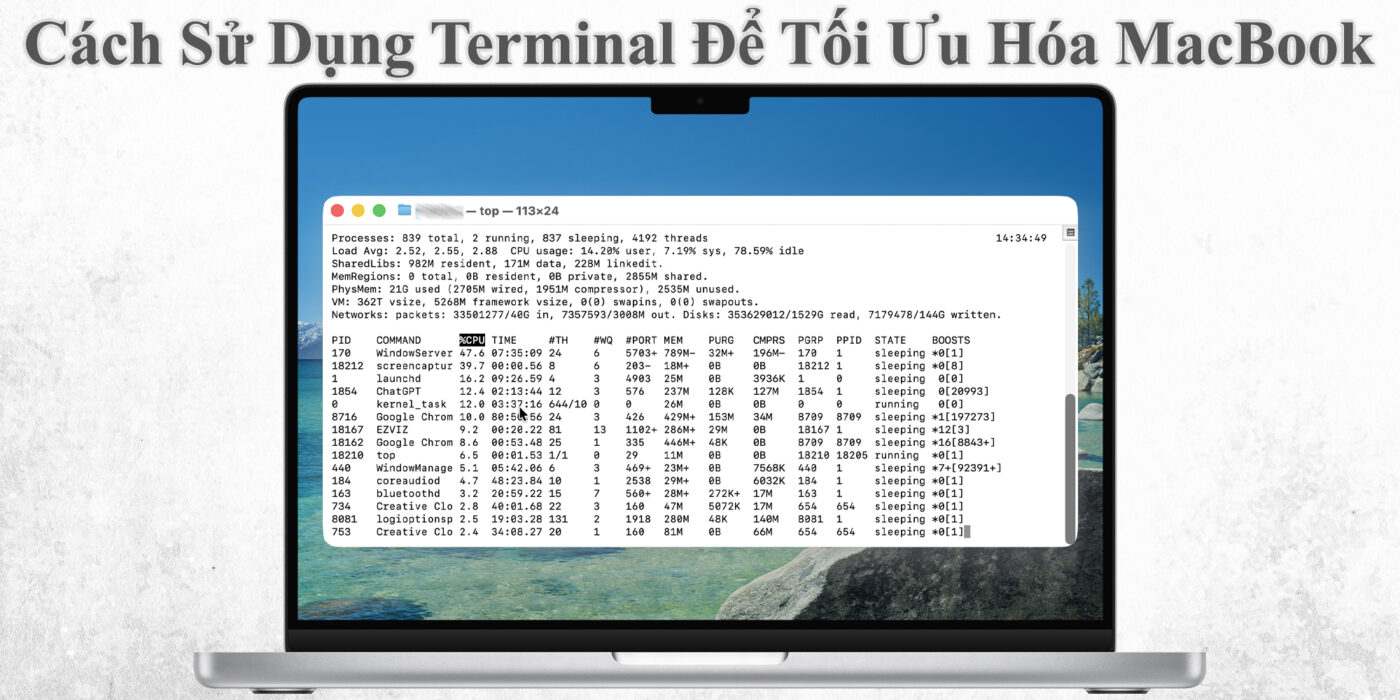
Terminal Là Gì Và Vì Sao Nên Sử Dụng Nó?
Terminal là ứng dụng dòng lệnh mặc định trên macOS, tương tự như Command Prompt trên Windows. Thay vì dùng chuột và giao diện đồ họa, bạn có thể gõ lệnh trực tiếp để điều khiển hệ thống.
Nhờ Terminal, người dùng có thể:
- Dọn dẹp file tạm và cache hệ thống.
- Giải phóng RAM và ổ cứng.
- Theo dõi tình trạng CPU, bộ nhớ, tiến trình.
- Tắt bớt hiệu ứng và tính năng ngốn tài nguyên.
- Tùy chỉnh macOS theo nhu cầu nâng cao.
Lợi ích: Terminal giúp bạn kiểm soát MacBook toàn diện, thao tác nhanh hơn và không cần cài thêm phần mềm tối ưu ngoài.
Cách Mở Terminal Trên MacBook
Để bắt đầu, bạn có thể mở Terminal theo các cách sau:
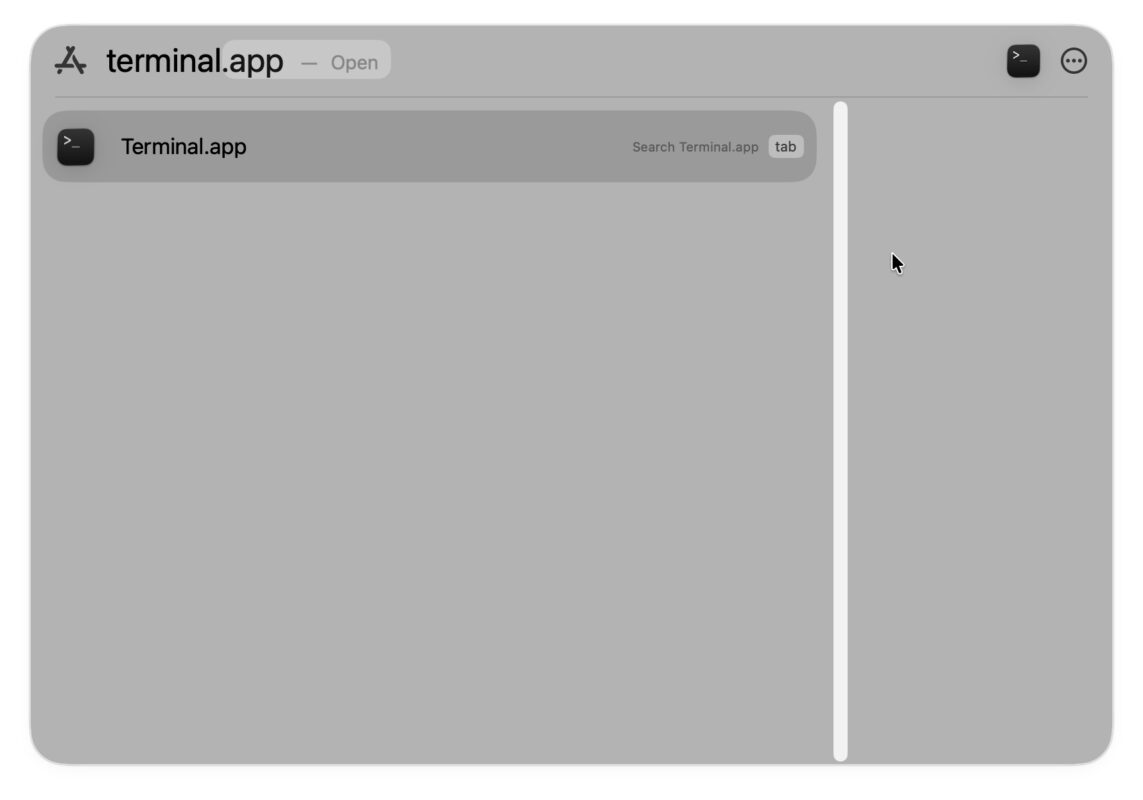
- Cách 1: Nhấn tổ hợp Command + Space > gõ Terminal > Enter.
- Cách 2: Mở Applications > Utilities > Terminal.
- Cách 3: Sử dụng Spotlight hoặc Siri để tìm nhanh ứng dụng Terminal.
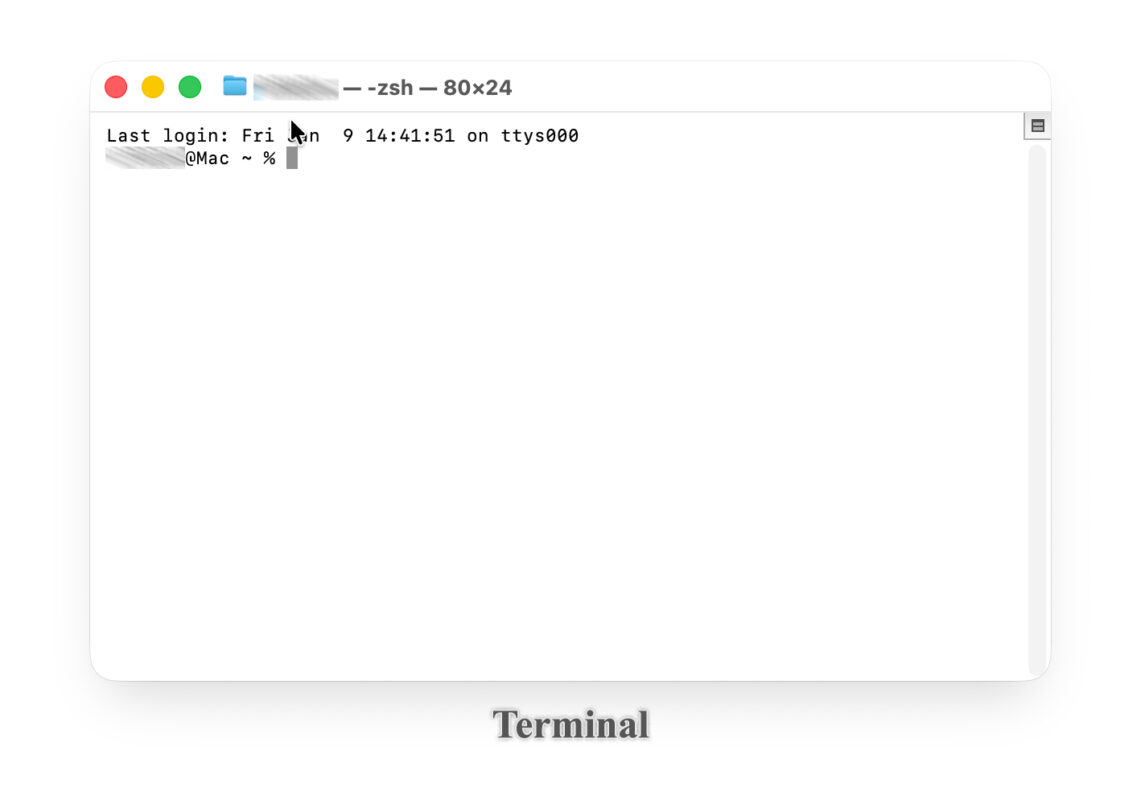
Khi mở ra, bạn sẽ thấy giao diện cửa sổ dòng lệnh với tên người dùng và ký hiệu $ – đây chính là nơi bạn nhập lệnh.
Các Lệnh Terminal Giúp Tối Ưu Hóa MacBook
Dưới đây là những lệnh hữu ích, an toàn và thường dùng nhất để tăng hiệu suất MacBook mà bạn nên biết.
Dọn Dẹp Bộ Nhớ Cache Và File Tạm
Cache và file tạm có thể chiếm hàng GB dung lượng nếu không được xóa thường xuyên.
Lệnh:
sudo rm -rf /Library/Caches/*
sudo rm -rf ~/Library/Caches/*
Sau đó nhập mật khẩu người dùng để xác nhận.
Lưu ý: Lệnh này chỉ xóa file tạm thời, không ảnh hưởng đến dữ liệu cá nhân. Sau khi dọn, khởi động lại máy để hệ thống tái tạo cache mới.
Giải Phóng RAM Khi Máy Bị Chậm
Khi MacBook hoạt động lâu hoặc mở nhiều ứng dụng, RAM có thể bị đầy. Bạn có thể giải phóng nhanh bằng lệnh:
Lệnh:
sudo purge
Sau vài giây, hệ thống sẽ giải phóng bộ nhớ không còn sử dụng. Đây là cách làm mượt máy nhanh chóng mà không cần phần mềm ngoài.
Kiểm Tra Tình Trạng Ổ Cứng
Để xem dung lượng trống, sử dụng lệnh:
Lệnh:
df -h
Kết quả sẽ hiển thị tổng dung lượng, dung lượng đã sử dụng và dung lượng còn trống của các ổ đĩa trong máy.
Tối Ưu Ổ Cứng Và Xóa File Rác Tự Động
Bạn có thể dùng lệnh sau để xóa file rác hệ thống, log và cache tự động:
Lệnh:
sudo periodic daily weekly monthly
macOS sẽ thực thi các tác vụ dọn dẹp mặc định, giúp hệ thống gọn gàng và nhanh hơn.
Tắt Ứng Dụng Tự Khởi Động Cùng Hệ Thống
Một số ứng dụng chạy nền gây chậm khi khởi động máy. Bạn có thể liệt kê chúng bằng lệnh:
Lệnh:
osascript -e 'tell application "System Events" to get the name of every login item'
Để xóa một ứng dụng khỏi danh sách khởi động, dùng lệnh:
osascript -e 'tell application "System Events" to delete login item "Tên_ứng_dụng"'
Kiểm Tra Tiến Trình Sử Dụng CPU Cao
Nếu MacBook nóng hoặc quạt kêu to, hãy kiểm tra tiến trình tiêu tốn tài nguyên:
Lệnh:
top
Hoặc để sắp xếp theo CPU:
top -o cpu
Nhấn Q để thoát khỏi bảng theo dõi.
Xóa File Rác Trong Thùng Rác (Trash)
Thùng rác chứa nhiều file có thể chiếm dung lượng lớn. Xóa toàn bộ bằng lệnh:
Lệnh:
sudo rm -rf ~/.Trash/*
Sau khi thực hiện, dung lượng ổ cứng sẽ được giải phóng đáng kể.
Dọn Dẹp Bộ Nhớ Swap (Bộ Nhớ Ảo)
Nếu máy có hiện tượng lag, bạn có thể xóa file swap để giảm tải cho ổ đĩa.
Lệnh:
sudo rm /private/var/vm/swapfile*
Cảnh báo: Thực hiện xong, bạn nên khởi động lại máy ngay để hệ thống tạo lại bộ nhớ swap mới.
Một Số Lệnh Hữu Ích Khác
Ngoài ra vẫn còn một số lệnh khác cũng khá hữu ích cho người dùng macOS:
- Kiểm tra thông tin hệ thống:
system_profiler SPHardwareDataType
- Kiểm tra nhiệt độ CPU:
sudo powermetrics --samplers smc |grep -i "CPU die temperature"
- Tắt hiệu ứng chuyển cảnh:
defaults write com.apple.finder DisableAllAnimations -bool true; killall Finder
- Khởi động lại Finder:
killall Finder
Những lệnh này giúp bạn nhanh chóng kiểm tra phần cứng, theo dõi hiệu suất và tắt hiệu ứng đồ họa để máy chạy mượt hơn.
Cách Sử Dụng Terminal Hiệu Quả
Khi sử dụng Terminal, bạn nên chú ý các vấn đề sau:
- Chỉ sử dụng các lệnh an toàn, tránh chạy lệnh bạn không hiểu rõ.
- Không nên dùng lệnh rm -rf / hoặc xóa các thư mục hệ thống không xác định.
- Luôn sao lưu dữ liệu quan trọng trước khi thử nghiệm lệnh mới.
- Nếu máy hiển thị cảnh báo “Operation not permitted”, hãy cấp quyền truy cập Terminal trong: System Settings > Privacy & Security > Full Disk Access.
Terminal không chỉ dành cho lập trình viên mà còn là công cụ cực kỳ hữu ích cho mọi người dùng muốn tối ưu hiệu suất MacBook. Chỉ với vài dòng lệnh đơn giản, bạn có thể dọn dẹp hệ thống, giải phóng RAM, giảm tải CPU và cải thiện tốc độ máy rõ rệt.
Nếu bạn muốn MacBook của mình hoạt động nhanh, mát và ổn định lâu dài, hãy thực hành các lệnh trên định kỳ.