
Cách Kiểm Tra Tài Khoản Apple ID Trên MacBook
Mục Lục Nội Dung
Cách kiểm tra tài khoản Apple ID trên MacBook giúp bạn xác định email đăng nhập, trạng thái iCloud và bảo mật thiết bị. Xem ngay hướng dẫn chi tiết, dễ thực hiện.

Giới Thiệu Cách Kiểm Tra Tài Khoản Apple ID Trên MacBook
Kiểm tra tài khoản Apple ID trên MacBook là thao tác quan trọng giúp người dùng xác định đúng email đang đăng nhập, trạng thái đồng bộ iCloud và tình trạng bảo mật thiết bị. Apple ID là trung tâm quản lý toàn bộ dịch vụ của Apple như iCloud, App Store, FaceTime và iMessage, vì vậy việc kiểm tra chính xác tài khoản đang sử dụng sẽ giúp tránh mất dữ liệu và hạn chế rủi ro khóa máy.
Trong bài viết này, bạn sẽ được hướng dẫn chi tiết cách xem Apple ID trên macOS mới nhất, cách kiểm tra khi quên mật khẩu, cũng như cách xử lý khi MacBook không hiển thị tài khoản.
Apple ID Là Gì Và Vì Sao Cần Kiểm Tra Trên MacBook
Đầu tiên chúng ta cần hiểu về Apple ID hay iCloud và tại sao cần kiểm tra:
Apple ID Là Gì
Apple ID là tài khoản do Apple cung cấp, dùng để đăng nhập các dịch vụ như:
- iCloud
- App Store
- Apple Music
- FaceTime
- iMessage
Trên MacBook, Apple ID đóng vai trò xác thực thiết bị và quản lý tính năng Find My Mac, đồng bộ dữ liệu và bảo mật hệ thống.
Vì Sao Cần Kiểm Tra Apple ID
Việc kiểm tra tài khoản Apple ID trên MacBook giúp bạn:
- Biết chính xác email đang đăng nhập
- Tránh mua nhầm máy dính iCloud ẩn
- Kiểm tra tình trạng khóa Activation Lock
- Xác định quyền sở hữu thiết bị
- Đảm bảo sao lưu dữ liệu đúng tài khoản
Đây là bước đặc biệt quan trọng khi mua MacBook cũ.
Cách Kiểm Tra Tài Khoản Apple ID Trên MacBook Mới Nhất
Tùy theo phiên bản macOS, giao diện có thể hơi khác nhau.
Kiểm Tra Apple ID Trên macOS Monterey Trở Xuống
Với các phiên bản macOS cũ hơn:
Thao tác kiểm tra:
- Nhấn Apple
- Chọn System Preferences
- Chọn mục Apple ID
Email Apple ID sẽ hiển thị ngay phía trên bên trái.
Kiểm Tra Apple ID Trên macOS Ventura Trở Lên
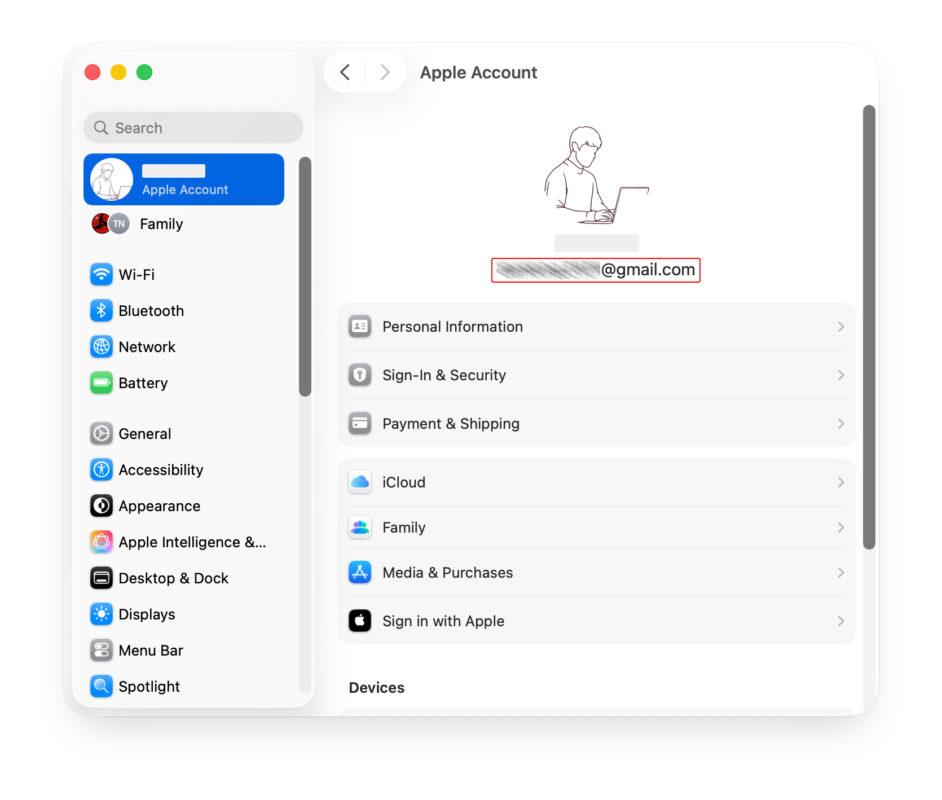
Đối với macOS Ventura, Sonoma hoặc phiên bản mới:
Các bước thực hiện:
- Nhấn vào biểu tượng Apple góc trái màn hình
- Chọn System Settings
- Nhìn góc trên bên trái sẽ thấy tên và ảnh đại diện tài khoản
- Nhấp vào để xem email Apple ID đang đăng nhập
Tại đây bạn có thể kiểm tra:
- Email Apple ID
- Số điện thoại liên kết
- Trạng thái iCloud
- Các thiết bị đang đăng nhập
Cách Kiểm Tra Apple ID Qua App Store
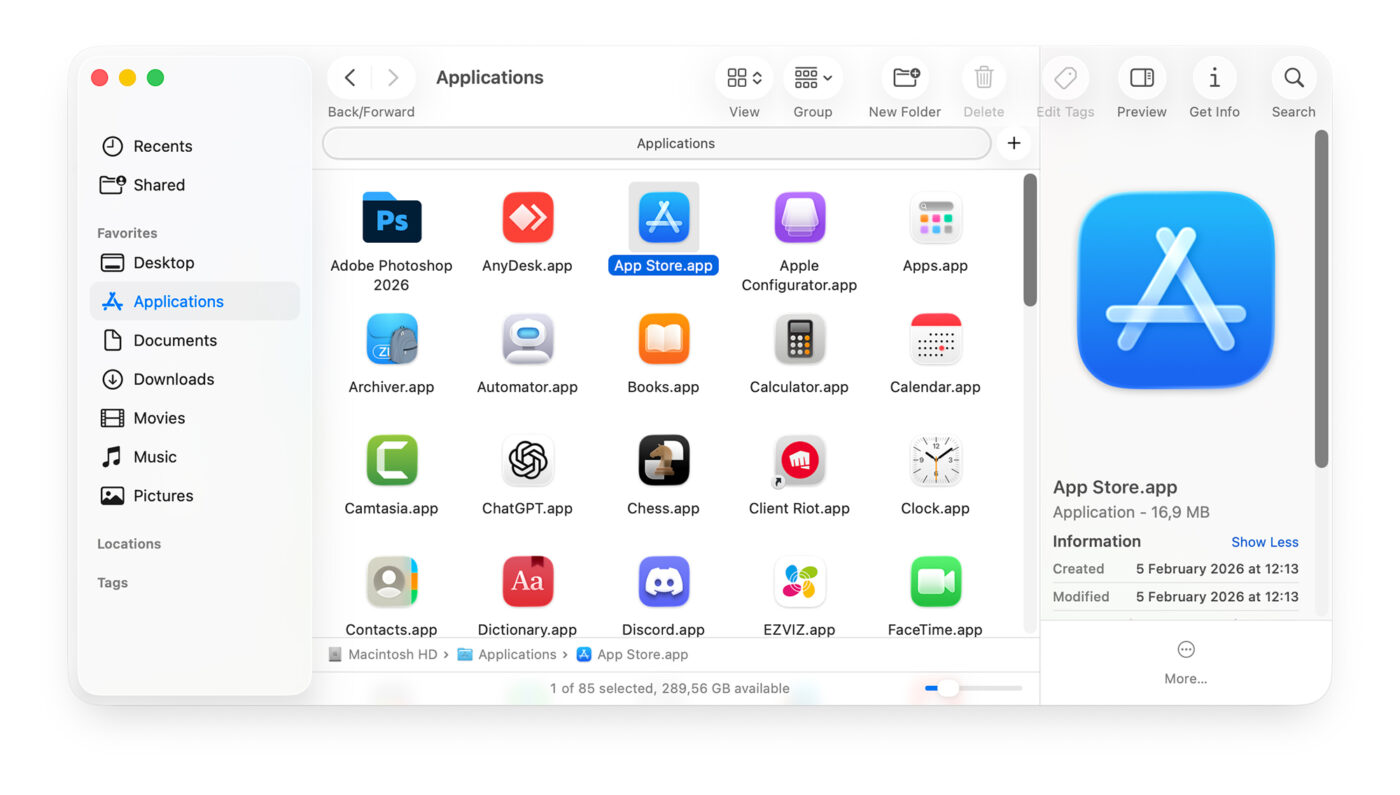
Ngoài System Settings, bạn có thể kiểm tra nhanh qua App Store.
Thực hiện như sau:
- Mở App Store
- Nhìn góc dưới bên trái màn hình
- Email đăng nhập sẽ hiển thị tại đây
Cách này giúp xác định tài khoản dùng để tải ứng dụng.
Cách Kiểm Tra Khi Không Thấy Apple ID Trên MacBook
Nếu vào System Settings nhưng không thấy tài khoản, có thể xảy ra các trường hợp sau:
MacBook Chưa Đăng Nhập Apple ID
Khi chưa đăng nhập, mục Apple ID sẽ yêu cầu bạn Sign In.
MacBook Bị Lỗi Tài Khoản
Bạn có thể thử:
- Đăng xuất rồi đăng nhập lại
- Khởi động lại máy
- Kiểm tra kết nối internet
- Cập nhật macOS lên phiên bản mới nhất
Cách Kiểm Tra Activation Lock Trên MacBook
Activation Lock là tính năng bảo mật quan trọng của Apple.
Cách kiểm tra:
- Vào System Settings
- Chọn Apple ID
- Vào mục iCloud
- Kiểm tra xem Find My Mac trong See All có đang bật không
Nếu Find My Mac bật, thiết bị sẽ gắn với Apple ID đó.

Cách Kiểm Tra Apple ID Khi Quên Mật Khẩu
Nếu bạn quên mật khẩu:
- Truy cập trang quản lý Apple ID
- Chọn Forgot Apple ID or password
- Nhập email
- Làm theo hướng dẫn xác minh
Trong trường hợp không nhớ email, bạn có thể kiểm tra trong:
- Mail đã đăng nhập
- iPhone đồng bộ cùng tài khoản
- Hóa đơn mua ứng dụng
Lưu Ý Quan Trọng Khi Kiểm Tra Apple ID Trên MacBook Cũ
Nếu mua máy cũ, cần:
- Đảm bảo người bán đăng xuất hoàn toàn Apple ID
- Tắt Find My Mac trước khi reset
- Kiểm tra máy không yêu cầu mật khẩu iCloud khi khôi phục
Nếu không, máy có thể bị khóa vĩnh viễn.
Những Lỗi Thường Gặp Khi Dùng Apple ID
Một số lỗi phổ biến:
- Không đăng nhập được Apple ID
- Báo sai mật khẩu dù nhập đúng
- Không hiển thị mục Apple ID
- Máy yêu cầu xác minh hai yếu tố nhưng không có thiết bị xác nhận
Những lỗi này thường liên quan đến:
- Lỗi mạng
- Tài khoản bị khóa
- Phiên bản macOS quá cũ
Cách Bảo Mật Apple ID Trên MacBook
Để bảo vệ tài khoản:
- Bật xác thực hai yếu tố
- Không chia sẻ mật khẩu
- Không đăng nhập trên máy lạ
- Thường xuyên kiểm tra thiết bị đăng nhập
Apple ID là chìa khóa bảo mật toàn bộ hệ sinh thái Apple.
Cách kiểm tra tài khoản Apple ID trên MacBook rất đơn giản nhưng đóng vai trò cực kỳ quan trọng trong việc quản lý thiết bị và bảo mật dữ liệu. Chỉ với vài thao tác trong System Settings hoặc App Store, bạn có thể xác định chính xác tài khoản đang sử dụng.
Nếu MacBook gặp lỗi iCloud, không đăng nhập được hoặc nghi ngờ bị khóa Activation Lock, nên kiểm tra kỹ trước khi reset hoặc nâng cấp hệ điều hành để tránh mất dữ liệu.