
Hướng Dẫn Cách Bật Chế Độ Xem File Ẩn Trên macOS
Mục Lục Nội Dung
Cách bật chế độ xem file ẩn trên macOS giúp bạn truy cập và quản lý các tệp hệ thống dễ dàng. Xem hướng dẫn chi tiết ngay tại đây!
Trên macOS, có rất nhiều tệp và thư mục bị ẩn mặc định để tránh người dùng xóa hoặc chỉnh sửa nhầm – vì đây thường là các file hệ thống quan trọng. Tuy nhiên, đôi khi bạn cần xem hoặc thao tác với những file này, chẳng hạn khi dọn dẹp bộ nhớ, gỡ phần mềm hoàn toàn, hay sao lưu dữ liệu hệ thống.
Bài viết này sẽ hướng dẫn bạn cách bật chế độ xem file ẩn trên macOS bằng cả phím tắt, Finder, Terminal và các công cụ hỗ trợ khác, giúp bạn kiểm soát hoàn toàn dữ liệu trên máy Mac.

File Ẩn Trên macOS Là Gì Và Vì Sao Bị Ẩn?
Trước khi bật chế độ hiển thị, bạn nên hiểu lý do vì sao macOS lại ẩn các tệp tin nhất định.
File ẩn là những tệp tin mà macOS đánh dấu không hiển thị trong Finder. Thông thường, các file này bắt đầu bằng dấu chấm (.) như:
- .bash_profile
- .DS_Store
- .Trash
- .config
macOS ẩn các tệp này để ngăn người dùng vô tình xóa hoặc chỉnh sửa chúng, bởi nhiều file trong số đó ảnh hưởng trực tiếp đến cấu hình hệ thống hoặc hoạt động của ứng dụng.
Ví dụ: Nếu bạn xóa nhầm file .DS_Store, Finder có thể hiển thị lỗi sắp xếp hoặc mất tùy chỉnh hiển thị thư mục.
Cách Bật Chế Độ Xem File Ẩn Trên macOS
Có nhiều cách để hiển thị các tệp ẩn, tùy thuộc vào nhu cầu sử dụng và mức độ thao tác mà bạn muốn. Dưới đây là các cách phổ biến và an toàn nhất.
Cách 1: Sử Dụng Phím Tắt Trong Finder
Đây là cách nhanh và thuận tiện nhất, áp dụng cho mọi phiên bản macOS từ Sierra trở đi.
- Bước 1: Mở Finder trên MacBook.
- Bước 2: Vào thư mục bạn muốn xem (ví dụ: Documents, Desktop hoặc ổ đĩa chính “Macintosh HD”).
- Bước 3: Nhấn tổ hợp phím Command + Shift + . (dấu chấm).
Ngay lập tức, các file và thư mục bị ẩn sẽ hiện lên với biểu tượng mờ hơn so với tệp thông thường.
Mẹo: Nhấn lại Command + Shift + . lần nữa để ẩn chúng đi như ban đầu.

Cách 2: Bật Hiển Thị File Ẩn Bằng Terminal
Nếu bạn muốn chế độ hiển thị duy trì lâu dài ngay cả khi khởi động lại Finder, hãy sử dụng Terminal.
- Bước 1: Mở Terminal (Applications > Utilities > Terminal).
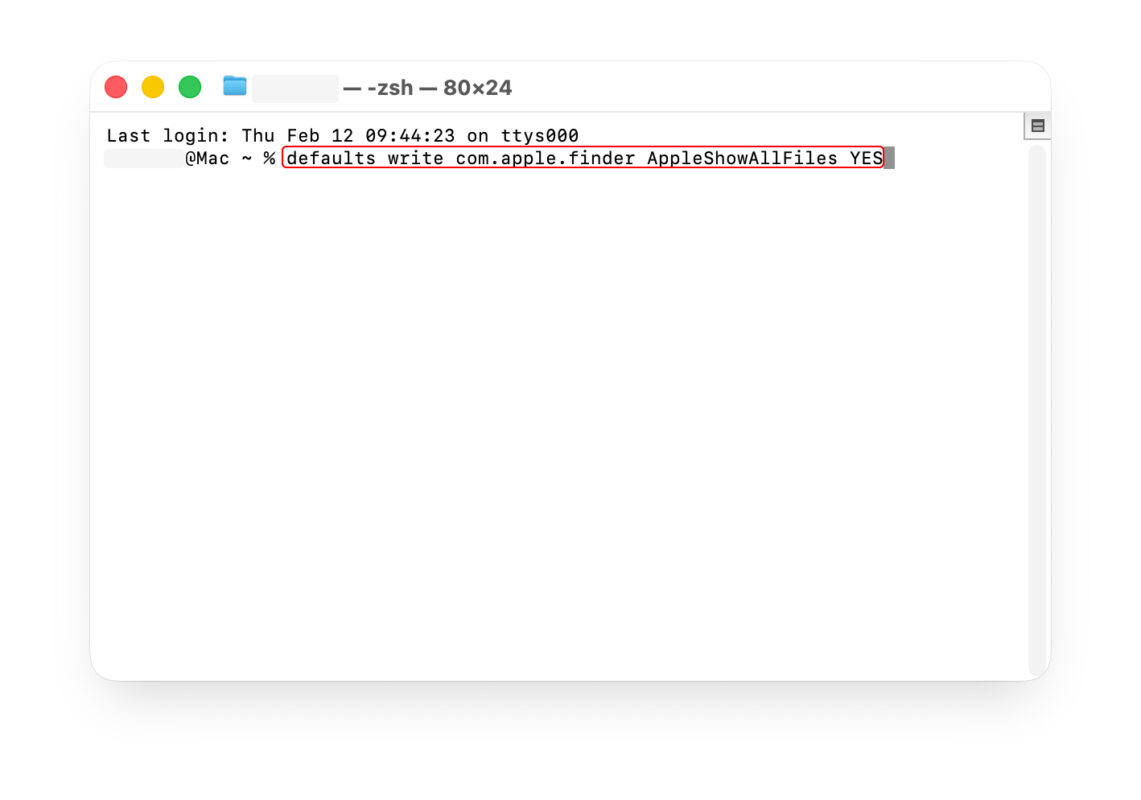
- Bước 2: Nhập lệnh sau để bật hiển thị:
defaults write com.apple.finder AppleShowAllFiles YES
- Bước 3: Làm mới Finder bằng lệnh:
killall Finder
Finder sẽ khởi động lại và hiển thị tất cả các file ẩn.
Nếu muốn ẩn lại các file, nhập lệnh:
defaults write com.apple.finder AppleShowAllFiles NO
killall Finder
Lưu ý: Phương pháp này can thiệp sâu hơn vào hệ thống, nên bạn nên thao tác cẩn thận và không chỉnh sửa các file hệ thống trừ khi thực sự cần thiết.
Cách 3: Hiển Thị File Ẩn Qua Ứng Dụng Quản Lý Bên Thứ Ba
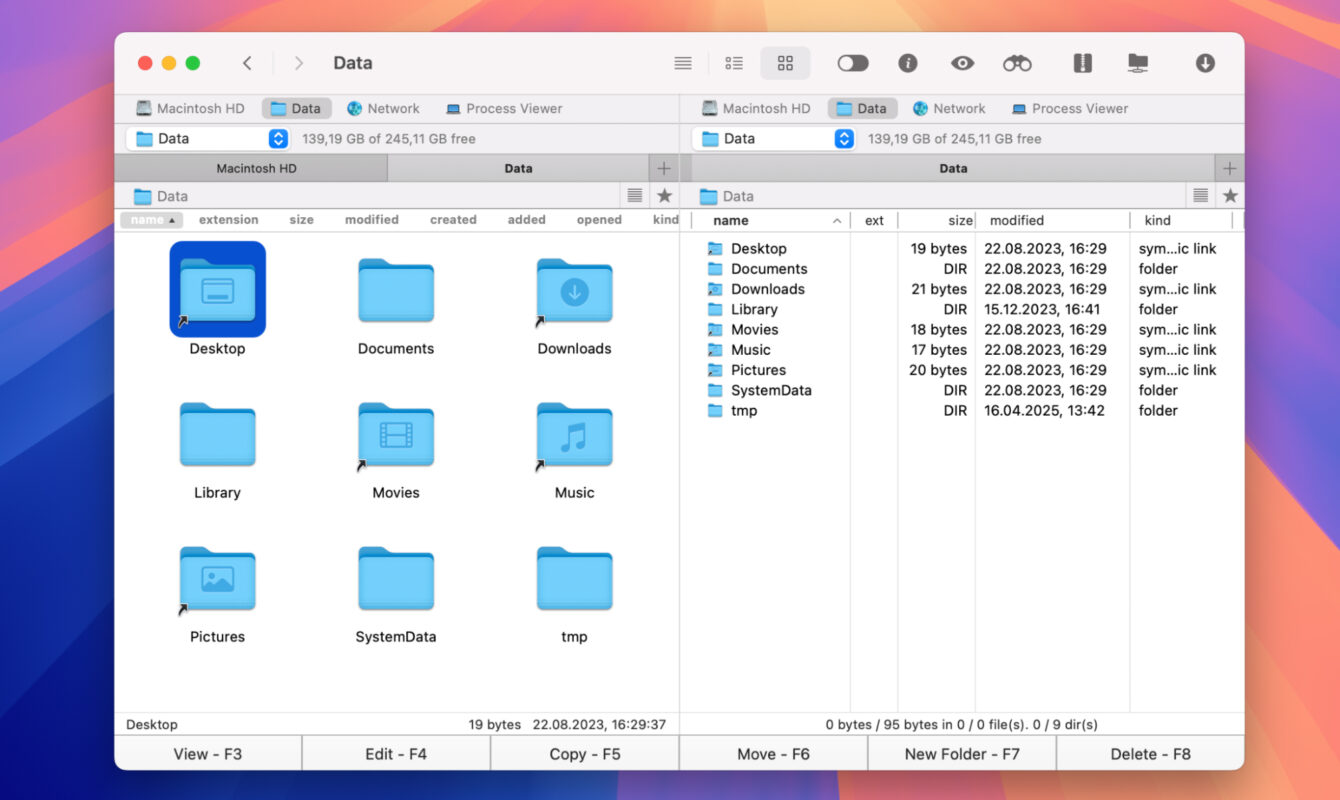
Nếu bạn thường xuyên làm việc với file ẩn, các công cụ quản lý tệp chuyên dụng như ForkLift, Commander One hoặc Path Finder sẽ giúp bật/tắt chế độ này nhanh hơn mà không cần dùng Terminal.
Ưu điểm:
- Giao diện thân thiện, trực quan.
- Có thể xem, chỉnh sửa, ẩn/hiện file ẩn chỉ bằng một nút.
- Hỗ trợ kéo thả file hệ thống an toàn.
Nhược điểm:
- Một số ứng dụng có phí.
- Cần cấp quyền truy cập ổ đĩa khi cài đặt.
Gợi ý: Nếu bạn chỉ cần thao tác cơ bản, ForkLift (phiên bản miễn phí) là lựa chọn tốt để thay thế Finder khi cần hiển thị file ẩn nhanh.
Cách 4: Dùng Finder Kết Hợp Với Tìm Kiếm Spotlight
Bạn cũng có thể tìm kiếm và hiển thị các file ẩn cụ thể bằng Finder kết hợp với Spotlight.
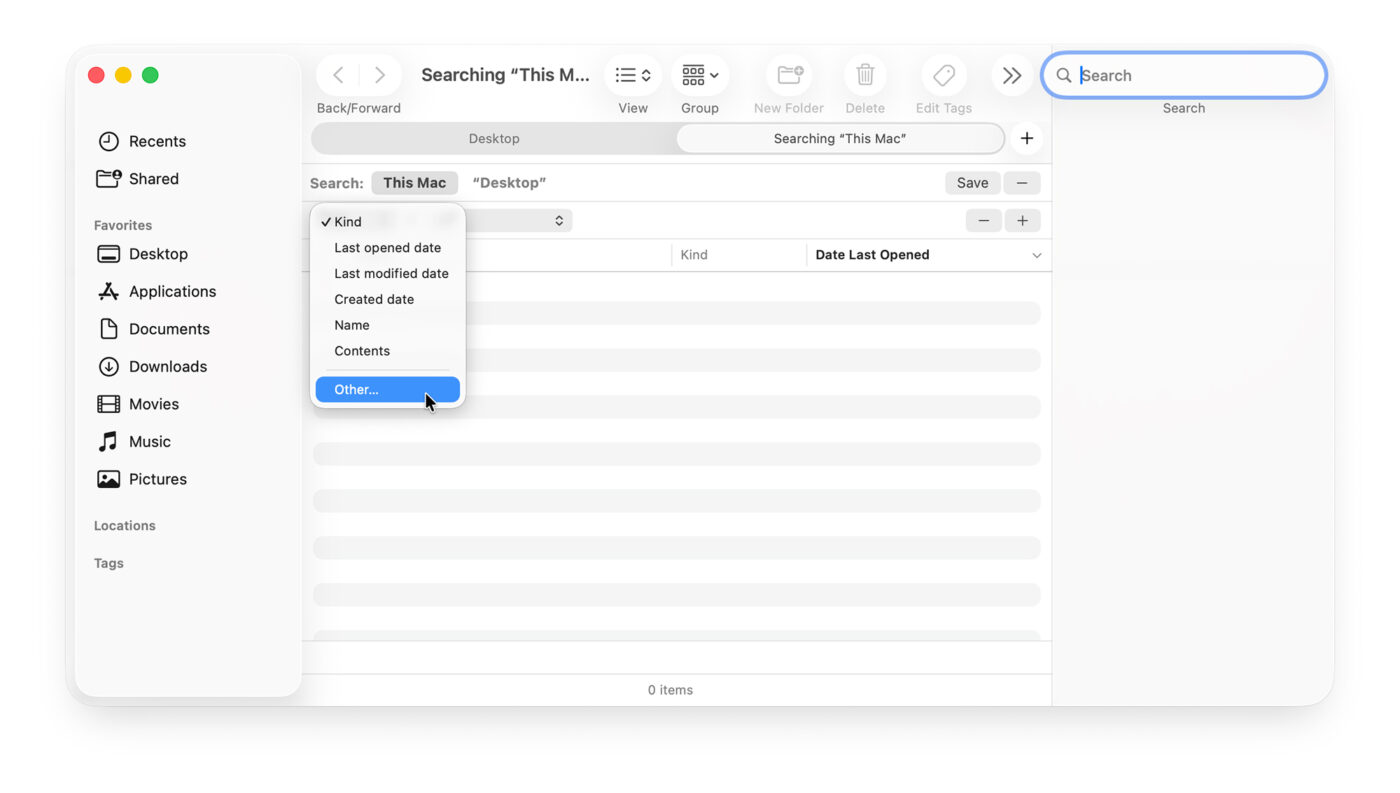
- Bước 1: Mở Finder, nhấn Command + F để mở thanh tìm kiếm.
- Bước 2: Trong thanh tùy chọn, chọn Kind > Other > File Visibility.
- Bước 3: Chọn “Visible or Invisible” để hiển thị tất cả file, bao gồm cả file ẩn.
Cách này phù hợp khi bạn muốn tìm file ẩn trong một thư mục cụ thể mà không cần bật hiển thị toàn hệ thống.
Cách Quản Lý File Ẩn An Toàn Sau Khi Hiển Thị
Sau khi bật chế độ xem file ẩn, bạn nên lưu ý để tránh gây lỗi hệ thống hoặc mất dữ liệu.
Lưu ý khi thao tác:
- Không xóa file lạ trong thư mục hệ thống như /Library/, /System/, hoặc /Users/[Tên người dùng]/Library.
- Sao lưu trước khi chỉnh sửa file cấu hình như .bash_profile, .zshrc, .plist.
- Không đổi tên file hệ thống nếu không biết tác dụng của nó.
- Nếu muốn dọn dẹp, chỉ nên xóa file rác hoặc cache của ứng dụng, ví dụ:
~/Library/Caches
~/Library/Application Support
Khắc Phục Khi Finder Không Hiển Thị File Ẩn
Nếu bạn đã bật chế độ hiển thị nhưng Finder vẫn không hiện file ẩn, hãy thử các cách sau:
- Khởi động lại Finder: Nhấn Option + chuột phải vào biểu tượng Finder trên Dock > Relaunch.
- Cập nhật macOS: Vào System Settings > General > Software Update để cập nhật phiên bản mới nhất.
- Kiểm tra quyền truy cập ổ đĩa: Vào System Settings > Privacy & Security > Files and Folders để cấp quyền cho Finder.
- Chạy lại lệnh Terminal: Đảm bảo lệnh nhập chính xác, không thiếu ký tự.
Khi Nào Nên Bật Hoặc Ẩn File Ẩn?
Việc bật hiển thị file ẩn nên thực hiện có mục đích rõ ràng, chẳng hạn:
- Khi cần xóa file cấu hình của ứng dụng cũ để cài lại.
- Khi dọn dẹp bộ nhớ hệ thống để tăng dung lượng trống.
- Khi sửa lỗi hệ thống liên quan đến Library hoặc Preferences.
Khi hoàn tất, bạn nên tắt chế độ hiển thị file ẩn để tránh xóa nhầm dữ liệu quan trọng.
Việc bật chế độ xem file ẩn trên macOS rất đơn giản và hữu ích trong nhiều trường hợp như dọn dẹp, khắc phục lỗi, hoặc quản lý cấu hình hệ thống. Bạn có thể chọn phím tắt Finder, Terminal hoặc ứng dụng quản lý file tùy theo nhu cầu sử dụng.