
Ổ Cứng Báo Đỏ: 8 Tác Hại Và Cách Xử Lý Trên Windows
Mục Lục Nội Dung
Ổ cứng báo đỏ làm máy chậm, treo, lỗi cập nhật, thậm chí mất dữ liệu. Tìm hiểu tác hại và cách giải phóng dung lượng nhanh trên Windows.
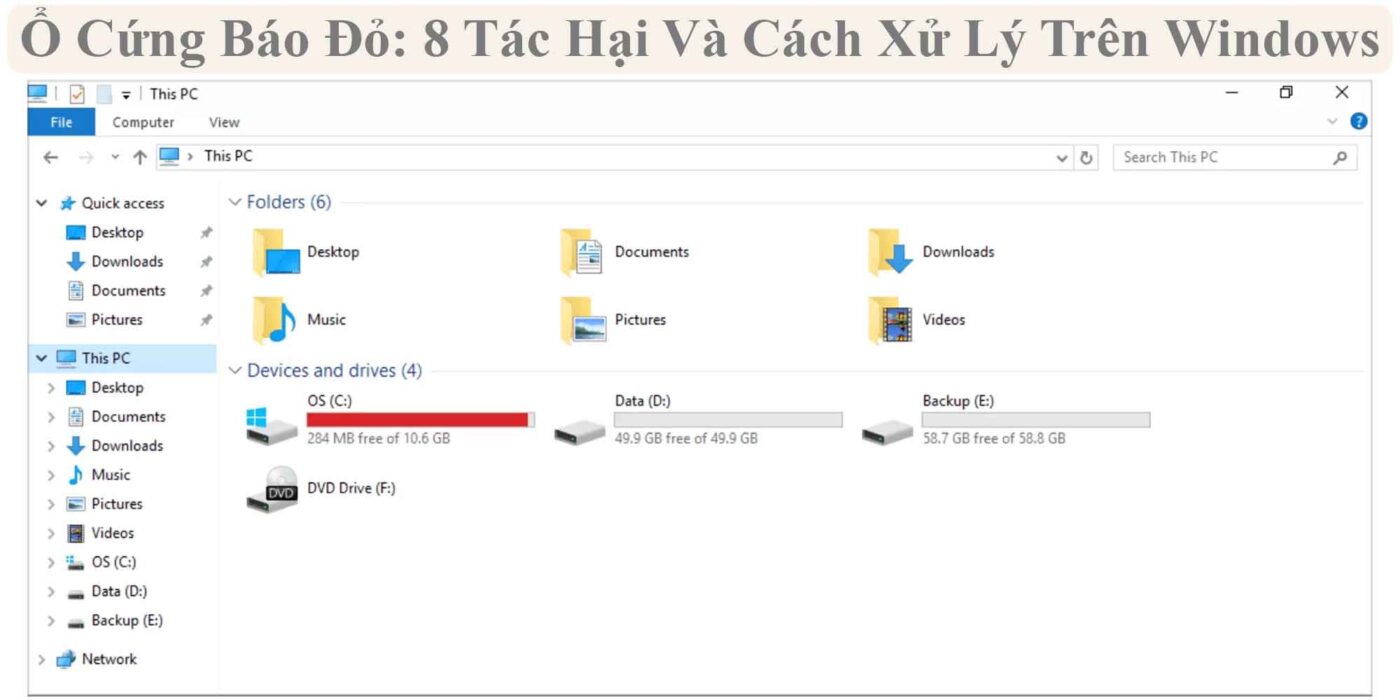
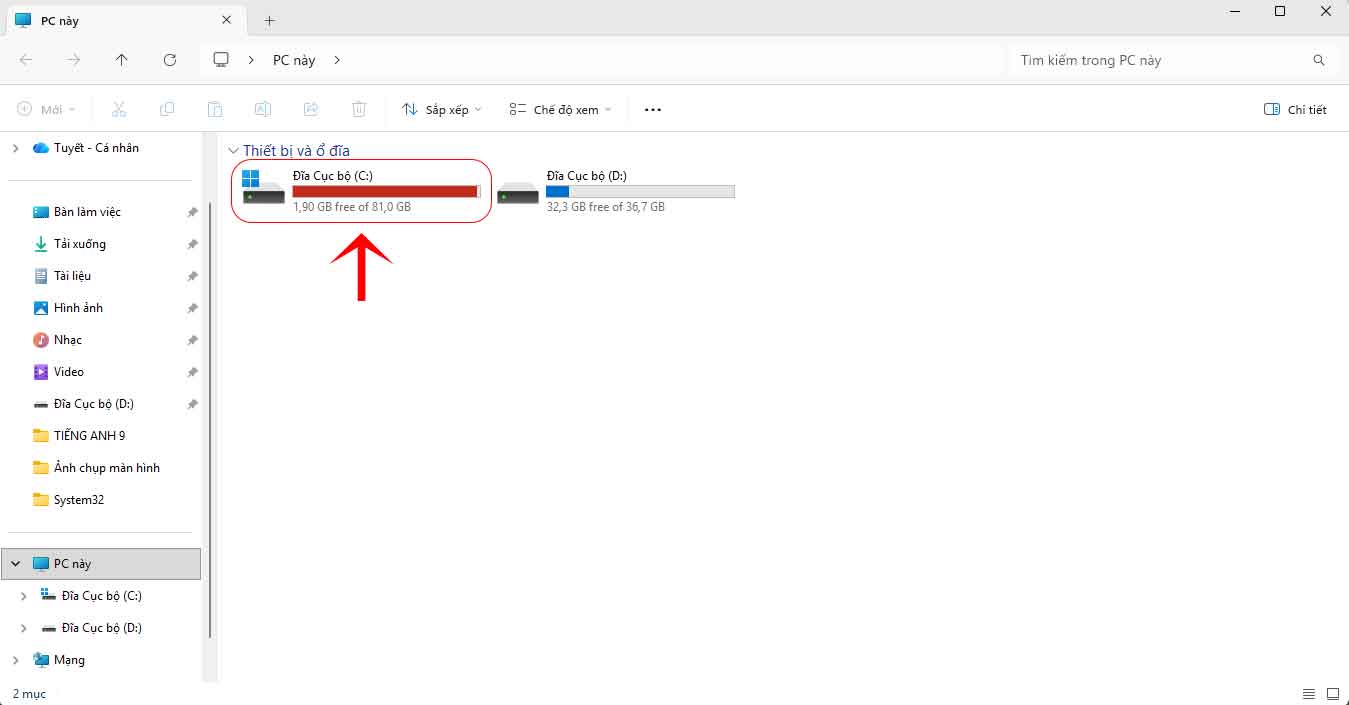
Bạn mở This PC (Máy tính này) và thấy thanh dung lượng của ổ C chuyển từ màu xanh sang đỏ. Nhiều người bỏ qua vì nghĩ máy vẫn chạy được. Nhưng thực tế, đây là lời cảnh báo mà Windows đang gửi đến bạn, và bỏ mặc nó có thể kéo theo nhiều hậu quả khó lường.
Trong bài viết này, bạn sẽ hiểu ổ cứng báo đỏ là gì, những tác hại khi để ổ cứng đầy và cách xử lý ngay trên Windows.
Ổ Cứng Báo Đỏ Là Gì?
Trong Windows Explorer, mỗi ổ đĩa hiển thị một thanh biểu thị dung lượng đã dùng. Thanh này có màu xanh khi còn nhiều chỗ trống và chuyển sang màu đỏ khi dung lượng trống còn rất ít, thường là dưới khoảng 10% tổng dung lượng ổ.
Ví dụ, ổ C 256 GB chỉ còn dưới khoảng 25 GB trống sẽ chuyển sang màu đỏ. Windows 11 còn có thể hiện thông báo “Low Disk Space” (sắp hết dung lượng) ở góc màn hình.
Lưu ý: Bài này nói về trường hợp ổ cứng đầy dung lượng. Nếu bạn nhận cảnh báo về lỗi phần cứng (ví dụ ổ cứng có bài, tiếng kêu lạ, SMART báo lỗi), hãy sao lưu dữ liệu ngay và mang máy đến kỹ thuật viên kiểm tra.
8 Tác Hại Khi Để Ổ Cứng Báo Đỏ
- Máy Chạy Chậm, Giật Lag
Windows cần không gian trống trên ổ hệ thống để làm việc: lưu file tạm, bộ nhớ ảo, dữ liệu ứng dụng. Khi ổ gần đầy, máy mất nhiều thời gian hơn để đọc ghi, dẫn đến khởi động lâu, mở ứng dụng chậm và thao tác bị “đơ”.
- Windows Dễ Treo, Đơ, Thậm Chí Tự Khởi Động Lại
Hệ điều hành dùng ổ cứng làm bộ nhớ ảo (pagefile) khi RAM không đủ. Nếu không còn chỗ, Windows không thể mở rộng pagefile, dẫn đến ứng dụng bị đóng đột ngột, màn hình xanh hoặc máy tự khởi động lại.
- Không Thể Cập Nhật Windows
Các bản cập nhật Windows, đặc biệt là bản cập nhật tính năng lớn, cần hàng chục GB trống để tải và cài đặt. Ổ cứng đầy khiến cập nhật thất bại, lặp lại lỗi liên tục. Điều này làm máy thiếu các bản vá bảo mật quan trọng và dễ bị tấn công hơn.
- Ứng Dụng Không Mở, Không Cài Được, Hoặc Lỗi Khi Lưu File
Nhiều phần mềm cần ghi file tạm hoặc bộ nhớ đệm khi chạy. Thiếu dung lượng có thể gây ra các lỗi như “Not enough disk space”, không lưu được tài liệu, hoặc phần mềm bị đóng bất ngờ.
- Có Nguy Cơ Mất Dữ Liệu
Khi đang làm việc và ổ cứng đầy, file có thể lưu không trọn vẹn hoặc bị hỏng. Một lần treo máy hoặc mất điện lúc đang ghi dữ liệu có thể làm hỏng tài liệu bạn đang soạn mà chưa kịp sao lưu.
- Giảm Tuổi Thọ Ổ Cứng, Đặc Biệt Là SSD
SSD hoạt động tốt hơn khi còn đủ không gian trống để phân bổ việc ghi dữ liệu. Ổ SSD luôn đầy có thể giảm hiệu năng ghi và gây áp lực lên các ô nhớ. Với HDD, ổ đầy cũng làm dữ liệu bị phân mảnh nhiều hơn, khiến đầu đọc phải làm việc vất vả.
- Không Thể Sao Lưu, Khôi Phục Hệ Thống
Tính năng System Restore và các công cụ sao lưu cần dung lượng để tạo điểm khôi phục. Khi ổ đầy, Windows có thể không tạo được điểm khôi phục mới, khiến bạn mất “lưới an toàn” lúc hệ thống gặp sự cố.
- Trải Nghiệm Làm Việc Kém, Mất Năng Suất
Máy chậm, ứng dụng đơ và thông báo lỗi liên tục làm gián đoạn công việc, học tập và giải trí. Về lâu dài, đây là cái giá lớn hơn nhiều so với việc dọn dẹp vài phút.
Dấu Hiệu Nhận Biết Ổ Cứng Sắp Đầy
Ổ cứng của máy tính sắp bị đầy thường sẽ xuất hiện một số dấu hiệu như sau:
- Thanh dung lượng ổ C đổi sang màu đỏ trong This PC.
- Thông báo “Low Disk Space” xuất hiện ở góc màn hình.
- Máy khởi động và mở ứng dụng chậm hơn bình thường.
- Windows Update báo lỗi liên tục.
- Không tải hoặc cài được ứng dụng mới.
Cách Xử Lý Khi Ổ Cứng Báo Đỏ
Trước khi xóa bất cứ thứ gì, hãy sao lưu các file quan trọng ra ổ cứng ngoài hoặc đám mây. Sau đó thực hiện các bước dưới đây.
Cách 1: Dùng Storage Sense Để Dọn Rác Tự Động
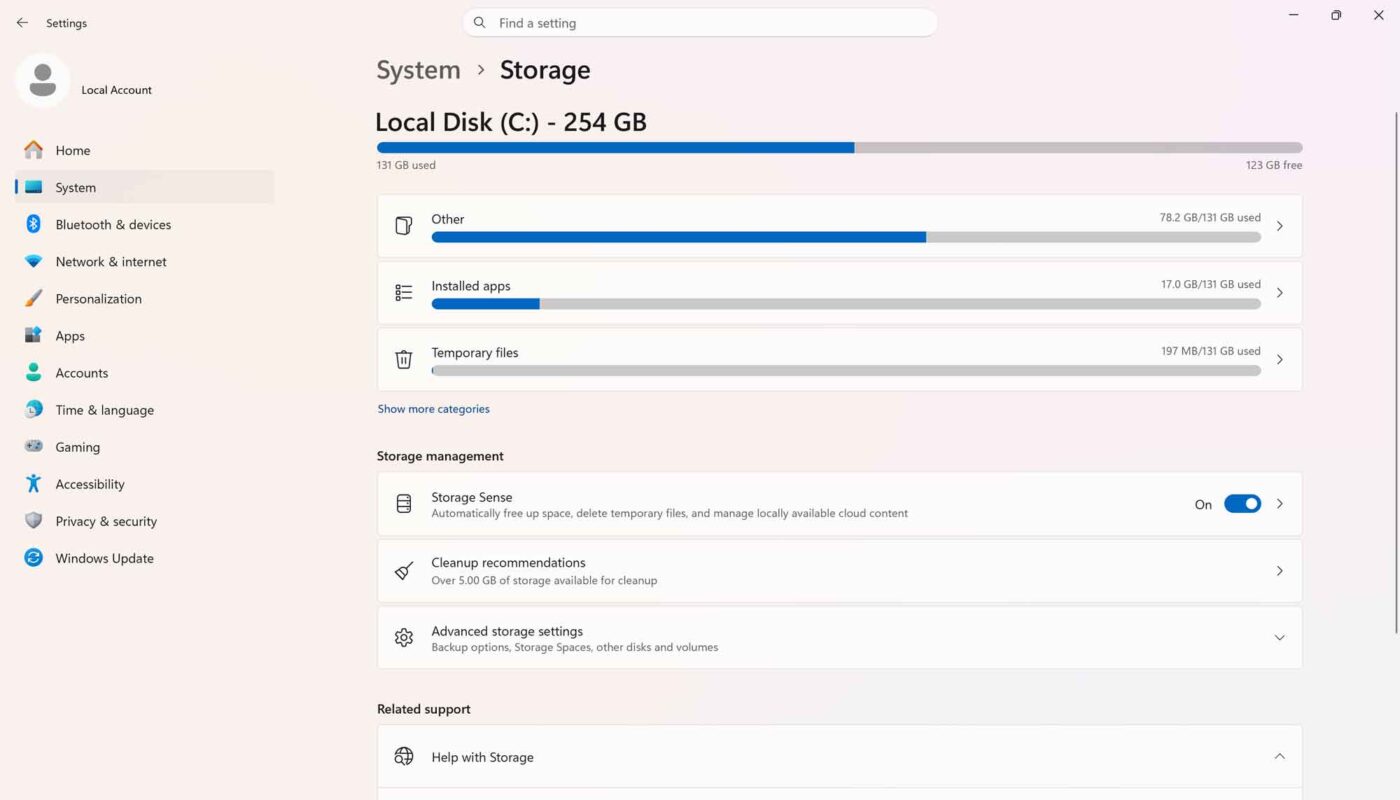
- Nhấn Windows + I để mở Settings.
- Vào System > Storage.
- Bật Storage Sense (Cảm biến lưu trữ) để Windows tự dọn file tạm và thùng rác.
- Nhấn Run Storage Sense now nếu muốn dọn liền.
Cách 2: Xóa File Tạm Và File Không Cần Thiết
- Trong Storage, chọn Temporary files (File tạm).
- Tích chọn những mục như file tạm, bộ nhớ đệm, thùng rác, thư mục Tải xuống (cẩn thận, chỉ xóa nếu bạn đã sao lưu).
- Nhấn Remove files (Xóa file).
Cách 3: Dọn Đĩa Bằng Disk Cleanup
- Nhấn Windows, gõ “Disk Cleanup” và mở công cụ.
- Chọn ổ C: rồi nhấn Clean up system files để dọn cả file hệ thống cũ, bản cập nhật đã cài xong.
- Tích các mục cần dọn và nhấn OK.
Cách 4: Gỡ Ứng Dụng Ít Dùng
- Vào Settings > Apps > Installed apps.
- Sắp xếp theo Size để thấy các ứng dụng nặng nhất.
- Gỡ những ứng dụng bạn không còn dùng.
Cách 5: Tìm Và Xóa Các File Lớn
- Vào Storage để xem mục nào chiếm nhiều dung lượng nhất (ứng dụng, video, hình ảnh, file tạm).
- Mở thư mục Videos, Pictures, Downloads và sắp xếp theo kích thước.
- Chuyển file lớn sang ổ D, ổ cứng ngoài hoặc OneDrive, rồi xóa bản trên ổ C.
Cách 6: Di Chuyển Thư Mục Lưu Mặc Định Sang Ổ Khác
Bạn có thể đổi nơi lưu ứng dụng mới, tài liệu, nhạc, hình ảnh, video sang ổ D để ổ C không bị đầy lại. Vào Settings > System > Storage > Advanced storage settings > Nơi lưu nội dung mới (tên mục có thể khác nhau theo phiên bản Windows).
Cách 7: Dùng Onedrive Files On-Demand
Bật Files On-Demand trong OneDrive để file chỉ được lưu trên đám mây và chỉ tải về khi bạn mở, giúp tiết kiệm dung lượng ổ cứng.
Cách Phòng Tránh Đầy Ổ Cứng Về Sau
- Luôn để trống ít nhất khoảng 15–20% dung lượng ổ C để máy chạy ổn định.
- Bật Storage Sense để Windows tự dọn định kỳ.
- Không lưu phim, game, dữ liệu lớn trên màn hình Desktop hoặc thư mục Tải xuống của ổ C.
- Sao lưu ảnh, video sang đám mây hoặc ổ cứng ngoài.
- Định kỳ rà soát và gỡ ứng dụng không còn dùng.
- Chia hợp lý phân vùng: ổ C dành cho hệ điều hành và ứng dụng, ổ D dành cho dữ liệu.
Khi Nào Nên Nâng Cấp Hoặc Thay Ổ Cứng?
Nếu bạn đã dọn dẹp kỹ mà ổ cứng vẫn nhanh đầy, hãy cân nhắc:
- Nâng cấp lên ổ dung lượng lớn hơn (ví dụ từ 256 GB lên 512 GB hoặc 1 TB).
- Thêm ổ cứng thứ hai nếu máy còn khe cắm.
- Dùng ổ cứng ngoài hoặc đám mây để lưu trữ dữ liệu ít dùng.
- Nếu ổ HDD cũ, cân nhắc chuyển sang SSD để máy nhanh hơn rõ rệt.
Câu Hỏi Thường Gặp (FAQ)
Ổ Cứng Báo Đỏ Có Nghiêm Trọng Không?
Có thể gây nhiều phiền toái như máy chậm, lỗi cập nhật, ứng dụng đơ. Tuy nhiên, nếu xử lý sớm bằng cách dọn dẹp dung lượng thì thường khắc phục được, không phải lúc nào cũng là hỏng phần cứng.
Ổ C Báo Đỏ Nhưng Ổ D Còn Nhiều, Làm Sao?
Hãy chuyển dữ liệu từ ổ C sang ổ D, đổi nơi lưu mặc định của ứng dụng và tài liệu sang ổ D. Nếu muốn mở rộng ổ C, bạn có thể dùng công cụ Disk Management, nhưng cần sao lưu trước và thao tác cẩn thận.
Xóa File Trong Ổ C Có Nguy Hiểm Không?
Chỉ xóa file tạm, file trong thùng rác và dữ liệu cá nhân đã sao lưu. Không tự ý xóa thư mục Windows, Program Files hay System32 vì có thể làm hỏng hệ điều hành.
Bao Nhiêu Dung Lượng Trống Là Đủ Cho Ổ C?
Bạn nên giữ tối thiểu khoảng 15–20% dung lượng trống. Đây là mức khuyến nghị thực tế để Windows có đủ không gian xử lý cập nhật và file tạm.
Phần Mềm Dọn Rác Có Cần Thiết Không?
Phần lớn trường hợp, công cụ có sẵn như Storage Sense và Disk Cleanup đã đủ dùng. Hãy cẩn thận với các phần mềm bên thứ ba không rõ nguồn gốc vì có thể chứa quảng cáo hoặc mã độc.
Ổ cứng báo đỏ không chỉ là một màu sắc khó chịu trên màn hình mà còn là tín hiệu cảnh báo máy của bạn đang thiếu không gian để hoạt động ổn định. Hãy sao lưu dữ liệu, dọn file tạm, gỡ ứng dụng không cần thiết và bật Storage Sense để giữ máy luôn nhanh và an toàn.