
Sửa Lỗi The Exception Unknown Software Exception (0xe0000008) Trên Windows
Mục Lục Nội Dung
Hướng dẫn sửa lỗi The exception unknown software exception (0xe0000008) trên Windows bằng cách kiểm tra ứng dụng, RAM và tệp hệ thống. Xem cách khắc phục ngay!
Lỗi The exception unknown software exception (0xe0000008) là thông báo có thể xuất hiện khi người dùng khởi chạy ứng dụng hoặc đang sử dụng máy tính Windows. Khi gặp lỗi, chương trình có thể tự đóng, ngừng phản hồi hoặc không thể tiếp tục hoạt động bình thường.
Thông báo lỗi thường đi kèm vị trí bộ nhớ hoặc thông tin về tiến trình xảy ra sự cố. Tuy nhiên, mã lỗi 0xe0000008 không đủ để xác định chính xác nguyên nhân trên mọi máy tính. Sự cố có thể liên quan đến ứng dụng, thư viện hệ thống, bộ nhớ RAM, driver hoặc phần mềm chạy nền.
Trong bài viết này, Sửa Máy Tính HCM sẽ hướng dẫn các phương pháp kiểm tra và khắc phục lỗi theo thứ tự từ đơn giản đến nâng cao, giúp người dùng Windows xác định nguyên nhân mà không phải vội vàng cài đặt lại hệ điều hành.
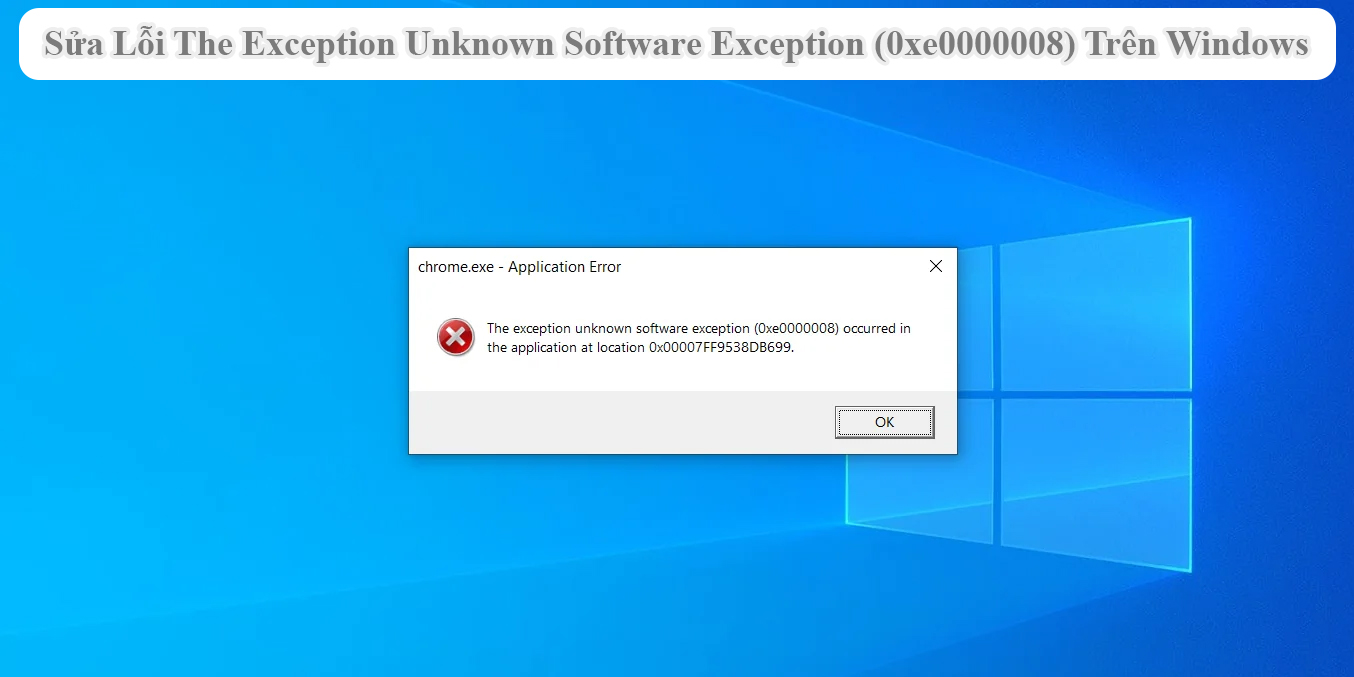
Lỗi The Exception Unknown Software Exception (0xe0000008) Là Gì?
Đây là thông báo cho biết một ngoại lệ phần mềm chưa được xử lý đúng cách đã xảy ra trong quá trình thực thi chương trình. Khi ứng dụng không thể tiếp tục hoạt động sau sự cố, Windows có thể hiển thị hộp thoại yêu cầu đóng chương trình.
Thông báo thường có dạng:
The exception unknown software exception (0xe0000008) occurred in the application at location 0x…
Địa chỉ phía sau từ “location” có thể khác nhau tùy ứng dụng và thời điểm xảy ra lỗi.
Điều quan trọng là không nên mặc định mã 0xe0000008 luôn xuất phát từ RAM bị hỏng hoặc một tệp Windows cụ thể. Muốn tìm nguyên nhân, cần xác định chương trình gặp lỗi, thời điểm xuất hiện và các sự kiện hệ thống liên quan.
Nếu lỗi chỉ xảy ra với một ứng dụng, nên kiểm tra ứng dụng đó trước. Nếu nhiều chương trình khác nhau cùng gặp sự cố, cần mở rộng kiểm tra sang Windows, driver và phần cứng.
Nguyên Nhân Gây Lỗi 0xe0000008 Trên Windows
Có nhiều nguyên nhân có thể khiến ứng dụng phát sinh ngoại lệ phần mềm. Dưới đây là những trường hợp người dùng nên kiểm tra.
- Ứng Dụng Bị Lỗi Hoặc Không Tương Thích
Một chương trình có thể gặp lỗi khi khởi chạy nếu tệp cài đặt bị hỏng, phiên bản phần mềm có lỗi hoặc ứng dụng không tương thích với môi trường Windows hiện tại.
Sự cố cũng có thể xuất hiện sau khi cập nhật ứng dụng, nâng cấp Windows hoặc thay đổi cấu hình máy tính.
- Thiếu Hoặc Lỗi Thư Viện Runtime
Một số chương trình phụ thuộc vào các thành phần như Microsoft Visual C++ Redistributable hoặc .NET Framework.
Nếu thư viện cần thiết bị thiếu, bị lỗi hoặc không đúng phiên bản mà ứng dụng yêu cầu, chương trình có thể không khởi chạy hoặc bị dừng trong quá trình hoạt động.
Tuy nhiên, không phải mọi lỗi 0xe0000008 đều do thiếu Visual C++ hoặc .NET. Người dùng nên dựa vào thông báo cụ thể và nhật ký sự kiện trước khi cài đặt thêm các thành phần này.
- Tệp Hệ Thống Windows Bị Hỏng
Windows sử dụng nhiều tệp hệ thống để vận hành ứng dụng, quản lý bộ nhớ và cung cấp các dịch vụ nền. Nếu một số thành phần bị hỏng, chương trình có thể hoạt động không ổn định.
Nguyên nhân có thể liên quan đến quá trình cập nhật bị gián đoạn, lỗi ổ đĩa hoặc những thay đổi hệ thống không hoàn chỉnh.
- Driver Hoặc Phần Mềm Chạy Nền Gây Xung Đột
Driver đồ họa, phần mềm giám sát phần cứng, công cụ ép xung hoặc ứng dụng can thiệp vào tiến trình khác có thể gây xung đột trong một số tình huống.
Nếu lỗi bắt đầu xuất hiện sau khi cài driver hoặc phần mềm mới, nên ưu tiên kiểm tra những thay đổi gần thời điểm xảy ra sự cố.
- RAM Hoặc Thiết Bị Lưu Trữ Gặp Vấn Đề
RAM không ổn định hoặc ổ SSD/HDD có lỗi có thể khiến chương trình bị treo, tự đóng hoặc phát sinh những lỗi khó xác định.
Tuy nhiên, chỉ riêng mã 0xe0000008 không đủ để kết luận RAM bị hỏng. Cần kiểm tra thêm dấu hiệu thực tế và kết quả chẩn đoán phần cứng.
- Phần Mềm Bảo Mật Hoặc Cấu Hình Hệ Thống Không Phù Hợp
Một số ứng dụng bảo mật có thể chặn hoạt động của chương trình. Ngoài ra, các thiết lập hệ thống bị thay đổi hoặc phần mềm không rõ nguồn gốc cũng có thể khiến ứng dụng hoạt động bất thường.
Nếu lỗi xuất hiện sau khi cài đặt một công cụ tối ưu Windows, phần mềm không rõ nguồn gốc hoặc ứng dụng can thiệp sâu vào hệ thống, hãy kiểm tra những thay đổi này trước khi thực hiện các biện pháp sửa chữa phức tạp.
Cách Sửa Lỗi The Exception Unknown Software Exception (0xe0000008)
Để tránh thay đổi hệ thống không cần thiết, người dùng nên thực hiện lần lượt các phương pháp dưới đây. Sau mỗi bước, hãy mở lại ứng dụng để kiểm tra xem lỗi còn xuất hiện hay không.
- Khởi Động Lại Máy Tính Windows
Khởi động lại là bước đầu tiên nên thực hiện khi lỗi chỉ xuất hiện tạm thời.
- Lưu công việc đang thực hiện và đóng các ứng dụng.
- Mở Start.
- Chọn Power > Restart.
- Sau khi Windows khởi động lại, mở chương trình từng gặp lỗi.
Nếu lỗi không còn xuất hiện, có thể sự cố liên quan đến trạng thái hoạt động tạm thời của ứng dụng hoặc hệ thống.
Nếu lỗi tiếp tục xảy ra, chuyển sang phương pháp tiếp theo.
- Xác Định Ứng Dụng Gây Ra Lỗi
Trước khi sửa chữa Windows, cần xác định lỗi chỉ xuất hiện trong một chương trình hay xảy ra trên nhiều ứng dụng.
Hãy kiểm tra những dấu hiệu sau:
- Lỗi xuất hiện ngay khi mở một ứng dụng cụ thể.
- Chương trình chỉ bị lỗi khi thực hiện một thao tác nhất định.
- Lỗi bắt đầu sau khi cập nhật hoặc cài đặt phần mềm.
- Nhiều chương trình khác nhau cùng tự đóng hoặc ngừng phản hồi.
Nếu chỉ có một ứng dụng gặp lỗi, hãy ưu tiên sửa chữa hoặc cài đặt lại ứng dụng đó.
Nếu nhiều chương trình cùng gặp sự cố, cần kiểm tra tệp hệ thống, driver và RAM thay vì chỉ tập trung vào một phần mềm.
- Cập Nhật Hoặc Cài Đặt Lại Ứng Dụng Bị Lỗi
Nếu lỗi chỉ xuất hiện trong một chương trình, việc cập nhật hoặc cài đặt lại có thể giúp khắc phục các tệp ứng dụng bị hỏng.
Thực hiện như sau:
- Mở Settings bằng tổ hợp Windows + I.
- Chọn Apps > Installed apps trên Windows 11 hoặc Apps & features trên Windows 10.
- Tìm ứng dụng đang gặp lỗi.
- Nếu ứng dụng có tùy chọn Advanced options hoặc Repair, hãy thử sửa chữa trước.
- Kiểm tra trang chính thức của nhà phát triển để cập nhật lên phiên bản tương thích.
- Nếu lỗi vẫn còn, gỡ ứng dụng rồi cài đặt lại từ nguồn chính thức.
Trước khi gỡ cài đặt, hãy sao lưu dữ liệu, cấu hình hoặc dự án quan trọng được lưu trong ứng dụng.
Không nên tải các tệp DLL riêng lẻ từ những trang web không đáng tin cậy để thay thế tệp đang thiếu. Cách này có thể khiến lỗi nghiêm trọng hơn hoặc làm tăng nguy cơ nhiễm phần mềm độc hại.
- Kiểm Tra Nhật Ký Lỗi Trong Event Viewer
Event Viewer là công cụ tích hợp trong Windows, giúp người dùng xem thông tin về những sự kiện xảy ra khi ứng dụng hoặc hệ thống gặp sự cố.
Đây là bước hữu ích để xác định chương trình bị lỗi và tìm thêm manh mối trước khi sửa chữa.
Thực hiện theo các bước sau:
- Nhấn Windows + R.
- Nhập lệnh eventvwr.msc.
- Nhấn Enter để mở Event Viewer.
- Trong khung bên trái, truy cập Windows Logs > Application.
- Tìm sự kiện Error có thời gian trùng với lúc thông báo 0xe0000008 xuất hiện.
- Mở sự kiện liên quan và kiểm tra thông tin trong thẻ General.
Một số trường thông tin cần chú ý gồm:
- Faulting application name: Tên chương trình gặp lỗi.
- Faulting module name: Tên mô-đun liên quan đến sự cố, nếu được ghi nhận.
- Exception code: Mã ngoại lệ do hệ thống ghi nhận.
- Faulting application path: Đường dẫn của ứng dụng bị lỗi.
Không phải sự kiện nào có mức Error cũng là nguyên nhân trực tiếp. Hãy ưu tiên sự kiện có thời gian trùng với sự cố và liên quan đúng đến ứng dụng đang gặp lỗi.
Nếu nhật ký chỉ ra một mô-đun cụ thể, hãy kiểm tra ứng dụng hoặc thành phần liên quan trước khi thay đổi các thiết lập khác.
- Sửa Chữa Tệp Hệ Thống Windows Bằng SFC Và DISM
Nếu lỗi xuất hiện trên nhiều ứng dụng hoặc có dấu hiệu Windows hoạt động không ổn định, người dùng có thể kiểm tra và sửa chữa các thành phần hệ thống bằng công cụ có sẵn.
Bước 1: Mở Command Prompt Với Quyền Quản Trị
- Mở Start.
- Nhập cmd.
- Chọn Run as administrator.
- Xác nhận quyền quản trị nếu Windows yêu cầu.
Bước 2: Chạy Công Cụ DISM
Nhập lệnh sau và nhấn Enter:
DISM /Online /Cleanup-Image /RestoreHealth
Chờ quá trình hoàn tất. Công cụ DISM sẽ kiểm tra và sửa chữa Windows component store khi có thể. Quá trình này có thể cần kết nối Internet để lấy các tệp sửa chữa phù hợp.
Không tắt máy hoặc đóng cửa sổ khi công cụ vẫn đang chạy.
Bước 3: Chạy Công Cụ SFC
Sau khi DISM hoàn tất, nhập lệnh:
sfc /scannow
Nhấn Enter và chờ Windows kiểm tra các tệp hệ thống được bảo vệ.
Kết quả có thể cho biết Windows không phát hiện lỗi toàn vẹn, tìm thấy và sửa chữa tệp bị hỏng hoặc phát hiện lỗi nhưng không thể sửa chữa toàn bộ.
Sau khi hoàn tất, khởi động lại máy tính và kiểm tra lại ứng dụng.
Lưu ý rằng SFC và DISM chủ yếu xử lý các vấn đề liên quan đến thành phần Windows. Nếu lỗi bắt nguồn từ ứng dụng bên thứ ba hoặc RAM, hai công cụ này có thể không giải quyết được nguyên nhân gốc.
- Cập Nhật Windows Và Driver
Windows lỗi thời hoặc driver không tương thích có thể gây ra sự cố trên một số hệ thống. Nếu lỗi bắt đầu sau khi cập nhật hoặc cài driver mới, cần xác định rõ mối liên hệ trước khi thay đổi.
Cập nhật Windows
- Mở Settings.
- Truy cập Windows Update.
- Chọn Check for updates.
- Cài đặt các bản cập nhật phù hợp.
- Khởi động lại nếu được yêu cầu.
Kiểm tra driver
Nếu lỗi xuất hiện sau khi cập nhật driver, hãy cân nhắc quay lại phiên bản trước thông qua Device Manager nếu tùy chọn Roll Back Driver khả dụng.
Nếu driver đã cũ hoặc gặp sự cố, tải phiên bản phù hợp từ trang hỗ trợ chính thức của nhà sản xuất máy tính, bo mạch chủ hoặc thiết bị.
Không nên cập nhật hàng loạt driver bằng các công cụ không rõ nguồn gốc. Việc cài sai driver có thể làm phát sinh thêm lỗi và khiến quá trình xác định nguyên nhân khó khăn hơn.
- Kiểm Tra Microsoft Visual C++ Redistributable Và .NET
Một số ứng dụng cần Microsoft Visual C++ Redistributable hoặc .NET để hoạt động. Nếu nhật ký lỗi hoặc thông báo của ứng dụng cho thấy thành phần runtime gặp vấn đề, hãy kiểm tra các thư viện liên quan.
Cách thực hiện:
- Mở Settings > Apps > Installed apps.
- Tìm các thành phần Microsoft Visual C++ Redistributable đã cài đặt.
- Kiểm tra yêu cầu hệ thống của ứng dụng bị lỗi.
- Nếu cần, tải bộ cài đặt phù hợp từ trang chính thức của Microsoft.
- Với ứng dụng yêu cầu .NET, kiểm tra phiên bản framework hoặc runtime mà nhà phát triển hỗ trợ.
Lưu ý, ứng dụng 32-bit có thể cần thư viện x86 ngay cả khi Windows là 64-bit. Một số chương trình cũng yêu cầu phiên bản runtime cụ thể.
Không nên gỡ toàn bộ các gói Visual C++ Redistributable chỉ để thử sửa lỗi. Nhiều ứng dụng có thể đang phụ thuộc vào những gói này.
- Thử Khởi Động Windows Ở Chế Độ Clean Boot
Nếu nghi ngờ phần mềm chạy nền gây xung đột, Clean Boot có thể giúp xác định liệu dịch vụ hoặc chương trình khởi động cùng Windows có liên quan đến lỗi hay không.
Thực hiện như sau:
- Nhấn Windows + R.
- Nhập msconfig rồi nhấn Enter.
- Mở thẻ Services.
- Đánh dấu Hide all Microsoft services.
- Chọn Disable all.
- Mở Task Manager và truy cập mục Startup apps hoặc Startup.
- Tạm thời tắt các ứng dụng khởi động không cần thiết.
- Khởi động lại máy tính và kiểm tra ứng dụng bị lỗi.
Lưu ý: Không tắt các dịch vụ Microsoft khi thực hiện bước này. Hãy ghi lại trạng thái ban đầu để có thể khôi phục cấu hình sau khi kiểm tra.
Nếu lỗi biến mất trong Clean Boot, có thể một dịch vụ hoặc ứng dụng chạy nền đang gây xung đột. Hãy bật lại từng nhóm dịch vụ và chương trình theo từng đợt để xác định thành phần liên quan.
Sau khi kiểm tra xong, khôi phục cấu hình khởi động bình thường của Windows.
- Kiểm Tra RAM Khi Nhiều Ứng Dụng Cùng Gặp Lỗi
Nếu nhiều chương trình liên tục tự đóng, máy tính xuất hiện màn hình xanh hoặc có dấu hiệu bất ổn khi chạy tác vụ nặng, cần kiểm tra thêm RAM.
Windows có công cụ Windows Memory Diagnostic để thực hiện kiểm tra bộ nhớ cơ bản.
Cách mở công cụ:
- Nhấn Windows + R.
- Nhập mdsched.exe.
- Nhấn Enter.
- Chọn Restart now and check for problems nếu đã lưu toàn bộ công việc.
Máy tính sẽ khởi động lại và chạy quá trình kiểm tra bộ nhớ. Sau khi vào lại Windows, hãy xem kết quả chẩn đoán.
Nếu phát hiện lỗi bộ nhớ, nên kiểm tra kỹ hơn bằng công cụ chẩn đoán phù hợp hoặc nhờ kỹ thuật viên kiểm tra từng thanh RAM và khe cắm.
Nếu đang sử dụng cấu hình ép xung RAM hoặc bật XMP/EXPO, có thể cần kiểm tra tính ổn định theo hướng dẫn của nhà sản xuất. Không nên thay đổi nhiều thông số BIOS cùng lúc khi chưa biết nguyên nhân.
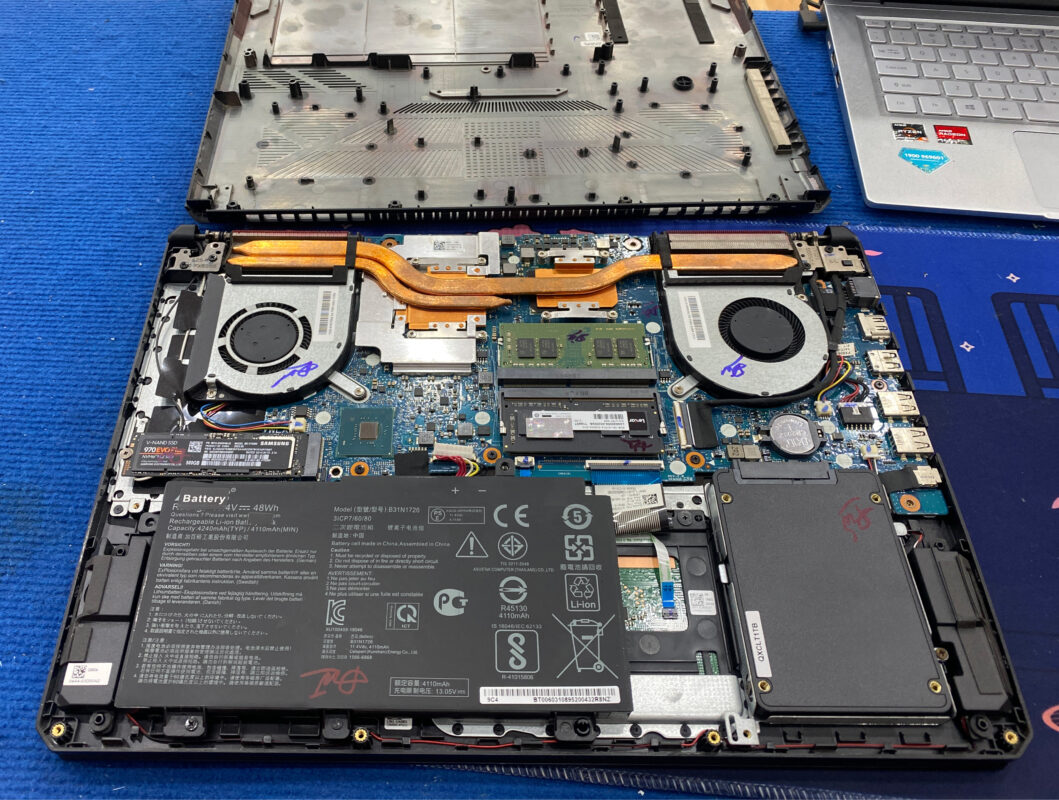
- Kiểm Tra Ổ SSD/HDD Và Tình Trạng Phần Cứng
Ổ lưu trữ gặp lỗi có thể làm hỏng hoặc khiến Windows không đọc được một số tệp cần thiết. Dù không phải nguyên nhân phổ biến duy nhất của mã 0xe0000008, đây vẫn là yếu tố cần xem xét nếu máy tính có thêm dấu hiệu bất thường.
Các dấu hiệu cần chú ý:
- Ứng dụng thường xuyên báo lỗi khi mở hoặc lưu dữ liệu.
- Máy tính phản hồi chậm bất thường.
- Windows có thông báo liên quan đến ổ đĩa.
- Nhiều tệp bị lỗi hoặc không thể đọc được.
- Máy tính thường xuyên treo hoặc tự khởi động lại.
Trước tiên, hãy sao lưu dữ liệu quan trọng. Sau đó, kiểm tra tình trạng SSD/HDD bằng công cụ của nhà sản xuất hoặc tiện ích chẩn đoán đáng tin cậy.
Có thể sử dụng lệnh chkdsk để kiểm tra hệ thống tệp trong những trường hợp phù hợp, nhưng không nên chạy các thao tác sửa chữa ổ đĩa một cách tùy tiện khi ổ đang có dấu hiệu hỏng vật lý hoặc chứa dữ liệu chưa được sao lưu.
Nếu nghi ngờ ổ lưu trữ có lỗi phần cứng, hãy ưu tiên bảo vệ dữ liệu trước khi tiếp tục thử nghiệm.
Khi Nào Cần Cài Đặt Lại Windows?
Cài đặt lại Windows không nên là giải pháp đầu tiên khi gặp lỗi 0xe0000008. Trước khi thực hiện, cần xác định lỗi có thực sự liên quan đến hệ điều hành hay không.
Có thể cân nhắc phương án sửa chữa hoặc cài đặt lại Windows khi:
- Nhiều ứng dụng cùng gặp lỗi và các bước sửa chữa hệ thống không hiệu quả.
- Windows có nhiều dấu hiệu hỏng hóc sau khi cập nhật hoặc thay đổi cấu hình.
- Nhật ký và quá trình kiểm tra cho thấy vấn đề nằm ở hệ điều hành.
- Các giải pháp sửa chữa phù hợp đã được thử nhưng không khắc phục được sự cố.
Trước khi cài đặt lại, hãy sao lưu dữ liệu cá nhân, kiểm tra khả năng truy cập tài khoản và chuẩn bị khóa khôi phục BitLocker nếu thiết bị có mã hóa ổ đĩa.
Nếu chỉ một ứng dụng gặp lỗi, nên ưu tiên sửa hoặc cài đặt lại ứng dụng đó thay vì cài lại toàn bộ Windows.
Lỗi The exception unknown software exception (0xe0000008) trên Windows có thể xuất phát từ ứng dụng, thư viện runtime, tệp hệ thống, driver hoặc vấn đề phần cứng. Mã lỗi này không đủ để xác định chính xác nguyên nhân nếu chưa kiểm tra thêm.
Để xử lý hiệu quả, người dùng nên xác định ứng dụng gây lỗi, xem nhật ký trong Event Viewer, sửa chữa tệp hệ thống bằng DISM và SFC, kiểm tra driver và chỉ tiến hành chẩn đoán RAM hoặc ổ lưu trữ khi có dấu hiệu phù hợp.
Nếu lỗi vẫn tiếp diễn trên nhiều chương trình hoặc máy tính thường xuyên treo, tự đóng ứng dụng và hoạt động không ổn định, hãy kiểm tra sâu hơn trước khi quyết định cài đặt lại Windows.
Sửa Máy Tính HCM hỗ trợ kiểm tra và khắc phục các sự cố máy tính Windows, lỗi phần mềm, driver và phần cứng. Việc chẩn đoán đúng nguyên nhân sẽ giúp hạn chế cài đặt lại hệ điều hành không cần thiết và giảm nguy cơ ảnh hưởng đến dữ liệu cá nhân.