
Cách Vào BIOS Laptop Của Tất Cả Các Dòng Phổ Biến
Mục Lục Nội Dung
Hướng dẫn cách vào BIOS laptop Dell, HP, ASUS, Acer, Lenovo, MSI, MacBook và nhiều hãng khác. Xem bảng phím tắt và thực hiện ngay!
BIOS là nơi người dùng có thể kiểm tra thông tin phần cứng, điều chỉnh thứ tự khởi động, kiểm tra khả năng nhận diện ổ cứng hoặc cấu hình một số tính năng của laptop. Khi cài Windows bằng USB, xử lý lỗi không tìm thấy thiết bị khởi động hoặc kiểm tra phần cứng, việc truy cập BIOS thường là một trong những bước cần thực hiện.
Tuy nhiên, mỗi hãng laptop có thể sử dụng phím truy cập BIOS khác nhau. Một số dòng máy sử dụng F2, trong khi những dòng khác dùng F1, F10, F12, Esc hoặc Delete. Ngoài ra, cùng một thương hiệu vẫn có thể thay đổi phím tắt tùy theo model và thế hệ thiết bị.
Trong bài viết này, Sửa Máy Tính HCM sẽ tổng hợp cách vào BIOS của các dòng laptop phổ biến, kèm bảng tra cứu nhanh để bạn dễ dàng tìm đúng phím cho thiết bị của mình.
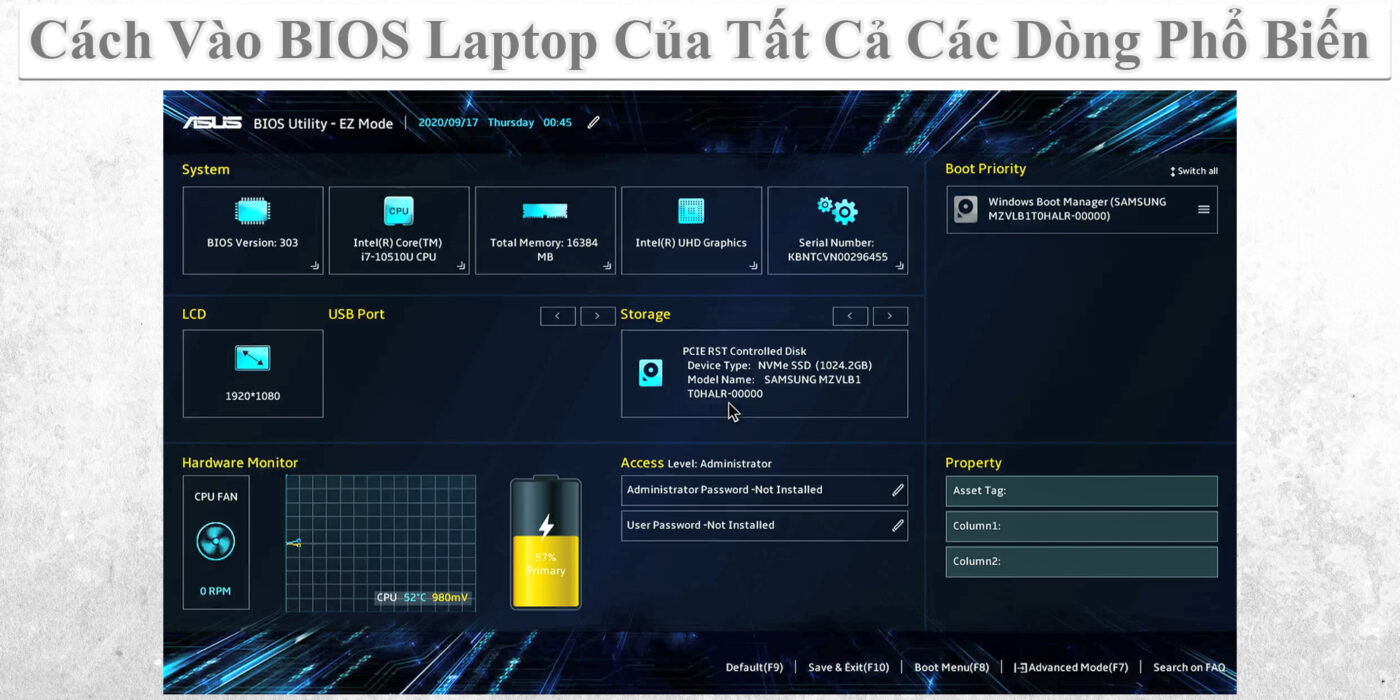
Bảng Tổng Hợp Phím Tắt Vào BIOS Của Các Hãng Laptop
Bạn có thể tra cứu thương hiệu laptop trong bảng dưới đây để xác định phím thường dùng khi truy cập BIOS hoặc UEFI.
| Thương hiệu laptop | Phím vào BIOS thường gặp | Cách thực hiện hoặc lưu ý |
| Dell | F2 | Nhấn F2 khi logo Dell xuất hiện |
| HP | Esc hoặc F10 | Nhấn Esc để mở Startup Menu, sau đó chọn BIOS Setup nếu có |
| ASUS | F2 hoặc Esc | F2 thường dùng để vào BIOS; Esc thường mở Boot Menu trên nhiều model |
| Acer | F2 hoặc Delete | Nhấn phím ngay khi bật máy |
| Lenovo | F1 hoặc F2 | Tùy dòng ThinkPad, IdeaPad, Yoga hoặc Legion |
| MSI | Delete hoặc F2 | Thường gặp trên laptop gaming MSI |
| Samsung | F2 | Một số model có thể sử dụng tổ hợp phím khác |
| LG | F2 | Nhấn liên tục ngay sau khi bật nguồn trên các model hỗ trợ |
| Gigabyte | F2 hoặc Delete | Phụ thuộc dòng laptop và firmware |
| Razer | F1, F2 hoặc Delete | Cần kiểm tra hướng dẫn theo model |
| Microsoft Surface | Giữ nút tăng âm lượng khi bật máy | Áp dụng cho nhiều thiết bị Surface; cách thực hiện tùy model |
| Toshiba | F2 hoặc Esc | Phụ thuộc thế hệ laptop |
| Fujitsu | F2 | Phím phổ biến trên nhiều model |
| Sony VAIO | F2 hoặc phím ASSIST | Một số model có nút ASSIST để mở công cụ khởi động |
| Huawei | F2 | Thường gặp trên nhiều dòng MateBook |
| Xiaomi | F2 hoặc Delete | Phụ thuộc model |
| HONOR | F2 | Kiểm tra tài liệu của từng dòng máy nếu không thành công |
| Avita | F2 hoặc Delete | Có thể khác nhau theo model |
| Chuwi | Esc, F2 hoặc Delete | Tùy thiết kế firmware của thiết bị |
Lưu ý: Bảng trên cung cấp các phím thường gặp, không phải danh sách áp dụng tuyệt đối cho mọi model. Phím vào BIOS và phím mở Boot Menu là hai chức năng khác nhau. Nếu phím đầu tiên không hoạt động, hãy kiểm tra hướng dẫn chính thức của nhà sản xuất theo đúng model laptop.
Cách Vào BIOS Laptop Bằng Phím Tắt Khi Khởi Động
Đây là cách phổ biến nhất để truy cập BIOS. Phương pháp này đặc biệt hữu ích khi Windows không khởi động được hoặc bạn cần kiểm tra thiết lập firmware trước khi hệ điều hành chạy.
Thực hiện theo các bước sau:
Bước 1: Tắt Laptop
Lưu toàn bộ công việc đang thực hiện và tắt máy. Nếu laptop bị treo, hãy xử lý theo hướng dẫn của nhà sản xuất thay vì liên tục ngắt nguồn đột ngột.
Bước 2: Xác Định Phím BIOS
Tra cứu bảng tổng hợp phía trên hoặc kiểm tra tài liệu của nhà sản xuất để biết phím phù hợp với model laptop.
Ví dụ:
- Laptop Dell: F2.
- Laptop HP: Esc, sau đó chọn BIOS Setup hoặc nhấn F10 tùy model.
- Laptop ASUS: F2.
- Laptop Lenovo ThinkPad: F1 hoặc F2 tùy model.
Bước 3: Nhấn Phím Ngay Khi Bật Máy
Nhấn nút nguồn, sau đó nhấn liên tục phím BIOS cho đến khi giao diện cấu hình xuất hiện. Không cần nhấn quá nhanh; hãy nhấn đều đặn ngay khi logo hãng vừa xuất hiện.
Nếu Windows bắt đầu tải, có thể bạn đã bỏ lỡ thời điểm nhận phím. Hãy khởi động lại và thử lại từ sớm hơn.
Bước 4: Kiểm Tra BIOS
Khi giao diện BIOS hoặc UEFI xuất hiện, bạn có thể kiểm tra các mục cần thiết như thông tin CPU, dung lượng RAM, nhận diện SSD/HDD và thứ tự khởi động.
Nếu chỉ muốn kiểm tra thông tin, không nên thay đổi các thiết lập mà bạn chưa hiểu rõ.
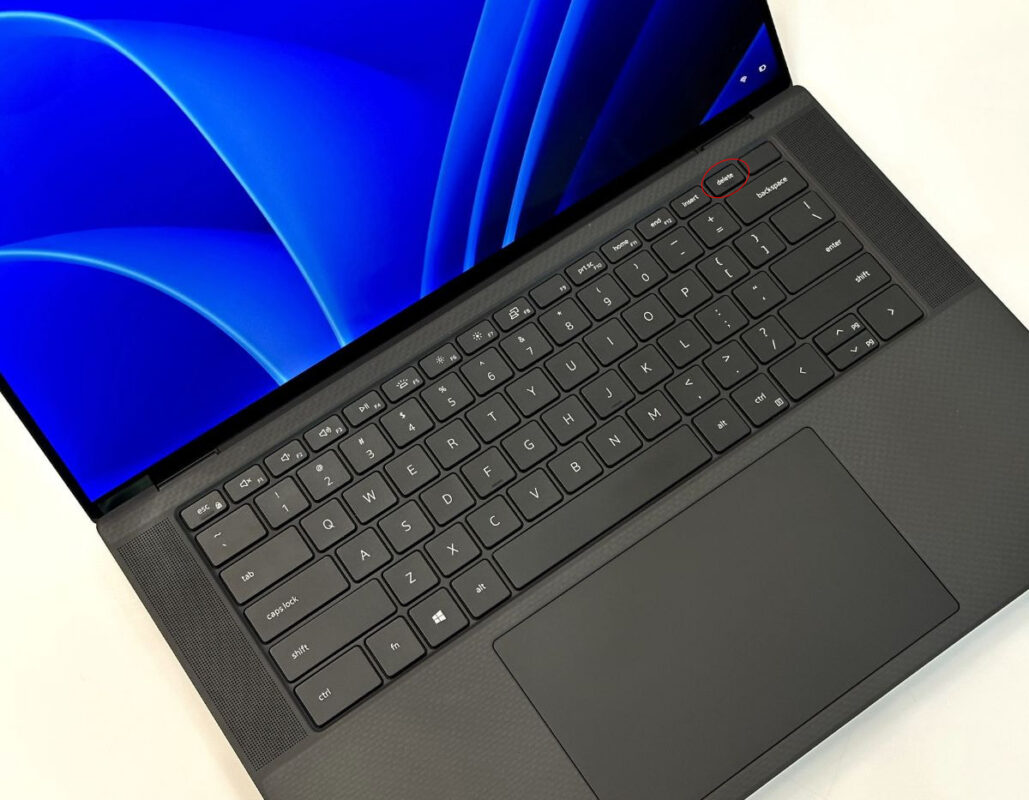
Cách Vào BIOS Laptop Dell
Laptop Dell thường sử dụng phím F2 để truy cập BIOS Setup. Bạn có thể thực hiện như sau:
- Tắt laptop Dell.
- Nhấn nút nguồn.
- Khi logo Dell xuất hiện, nhấn F2 liên tục.
- Chờ giao diện BIOS Setup mở ra.
Nếu muốn chọn thiết bị khởi động như USB cài Windows, nhiều dòng Dell sử dụng F12 để mở Boot Menu. Đây không phải phím vào BIOS Setup.
Nếu nhấn F2 nhưng máy vẫn vào Windows, hãy thử lại ngay sau khi bật nguồn. Bạn cũng có thể sử dụng tùy chọn UEFI Firmware Settings trong Windows nếu hệ thống hỗ trợ.
Cách Vào BIOS Laptop HP
Trên nhiều dòng laptop HP, người dùng có thể nhấn Esc ngay khi bật máy để mở Startup Menu. Từ menu này, nhấn F10 để vào BIOS Setup nếu tùy chọn tương ứng xuất hiện.
Các bước thực hiện:
- Tắt laptop HP.
- Nhấn nút nguồn.
- Nhấn Esc liên tục khi logo HP xuất hiện.
- Trong Startup Menu, chọn BIOS Setup hoặc nhấn F10 theo hướng dẫn hiển thị.
Một số model có thể cho phép truy cập trực tiếp bằng F10. Nếu cách trên không hoạt động, hãy tra cứu tài liệu hỗ trợ của HP theo đúng model máy.
Cách Vào BIOS Laptop ASUS
Phần lớn laptop ASUS sử dụng F2 để vào BIOS. Một số model có thể yêu cầu giữ F2 trong lúc nhấn nút nguồn, trong khi Esc thường được dùng để mở Boot Menu.
Thực hiện như sau:
- Tắt laptop ASUS.
- Nhấn và giữ F2 nếu model hỗ trợ cách này.
- Nhấn nút nguồn trong khi vẫn giữ F2.
- Thả phím khi giao diện BIOS xuất hiện.
Nếu không thành công, hãy tắt máy và thử nhấn F2 liên tục ngay khi bật nguồn.
Cách Vào BIOS Laptop Acer
Trên nhiều dòng laptop Acer, phím F2 được sử dụng để mở BIOS Setup. Một số model có thể dùng Delete.
Các bước thực hiện:
- Tắt laptop Acer.
- Nhấn nút nguồn.
- Nhấn F2 liên tục khi logo Acer xuất hiện.
- Chờ giao diện BIOS mở ra.
Nếu không vào được BIOS, hãy kiểm tra hướng dẫn theo model. Không nên tự ý thay đổi các tùy chọn như Boot Mode hoặc Secure Boot nếu chưa xác định mục đích sử dụng.
Cách Vào BIOS Laptop Lenovo
Laptop Lenovo có nhiều dòng sản phẩm như ThinkPad, IdeaPad, Yoga và Legion. Phím truy cập BIOS có thể khác nhau tùy dòng.
Các cách phổ biến gồm:
- ThinkPad: Thường sử dụng F1.
- IdeaPad: Thường sử dụng F2 hoặc tổ hợp Fn + F2 trên một số model.
- Yoga: Thường sử dụng F2 hoặc tổ hợp phím chức năng tương ứng.
- Legion: Thường sử dụng F2 hoặc Fn + F2 tùy model.
Một số laptop Lenovo có nút Novo hoặc lỗ Novo riêng để mở menu khởi động đặc biệt. Nếu thiết bị có nút này, hãy tham khảo hướng dẫn chính thức để xác định cách sử dụng đúng.
Cách Vào BIOS Laptop MSI
Nhiều laptop MSI sử dụng Delete để vào BIOS Setup. Một số model có thể sử dụng F2.
Thực hiện như sau:
- Tắt laptop MSI.
- Nhấn nút nguồn.
- Nhấn Delete liên tục ngay khi logo MSI xuất hiện.
- Chờ BIOS Setup mở ra.
Nếu phím Delete không hoạt động, hãy kiểm tra hướng dẫn của model cụ thể. Không nhầm phím vào BIOS với phím mở Boot Menu.
Cách Vào BIOS Laptop Samsung, LG Và Gigabyte
Các thương hiệu Samsung, LG và Gigabyte cũng có thể sử dụng phím chức năng để truy cập BIOS, nhưng thao tác không hoàn toàn giống nhau trên mọi dòng máy.
- Samsung: Thử F2 ngay khi bật nguồn.
- LG: Thử F2 trên các model hỗ trợ.
- Gigabyte: Thử F2 hoặc Delete theo hướng dẫn của model.
Nếu phím tắt không hoạt động, hãy xác định mã model laptop và tìm tài liệu hướng dẫn chính thức. Với một số dòng máy, giao diện firmware có thể bị giới hạn hoặc cách truy cập có thể thay đổi theo phiên bản thiết bị.
Cách Vào BIOS Laptop Microsoft Surface
Các thiết bị Microsoft Surface có cách truy cập UEFI khác với nhiều laptop truyền thống.
Trên nhiều model Surface, bạn có thể thực hiện như sau:
- Tắt Surface hoàn toàn.
- Nhấn và giữ nút tăng âm lượng trên thiết bị.
- Trong khi giữ nút tăng âm lượng, nhấn rồi thả nút nguồn.
- Tiếp tục giữ nút tăng âm lượng cho đến khi giao diện UEFI xuất hiện.
Cách thực hiện có thể khác nhau tùy model Surface. Hãy tham khảo hướng dẫn của Microsoft nếu tổ hợp trên không hoạt động.
Lưu ý rằng Surface không phải lúc nào cũng có giao diện BIOS giống laptop thông thường. Microsoft thường gọi giao diện cấu hình firmware của thiết bị này là Surface UEFI.
Cách Vào BIOS Laptop Bằng Windows 11 Hoặc Windows 10
Nếu bạn không thể vào BIOS bằng phím tắt, có thể sử dụng tính năng khởi động nâng cao của Windows. Phương pháp này phù hợp khi Windows vẫn hoạt động và máy tính hỗ trợ UEFI.
Trên Windows 11:
- Bước 1: Mở Settings (Cài đặt).
- Bước 2: Chọn System > Recovery.
- Bước 3: Tại mục Advanced startup, chọn Restart now.
- Bước 4: Sau khi máy khởi động lại, chọn Troubleshoot > Advanced options > UEFI Firmware Settings.
- Bước 5: Chọn Restart để máy tính khởi động vào giao diện UEFI.
Trên Windows 10, bạn có thể mở Settings > Update & Security > Recovery, sau đó chọn Restart now trong phần Advanced startup. Các bước tiếp theo tương tự nếu thiết bị cung cấp tùy chọn UEFI Firmware Settings.
Tên gọi có thể khác đôi chút tùy phiên bản Windows và ngôn ngữ hệ thống. Nếu không thấy mục UEFI Firmware Settings, thiết bị có thể không hỗ trợ đường dẫn này hoặc đang sử dụng cấu hình khởi động khác.
Bạn có thể tham khảo hướng dẫn chính thức của Microsoft về cách truy cập và sử dụng UEFI trên Windows.
Tại Sao Không Vào Được BIOS Laptop?
Nếu đã thử đúng phím nhưng laptop vẫn khởi động vào Windows, nguyên nhân có thể đến từ tốc độ khởi động, cách sử dụng phím chức năng hoặc thiết kế riêng của thiết bị.
Một số nguyên nhân phổ biến gồm:
- Nhấn phím BIOS quá muộn, khi Windows đã bắt đầu khởi động.
- Sử dụng nhầm phím BIOS và phím Boot Menu.
- Cần dùng tổ hợp Fn + F2 hoặc Fn + F1 trên một số model.
- Bàn phím tích hợp gặp lỗi hoặc phím chức năng không hoạt động.
- Máy khởi động nhanh khiến thời gian nhận phím ngắn.
- Model laptop sử dụng cách truy cập BIOS riêng.
Bạn có thể thử các giải pháp sau:
- Nhấn phím ngay sau khi bật nguồn: Tắt máy hoàn toàn, sau đó nhấn nút nguồn và bắt đầu nhấn phím BIOS ngay lập tức. Không đợi đến khi logo Windows xuất hiện.
- Thử tổ hợp fn với phím chức năng: Một số laptop sử dụng chế độ phím chức năng khác nhau. Nếu F2 không hoạt động, hãy thử Fn + F2 hoặc kiểm tra thiết lập bàn phím theo hướng dẫn của hãng.
- Sử dụng bàn phím khác nếu cần: Nếu bàn phím tích hợp bị lỗi, bạn có thể thử bàn phím USB trên laptop có hỗ trợ nhận bàn phím ngoài ở giai đoạn khởi động. Tuy nhiên, không phải mọi thiết bị đều nhận bàn phím ngoài trong mọi tình huống.
- Sử dụng UEFI Firmware Settings trong windows: Nếu Windows vẫn hoạt động, hãy thử phương pháp khởi động nâng cao đã hướng dẫn ở trên. Đây thường là lựa chọn thuận tiện khi phím tắt khó sử dụng.
- Kiểm tra hướng dẫn theo Model: Nếu vẫn không vào được BIOS, hãy xác định chính xác model laptop và tra cứu tài liệu hỗ trợ chính thức. Không nên thử thay đổi ngẫu nhiên các thiết lập khởi động chỉ để tìm cách truy cập.
Những Lưu Ý Quan Trọng Khi Truy Cập BIOS
Truy cập BIOS để kiểm tra thông tin thường không gây ảnh hưởng đến dữ liệu. Tuy nhiên, thay đổi cấu hình không đúng có thể khiến laptop không khởi động được hoặc yêu cầu xác minh bảo mật.
Bạn nên lưu ý:
- Không thay đổi Boot Mode, AHCI/RAID hoặc Secure Boot nếu chưa hiểu rõ tác dụng.
- Không chọn cập nhật BIOS nếu chưa xác định đúng model và phiên bản firmware.
- Nếu máy tính sử dụng BitLocker, hãy chuẩn bị khóa khôi phục trước khi thay đổi firmware hoặc thiết lập bảo mật có thể ảnh hưởng đến quá trình khởi động.
- Nếu chỉ muốn kiểm tra thông tin, hãy thoát BIOS mà không lưu thay đổi.
- Nếu laptop có dấu hiệu lỗi phần cứng, không nên tự ý thay đổi nhiều thiết lập cùng lúc vì có thể làm quá trình chẩn đoán phức tạp hơn.
Cách vào BIOS của laptop phụ thuộc vào thương hiệu và model thiết bị. Những phím thường gặp nhất là F2, F1, F10, Delete và Esc. Với một số dòng máy đặc biệt như Microsoft Surface hoặc Lenovo có nút Novo, cách truy cập có thể khác biệt.
Để tiết kiệm thời gian, bạn nên tra cứu bảng tổng hợp phím tắt trong bài viết trước khi thử. Nếu phím tắt không hoạt động nhưng Windows vẫn chạy, hãy sử dụng tùy chọn UEFI Firmware Settings trong phần khởi động nâng cao.
Nếu laptop không nhận ổ cứng, không khởi động được Windows hoặc gặp lỗi phần cứng mà bạn chưa xác định được nguyên nhân, Sửa Máy Tính HCM có thể hỗ trợ kiểm tra và tư vấn phương án xử lý phù hợp.