
Sửa Lỗi Màn Hình Bị Sọc Ngang Vỡ Hình
Mục Lục Nội Dung
Sửa lỗi màn hình bị sọc ngang vỡ hình do driver, cáp màn hình, GPU hoặc màn hình hỏng. Kiểm tra đúng nguyên nhân và xử lý an toàn, hiệu quả.
Màn hình máy tính bị sọc ngang, hình ảnh bị vỡ, nhấp nháy hoặc xuất hiện các vùng hiển thị bất thường là lỗi khá phổ biến trên máy tính để bàn và laptop. Tình trạng này có thể xuất hiện ngay khi bật máy, trong quá trình sử dụng Windows hoặc chỉ xảy ra khi chạy game, phần mềm đồ họa.
Nguyên nhân gây lỗi không chỉ nằm ở màn hình mà còn có thể liên quan đến card đồ họa, driver, cáp tín hiệu, cổng kết nối hoặc GPU trên mainboard. Vì vậy, cần kiểm tra theo từng bước để xác định chính xác linh kiện đang gặp vấn đề trước khi thay thế.
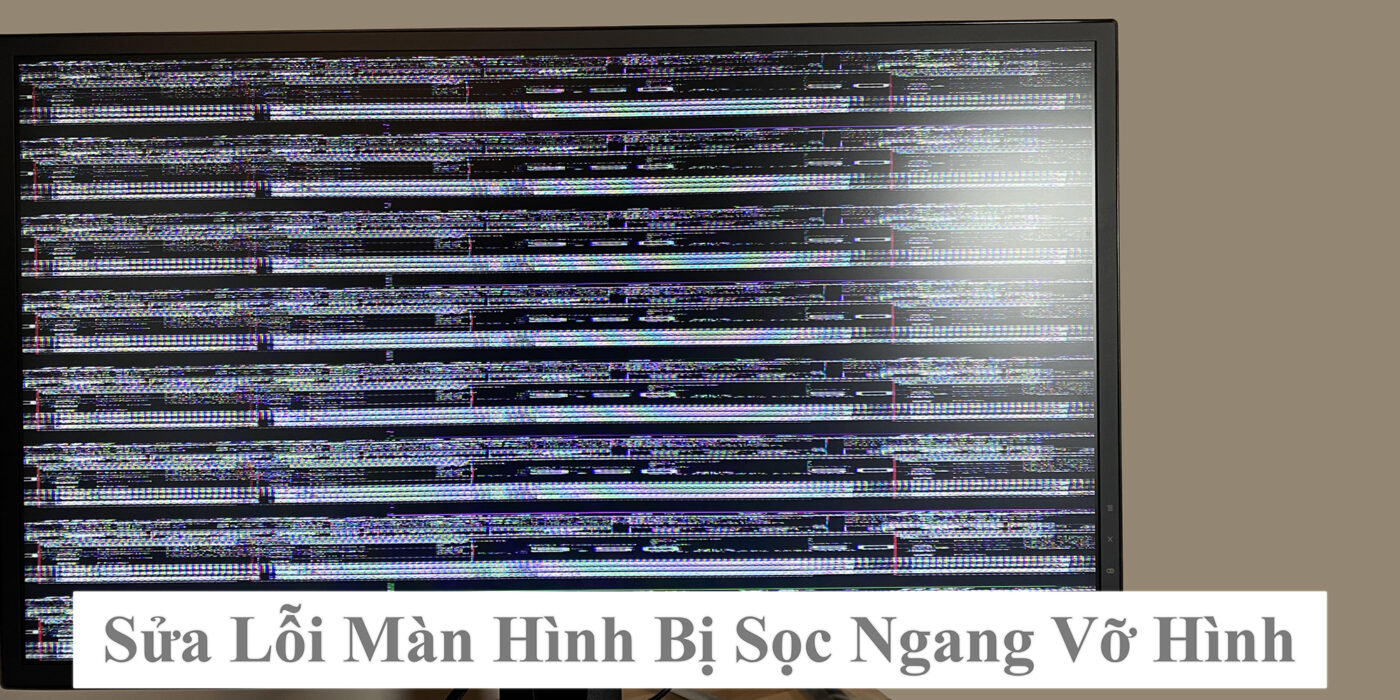
Màn Hình Bị Sọc Ngang Vỡ Hình Là Gì?
Màn hình bị sọc ngang vỡ hình thường có biểu hiện hình ảnh không còn được hiển thị bình thường. Các đường ngang có thể xuất hiện cố định hoặc thay đổi theo nội dung đang hiển thị. Một số trường hợp hình ảnh bị chia nhỏ, nhiễu, sai màu hoặc nhấp nháy liên tục.
Lỗi có thể xuất hiện ở nhiều mức độ khác nhau:
- Xuất hiện một hoặc nhiều đường sọc ngang trên màn hình.
- Hình ảnh bị vỡ thành nhiều vùng hoặc xuất hiện các khối nhiễu.
- Màn hình nhấp nháy, chớp tắt hoặc mất hình trong thời gian ngắn.
- Hình ảnh bị sai màu, có các vùng màu bất thường.
- Lỗi chỉ xuất hiện khi chạy game hoặc phần mềm sử dụng GPU.
- Màn hình bị lỗi ngay từ logo nhà sản xuất hoặc BIOS.
Việc xác định thời điểm lỗi xuất hiện rất quan trọng vì nó giúp phân biệt lỗi phần mềm Windows với lỗi phần cứng.
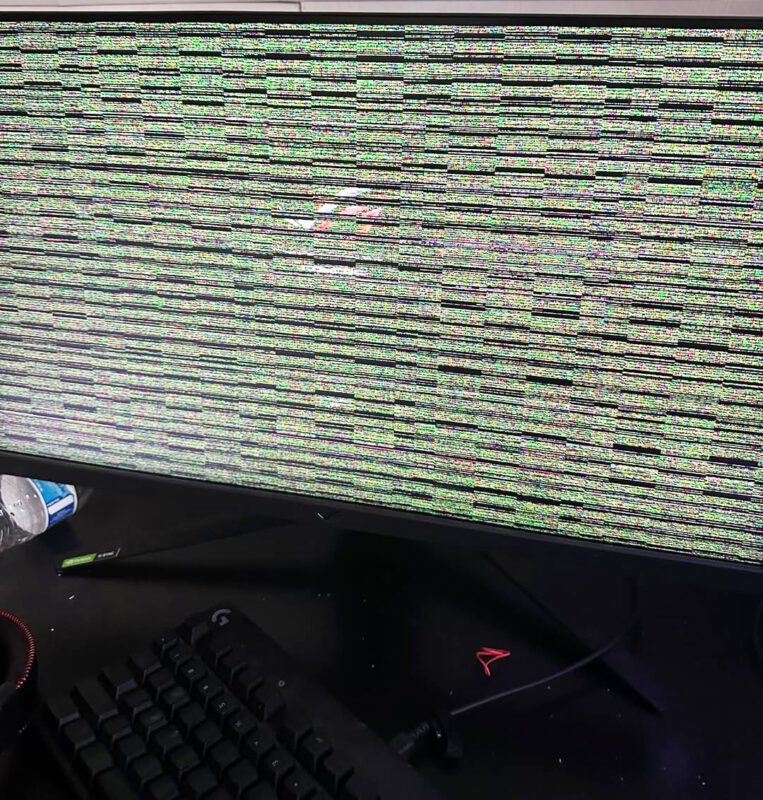
Nguyên Nhân Màn Hình Bị Sọc Ngang Vỡ Hình
Có nhiều nguyên nhân có thể khiến hình ảnh bị sọc ngang hoặc vỡ hình. Trong đó, cáp màn hình, card đồ họa, driver và chính tấm nền màn hình là những thành phần cần kiểm tra đầu tiên.
Driver Card Màn Hình Bị Lỗi
Driver GPU bị lỗi, không tương thích hoặc cài đặt không đúng có thể khiến Windows hiển thị hình ảnh sai. Tình trạng này thường xuất hiện sau khi cập nhật Windows, cập nhật driver hoặc cài lại hệ điều hành.
Nếu lỗi chỉ xảy ra sau khi vào Windows nhưng màn hình BIOS vẫn bình thường, cần ưu tiên kiểm tra driver.
Cáp Màn Hình Bị Lỏng Hoặc Hư Hỏng
Đối với laptop, cáp màn hình đi qua khu vực bản lề nên có thể bị lỏng, oxy hóa hoặc hư hỏng sau thời gian dài sử dụng. Khi cáp tiếp xúc không ổn định, hình ảnh có thể bị sọc, nhiễu, mất màu hoặc chớp tắt.
Một dấu hiệu đáng chú ý là lỗi thay đổi khi đóng hoặc mở màn hình laptop.
Màn Hình Hoặc Tấm Nền Bị Hỏng
Tấm nền LCD/LED có thể bị lỗi sau thời gian dài sử dụng, chịu tác động vật lý hoặc gặp vấn đề với mạch điều khiển bên trong. Khi đó, các đường sọc thường xuất hiện cố định ở một vị trí và ít thay đổi theo phần mềm.
GPU Hoặc Card Đồ Họa Gặp Vấn Đề
Card đồ họa bị lỗi có thể gây ra hiện tượng vỡ hình, sọc ngang, nhiễu hình hoặc xuất hiện các khối hình bất thường. Với máy tính để bàn sử dụng card đồ họa rời, cần kiểm tra cả card, khe PCIe và nguồn cấp cho GPU.
Nếu lỗi xuất hiện ngay từ BIOS hoặc trên nhiều màn hình khác nhau, khả năng liên quan đến GPU hoặc phần cứng đồ họa sẽ cao hơn.
Cáp HDMI, DisplayPort Hoặc Cổng Kết Nối Có Vấn Đề
Đối với màn hình ngoài, cáp HDMI/DisplayPort bị lỗi hoặc kết nối không chắc chắn cũng có thể tạo ra hiện tượng sọc, nhiễu và vỡ hình. Cổng kết nối trên máy tính hoặc màn hình bị lỗi cũng cần được kiểm tra.
Nhiệt Độ GPU Quá Cao
Khi GPU hoạt động ở nhiệt độ cao trong thời gian dài, máy có thể xuất hiện lỗi hiển thị, đặc biệt khi chơi game hoặc chạy phần mềm đồ họa nặng. Nếu lỗi xuất hiện khi GPU tải cao và biến mất khi máy hoạt động nhẹ, cần kiểm tra nhiệt độ và hệ thống tản nhiệt.
Cách Sửa Lỗi Màn Hình Bị Sọc Ngang Vỡ Hình
Để tránh thay nhầm linh kiện, nên kiểm tra từ những nguyên nhân đơn giản trước rồi mới đi sâu vào phần cứng.
Kiểm Tra Và Vệ Sinh RAM Máy Tính
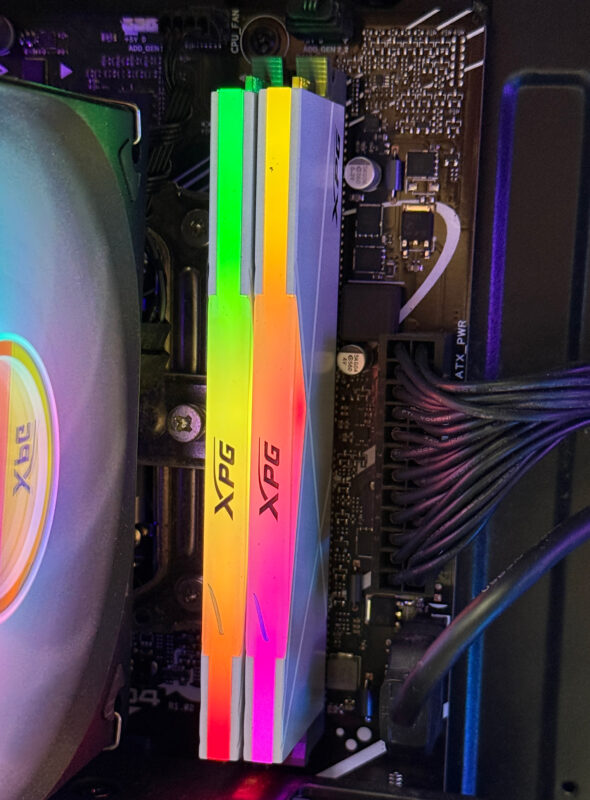
Một số máy tính lỗi RAM hoặc bụi bẩn bám vào RAM và khe cấm RAM thường xuất hiện tình trạng sọc, nhễu, vỡ hình ảnh. Ta có thể vệ sinh lại và kiểm tra.
- Bước 1: Tháo thiết bị, RAM kiểm tra.
- Bước 2: Cẩn thận vệ sinh RAM và khe cấm RAM bằng cọ hoặc dụng cụ chuyên nghiệp.
- Bước 3: Lắp lại và kiểm tra tình trạng xem còn xuất hiện vấn đề hay không.
Kiểm Tra Lỗi Có Xuất Hiện Trong BIOS Hay Không
Đây là một trong những bước quan trọng để phân biệt lỗi phần mềm và phần cứng.
- Bước 1: Khởi động lại máy tính.
- Bước 2: Nhấn phím vào BIOS/UEFI theo hướng dẫn của máy, thường là Delete, F2, F10 hoặc Esc.
- Bước 3: Quan sát màn hình BIOS trong vài phút.
-
- Nếu BIOS cũng bị sọc hoặc vỡ hình, khả năng lỗi phần cứng cao.
- Nếu BIOS hoàn toàn bình thường nhưng vào Windows mới xuất hiện lỗi, cần kiểm tra driver và thiết lập hiển thị.
Kiểm Tra Và Cài Lại Driver Card Màn Hình
Nếu lỗi chỉ xuất hiện trong Windows, driver GPU là một trong những nguyên nhân cần kiểm tra.
- Bước 1: Nhấn Windows + X > chọn Device Manager.
- Bước 2: Mở Display adapters và xác định GPU đang sử dụng.
- Bước 3: Kiểm tra xem thiết bị có biểu tượng cảnh báo hay không.
- Bước 4: Nếu nghi ngờ driver lỗi, gỡ driver hiện tại và cài lại driver phù hợp từ nhà sản xuất GPU hoặc laptop.
Sau khi cài đặt, khởi động lại máy và kiểm tra lại hình ảnh. Không nên tải driver từ các website không rõ nguồn gốc.
Thử Màn Hình Hoặc Cáp Tín Hiệu Khác
Đây là cách kiểm tra khá hiệu quả đối với máy tính để bàn.
- Bước 1: Tắt máy và kiểm tra lại cáp HDMI, DisplayPort hoặc cáp tín hiệu đang sử dụng.
- Bước 2: Thử một sợi cáp khác có chất lượng tốt.
- Bước 3: Nếu máy có nhiều cổng xuất hình, thử chuyển sang cổng khác.
- Bước 4: Kết nối máy tính với một màn hình khác.
Nếu màn hình thứ hai hiển thị bình thường, cần tập trung kiểm tra màn hình cũ hoặc cáp tín hiệu. Nếu cả hai màn hình đều bị vỡ hình, nên kiểm tra GPU và hệ thống đồ họa.
Kiểm Tra Cáp Màn Hình Laptop
Với laptop, cáp màn hình cần được kiểm tra kỹ nếu lỗi thay đổi khi di chuyển góc mở màn hình.
- Bước 1: Quan sát màn hình khi thay đổi nhẹ góc mở laptop.
- Bước 2: Kiểm tra xem sọc ngang có thay đổi vị trí hoặc biến mất hay không.
- Bước 3: Nếu lỗi thay đổi theo góc mở, cần kiểm tra cáp màn hình và đầu kết nối.
Không nên tự tháo viền màn hình nếu chưa có kinh nghiệm vì cáp màn hình và các linh kiện bên trong khá dễ hư hỏng.
Kiểm Tra Nhiệt Độ Và Tình Trạng Card Đồ Họa
Nếu lỗi chỉ xuất hiện khi chơi game hoặc chạy phần mềm đồ họa nặng, hãy kiểm tra nhiệt độ GPU và tình trạng tản nhiệt.
- Bước 1: Theo dõi nhiệt độ GPU trong quá trình sử dụng.
- Bước 2: Kiểm tra quạt GPU có hoạt động bình thường hay không.
- Bước 3: Kiểm tra bụi bẩn bên trong máy và hệ thống tản nhiệt.
- Bước 4: Nếu máy quá nóng, cần vệ sinh và kiểm tra lại keo tản nhiệt khi cần thiết.
Nếu sau khi nhiệt độ được kiểm soát mà lỗi vẫn xuất hiện, cần kiểm tra sâu hơn GPU và các linh kiện liên quan.
Kiểm Tra Card Đồ Họa Trên Máy Tính Để Bàn
Với PC sử dụng GPU rời, có thể kiểm tra thêm tình trạng tiếp xúc và nguồn cấp.
- Bước 1: Tắt máy hoàn toàn và ngắt nguồn điện.
- Bước 2: Kiểm tra card đồ họa có được gắn chắc vào khe PCIe hay không.
- Bước 3: Kiểm tra các đầu cấp nguồn PCIe cho GPU nếu có.
- Bước 4: Nếu máy có GPU tích hợp, thử tháo card rời và sử dụng đồ họa tích hợp để kiểm tra.
Nếu sử dụng GPU tích hợp mà hình ảnh trở lại bình thường, card đồ họa rời hoặc hệ thống cấp nguồn cho card là những vị trí cần kiểm tra tiếp.
Kiểm Tra Màn Hình Bị Sọc Khi Chạy Game
Nếu máy chỉ bị sọc hoặc vỡ hình khi chơi game, có thể thử giảm tải GPU để xác định nguyên nhân.
- Bước 1: Giảm độ phân giải hoặc thiết lập đồ họa trong game.
- Bước 2: Giới hạn FPS nếu GPU hoạt động ở mức tải rất cao.
- Bước 3: Theo dõi nhiệt độ GPU.
- Bước 4: Cập nhật hoặc cài lại driver GPU.
Nếu lỗi vẫn xuất hiện trên nhiều trò chơi và cả các ứng dụng đồ họa khác, không nên chỉ kết luận do game mà cần kiểm tra phần cứng.
Có Nên Tiếp Tục Sử Dụng Máy Khi Màn Hình Bị Vỡ Hình?
Nếu lỗi chỉ xảy ra thỉnh thoảng, máy vẫn hoạt động ổn định và không có dấu hiệu quá nhiệt, người dùng có thể sử dụng tạm thời để sao lưu dữ liệu. Tuy nhiên, không nên bỏ qua nếu tình trạng sọc và vỡ hình ngày càng nghiêm trọng.
Đặc biệt, nếu lỗi xuất hiện ngay từ lúc khởi động, xuất hiện trên nhiều màn hình hoặc đi kèm treo máy, khởi động lại, màn hình đen và lỗi đồ họa, nên kiểm tra phần cứng sớm.
Đối với laptop, nếu nghi ngờ cáp màn hình hoặc tấm nền bị lỗi, nên hạn chế tác động mạnh vào màn hình và bản lề để tránh làm tình trạng nghiêm trọng hơn.
Màn Hình Bị Sọc Ngang Có Phải Luôn Do Màn Hình Hỏng Không?
Không. Đây là một nhầm lẫn khá phổ biến. Màn hình chỉ là một trong nhiều thành phần có thể gây ra hiện tượng sọc ngang và vỡ hình.
Cần phân biệt bằng cách thử màn hình khác, kiểm tra BIOS, kiểm tra driver, thay cáp tín hiệu và kiểm tra GPU. Với laptop, việc xuất hình sang màn hình ngoài cũng là một phương pháp hữu ích để khoanh vùng.
Nếu màn hình laptop bị sọc nhưng màn hình ngoài vẫn hiển thị hoàn toàn bình thường, cần ưu tiên kiểm tra màn hình laptop và cáp màn hình. Ngược lại, nếu cả màn hình trong và màn hình ngoài đều bị lỗi, cần kiểm tra GPU hoặc hệ thống đồ họa.
Khi Nào Nên Đem Máy Đi Kiểm Tra?
Bạn nên mang máy đến kỹ thuật viên nếu đã thử các bước cơ bản nhưng lỗi vẫn còn hoặc có một trong những dấu hiệu sau:
- Màn hình bị sọc ngay từ BIOS.
- Hình ảnh xuất hiện nhiều khối nhiễu hoặc vỡ hình.
- Lỗi xuất hiện trên nhiều màn hình khác nhau.
- Máy bị sọc kèm treo hoặc tự khởi động lại.
- GPU hoạt động bất thường hoặc quá nóng.
- Laptop thay đổi lỗi khi đóng/mở màn hình.
- Đã cài lại driver nhưng lỗi không thay đổi.
- Màn hình bị sọc sau khi máy chịu va đập hoặc tác động vật lý.
Việc kiểm tra đúng nguyên nhân sẽ giúp tránh thay màn hình hoặc card đồ họa không cần thiết. Với các lỗi liên quan đến cáp màn hình, GPU hoặc mainboard, nên để kỹ thuật viên kiểm tra trước khi quyết định sửa chữa.
Lỗi màn hình bị sọc ngang vỡ hình có thể xuất phát từ driver, cáp tín hiệu, màn hình, GPU, nhiệt độ hoặc cổng kết nối. Vì vậy, không nên vội kết luận màn hình đã hỏng chỉ dựa vào hiện tượng bên ngoài.
Cách kiểm tra hiệu quả là xác định lỗi có xuất hiện trong BIOS hay không, thử màn hình và cáp khác, kiểm tra driver, theo dõi nhiệt độ GPU và khoanh vùng phần cứng. Nếu lỗi liên quan đến màn hình laptop, cáp màn hình, card đồ họa hoặc mainboard, việc kiểm tra chuyên sâu sẽ giúp xác định đúng linh kiện cần sửa chữa hoặc thay thế.
Nếu bạn không xác định được nguyên nhân, có thể liên hệ Sửa Máy Tính HCM để được kiểm tra tình trạng màn hình, cáp màn hình, GPU và các linh kiện liên quan trước khi tiến hành sửa chữa.