
Pin CMOS Máy Tính – Linh Kiện Tuy Nhỏ Nhưng Quan Trọng
Mục Lục Nội Dung
Pin CMOS máy tính có nhiệm vụ duy trì thời gian và thiết lập BIOS. Tìm hiểu dấu hiệu pin CMOS yếu, cách kiểm tra và thay pin đúng cách.
Trong một chiếc máy tính, có những linh kiện rất nhỏ nhưng lại đóng vai trò quan trọng đối với quá trình khởi động và duy trì các thiết lập phần cứng. Pin CMOS là một trong số đó. Đây là viên pin nhỏ thường được gắn trực tiếp trên mainboard, có nhiệm vụ cung cấp nguồn điện duy trì cho đồng hồ thời gian thực và một số thiết lập firmware khi máy tính đã tắt.
Khi pin CMOS hoạt động bình thường, người dùng hầu như không cần quan tâm đến nó. Tuy nhiên, sau một thời gian dài sử dụng, pin có thể yếu hoặc hết điện. Khi đó máy tính có thể xuất hiện các hiện tượng như reset ngày giờ, BIOS mất thiết lập, báo lỗi CMOS hoặc yêu cầu thiết lập lại BIOS sau mỗi lần tắt máy.
Pin CMOS Máy Tính Là Gì?
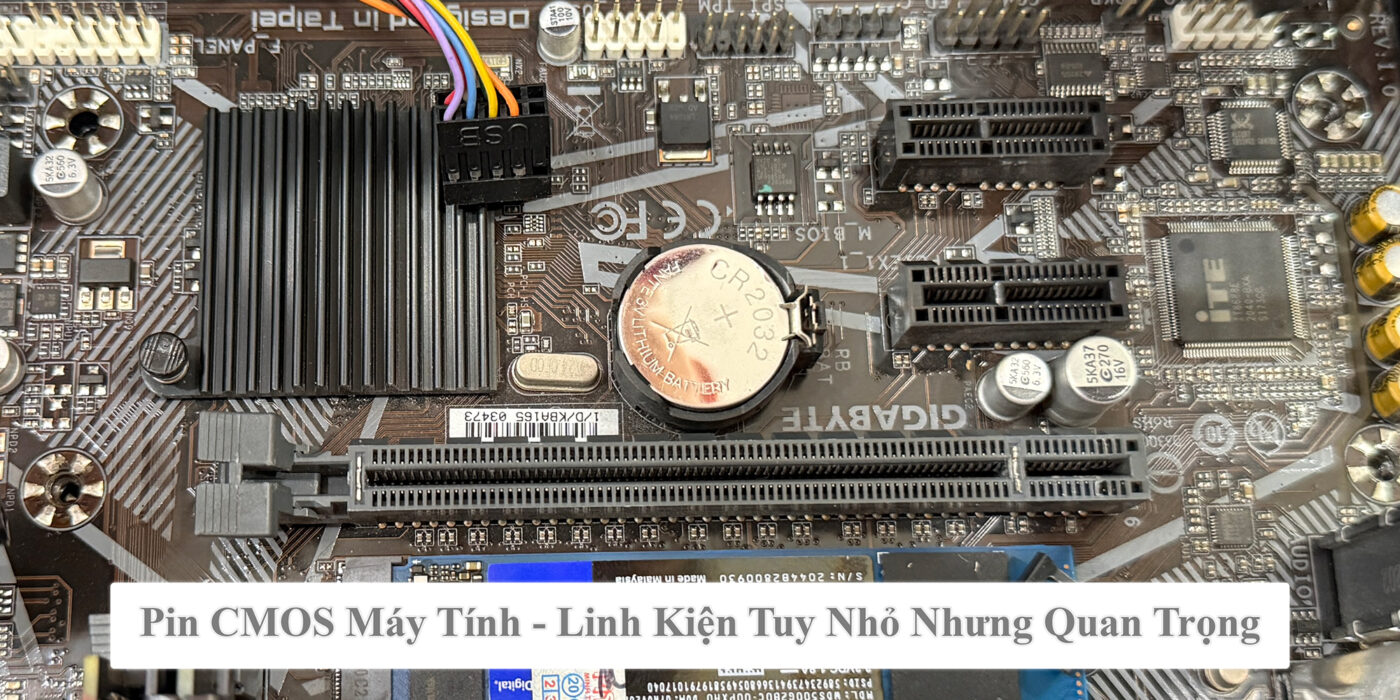
Pin CMOS là viên pin nhỏ được sử dụng trên mainboard máy tính để duy trì nguồn điện cho RTC (Real-Time Clock) và các thành phần lưu giữ thiết lập firmware tùy thiết kế của hệ thống.
Trên nhiều máy tính để bàn, pin CMOS phổ biến nhất là loại CR2032 dạng đồng xu 3V. Tuy nhiên, không phải mọi máy tính đều sử dụng đúng loại pin này. Một số laptop hoặc hệ thống đặc biệt có thể sử dụng loại pin CMOS/RTC dạng dây cắm hoặc thiết kế riêng.
Khi máy tính được tắt và ngắt nguồn điện chính, pin CMOS giúp hệ thống tiếp tục duy trì đồng hồ thời gian thực. Nhờ đó, máy có thể biết ngày giờ hiện tại khi được bật trở lại.
Cần lưu ý rằng cách gọi “pin CMOS” thường được sử dụng phổ biến, nhưng trên các máy tính hiện đại, chức năng lưu trữ thiết lập firmware và đồng hồ RTC có thể được thiết kế khác nhau tùy nền tảng. Vì vậy, không nên mặc định mọi máy tính đều có một viên pin CR2032 giống nhau.
Pin CMOS Có Tác Dụng Gì?
Pin CMOS chủ yếu giúp duy trì các chức năng liên quan đến thời gian thực và trạng thái firmware khi máy tính không được cấp nguồn từ bộ nguồn chính.
Một số vai trò thường gặp gồm:
- Duy trì đồng hồ thời gian thực của hệ thống.
- Giúp ngày giờ BIOS/UEFI không bị mất khi máy tính tắt.
- Hỗ trợ duy trì một số thiết lập firmware trên các hệ thống sử dụng thiết kế CMOS truyền thống.
- Giúp hệ thống khởi động với trạng thái cấu hình đã được lưu.
Khi pin còn đủ điện, người dùng có thể tắt máy, rút dây nguồn và bật lại sau một thời gian mà ngày giờ hệ thống vẫn được duy trì chính xác.
Dấu Hiệu Pin CMOS Máy Tính Bị Yếu Hoặc Hết
Pin CMOS thường có tuổi thọ khá dài nên người dùng không cần thay thường xuyên. Tuy nhiên, sau nhiều năm hoạt động, pin có thể giảm điện áp và bắt đầu gây ra các hiện tượng bất thường.
Một số dấu hiệu phổ biến gồm:
- Ngày giờ máy tính thường xuyên bị reset.
- Máy báo sai ngày hoặc giờ sau khi tắt nguồn.
- BIOS/UEFI liên tục yêu cầu thiết lập lại một số tùy chọn.
- Xuất hiện thông báo liên quan đến CMOS khi khởi động.
- BIOS báo CMOS Checksum Error hoặc cảnh báo tương tự.
- Thiết lập BIOS bị trở về mặc định sau khi máy mất điện hoàn toàn.
- Máy tính hiển thị thông báo yêu cầu nhấn phím để tiếp tục khởi động.
Không phải mọi lỗi BIOS đều do pin CMOS. Nếu thay pin mới nhưng tình trạng vẫn tiếp diễn, cần kiểm tra thêm mainboard, firmware và các thiết lập BIOS.
Tại Sao Pin CMOS Hết Có Thể Làm Máy Tính Reset Thời Gian?
Đây là hiện tượng dễ nhận biết nhất khi pin CMOS đã yếu. Khi máy tính đang hoạt động, hệ thống có thể nhận nguồn từ bộ nguồn hoặc mạch nguồn trên mainboard nên đồng hồ vẫn hoạt động bình thường.
Nhưng khi máy tắt và mất nguồn điện chính, hệ thống cần nguồn dự phòng cho RTC. Nếu pin CMOS đã hết hoặc điện áp quá thấp, đồng hồ có thể ngừng duy trì thời gian chính xác.
Kết quả là khi bật máy vào ngày hôm sau, Windows hoặc BIOS có thể hiển thị một ngày giờ không đúng.
Ví dụ, bạn tắt máy vào buổi tối và bật lại vào sáng hôm sau nhưng BIOS lại hiển thị một thời điểm rất cũ. Đây là dấu hiệu đáng chú ý cần kiểm tra pin CMOS.
Cách Kiểm Tra Pin CMOS Máy Tính
Không phải lúc nào cũng cần tháo pin ngay để xác định vấn đề. Bạn có thể kiểm tra ngày giờ trong BIOS và Windows trước.
Kiểm Tra Ngày Giờ Trong BIOS
- Bước 1: Khởi động máy tính và nhấn phím truy cập BIOS/UEFI như Delete, F2 hoặc phím được nhà sản xuất quy định.
- Bước 2: Tìm phần hiển thị Date/Time, System Date, System Time hoặc tương tự.
- Bước 3: Kiểm tra ngày giờ.
Nếu ngày giờ trong BIOS đã sai ngay sau khi máy vừa khởi động, đặc biệt khi máy đã được tắt và rút nguồn trong thời gian dài, pin CMOS là một trong những nguyên nhân cần kiểm tra.
Kiểm Tra Thời Gian Trong Windows
Nếu Windows thường xuyên hiển thị sai giờ, hãy kiểm tra xem thời gian trong BIOS có chính xác hay không.
Trường hợp BIOS cũng sai giờ thường hướng nhiều hơn đến vấn đề RTC, pin CMOS hoặc thiết lập firmware. Ngược lại, nếu BIOS đúng nhưng Windows sai, nguyên nhân có thể nằm ở Windows Time, múi giờ hoặc cơ chế đồng bộ thời gian.
Do đó, kiểm tra BIOS là bước quan trọng để phân biệt lỗi phần cứng với lỗi hệ điều hành.
Cách Thay Pin CMOS Cho Máy Tính Để Bàn
Đối với máy tính để bàn sử dụng pin CR2032 dạng đồng xu, việc thay pin thường khá đơn giản. Tuy nhiên, cần thao tác cẩn thận để tránh làm hỏng socket pin hoặc mainboard.
- Bước 1: Tắt máy hoàn toàn.
- Bước 2: Rút dây nguồn khỏi bộ nguồn và ngắt các thiết bị ngoại vi nếu cần.
- Bước 3: Nhấn nút nguồn trong vài giây để xả phần điện còn lại trong hệ thống.
- Bước 4: Mở nắp thùng máy.
- Bước 5: Xác định vị trí pin CMOS trên mainboard.
- Bước 6: Quan sát chiều lắp pin. Với loại CR2032 thông thường, mặt có dấu “+” hướng lên trên.
- Bước 7: Tháo pin cũ khỏi socket.
- Bước 8: Lắp pin mới đúng loại và đúng chiều.
- Bước 9: Đóng thùng máy, kết nối lại nguồn và khởi động.
- Bước 10: Vào BIOS kiểm tra ngày giờ và các thiết lập quan trọng.
Nếu BIOS đã bị reset trong quá trình thay pin, bạn có thể cần kiểm tra lại Boot Order, Secure Boot, XMP/EXPO, SATA Mode hoặc các tùy chọn khác tùy cấu hình máy.
>> Xem thêm: Chi Tiết Cách Thay Pin CMOS
Có Nên Thay Pin CMOS Khi Máy Vẫn Hoạt Động Bình Thường?
Không nhất thiết phải thay ngay nếu pin vẫn hoạt động ổn định. Tuy nhiên, nếu máy đã sử dụng trong nhiều năm và bắt đầu xuất hiện hiện tượng reset thời gian hoặc mất thiết lập BIOS, việc kiểm tra pin là hợp lý.
Đối với máy tính thường xuyên phải hoạt động ổn định, việc chủ động kiểm tra pin CMOS khi bảo trì định kỳ cũng có thể giúp phát hiện sớm vấn đề.
Không nên thay pin chỉ dựa vào thời gian sử dụng mà bỏ qua tình trạng thực tế của máy.
Pin CMOS Yếu Có Làm Mất Dữ Liệu Không?
Thông thường, pin CMOS hết không làm mất dữ liệu trên SSD hoặc HDD. Dữ liệu cá nhân, Windows, phần mềm và các file trên ổ lưu trữ không được lưu bằng pin CMOS.
Điều có thể bị ảnh hưởng là một số thiết lập firmware và thông tin thời gian thực. Sau khi thay pin hoặc reset CMOS, BIOS có thể trở về thiết lập mặc định.
Tuy nhiên, có một trường hợp cần đặc biệt lưu ý: nếu máy đang sử dụng cấu hình lưu trữ đặc biệt như RAID hoặc một thiết lập BIOS khác với mặc định, việc reset BIOS có thể khiến hệ thống không khởi động Windows cho đến khi cấu hình lại đúng.
Vì vậy, sau khi thay pin CMOS, nên kiểm tra BIOS trước khi thay đổi thêm các thiết lập khác.
Pin CMOS Laptop Có Giống Máy Tính Để Bàn Không?
Không phải laptop nào cũng sử dụng viên pin CR2032 dạng đồng xu giống máy tính để bàn.
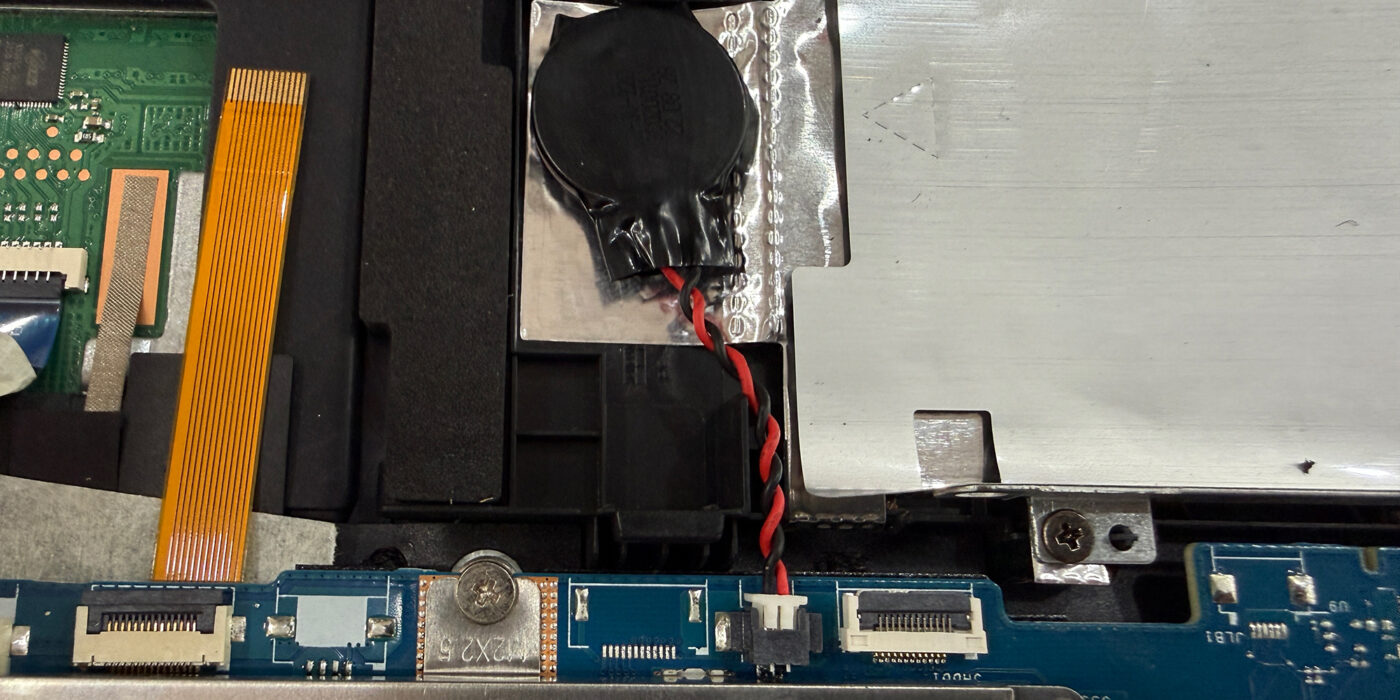
Một số laptop sử dụng pin RTC dạng bọc, có dây và đầu cắm riêng trên mainboard. Một số thiết kế hiện đại còn tích hợp hệ thống quản lý RTC theo cách khác.
Vì vậy, khi thay pin CMOS cho laptop, không nên tự mua CR2032 chỉ dựa trên hình ảnh của pin máy tính để bàn.
Bạn nên kiểm tra model laptop, Service Manual hoặc linh kiện nguyên bản để xác định đúng loại pin RTC/CMOS cần sử dụng.
Điều Gì Xảy Ra Sau Khi Thay Pin CMOS?
Sau khi thay pin mới, máy tính có thể hoạt động bình thường ngay nhưng một số thiết lập BIOS có thể đã thay đổi.
Bạn nên kiểm tra lần lượt:
- Ngày và giờ BIOS.
- Boot Priority.
- Windows Boot Manager.
- Secure Boot.
- SATA Mode.
- XMP/EXPO nếu đang sử dụng.
- Các thiết lập liên quan đến CPU và RAM nếu trước đó đã tùy chỉnh.
Nếu Windows không khởi động sau khi thay pin, không nên vội cài lại Windows. Hãy kiểm tra Boot Mode, Boot Order và cấu hình lưu trữ trong BIOS trước.
Khi Nào Pin CMOS Không Phải Là Nguyên Nhân?
Nếu đã thay pin mới nhưng máy vẫn liên tục reset thời gian hoặc BIOS mất thiết lập, cần xem xét những nguyên nhân khác.
Một số khả năng gồm:
- Socket pin CMOS tiếp xúc kém.
- Pin mới không đúng loại hoặc chất lượng không đảm bảo.
- Mạch RTC trên mainboard gặp vấn đề.
- BIOS/UEFI bị lỗi.
- Mainboard có vấn đề về nguồn cấp cho RTC.
- Firmware gặp lỗi hoặc thiết lập BIOS không ổn định.
Trong trường hợp này, việc tiếp tục thay nhiều viên pin khác nhau thường không giải quyết được vấn đề. Cần kiểm tra điện áp pin, socket, mạch RTC và mainboard để xác định nguyên nhân.
Có Nên Tháo Pin CMOS Để Reset BIOS Không?
Tháo pin CMOS là một trong những phương pháp có thể được sử dụng để reset BIOS trên một số máy tính, nhưng không phải lúc nào cũng là phương án tốt nhất.
Nếu mainboard có Clear CMOS Button hoặc Clear CMOS Jumper, nên thực hiện theo hướng dẫn của nhà sản xuất. Cách này thường phù hợp hơn việc tháo pin tùy tiện.
Quan trọng nhất là phải tắt máy và ngắt nguồn điện trước khi thao tác. Không nên tháo hoặc lắp pin CMOS khi hệ thống vẫn đang được cấp điện.
Pin CMOS máy tính là một linh kiện nhỏ nhưng có vai trò quan trọng trong việc duy trì đồng hồ thời gian thực và hỗ trợ lưu giữ trạng thái firmware trên nhiều hệ thống. Khi pin yếu hoặc hết, máy có thể xuất hiện các hiện tượng như reset ngày giờ, mất thiết lập BIOS hoặc cảnh báo liên quan đến CMOS khi khởi động.
Nếu máy tính bắt đầu thường xuyên sai ngày giờ, hãy kiểm tra thời gian trong BIOS trước khi kết luận lỗi thuộc về Windows. Với máy tính để bàn sử dụng CR2032, việc thay pin tương đối đơn giản nhưng vẫn cần đúng loại, đúng chiều và kiểm tra lại BIOS sau khi thay.
Nếu đã thay pin mới nhưng máy vẫn reset thời gian hoặc liên tục mất thiết lập BIOS, nguyên nhân có thể nằm ở socket pin, mạch RTC, mainboard hoặc firmware. Khi đó nên kiểm tra phần cứng chuyên sâu thay vì tiếp tục thay pin nhiều lần.