
Tại Sao Thông Báo Could Not Find The Recovery Environment Xuất Hiện?
Mục Lục Nội Dung
Could Not Find The Recovery Environment khiến Windows không thể khôi phục hệ thống. Tìm hiểu nguyên nhân và cách sửa lỗi nhanh chóng, an toàn.
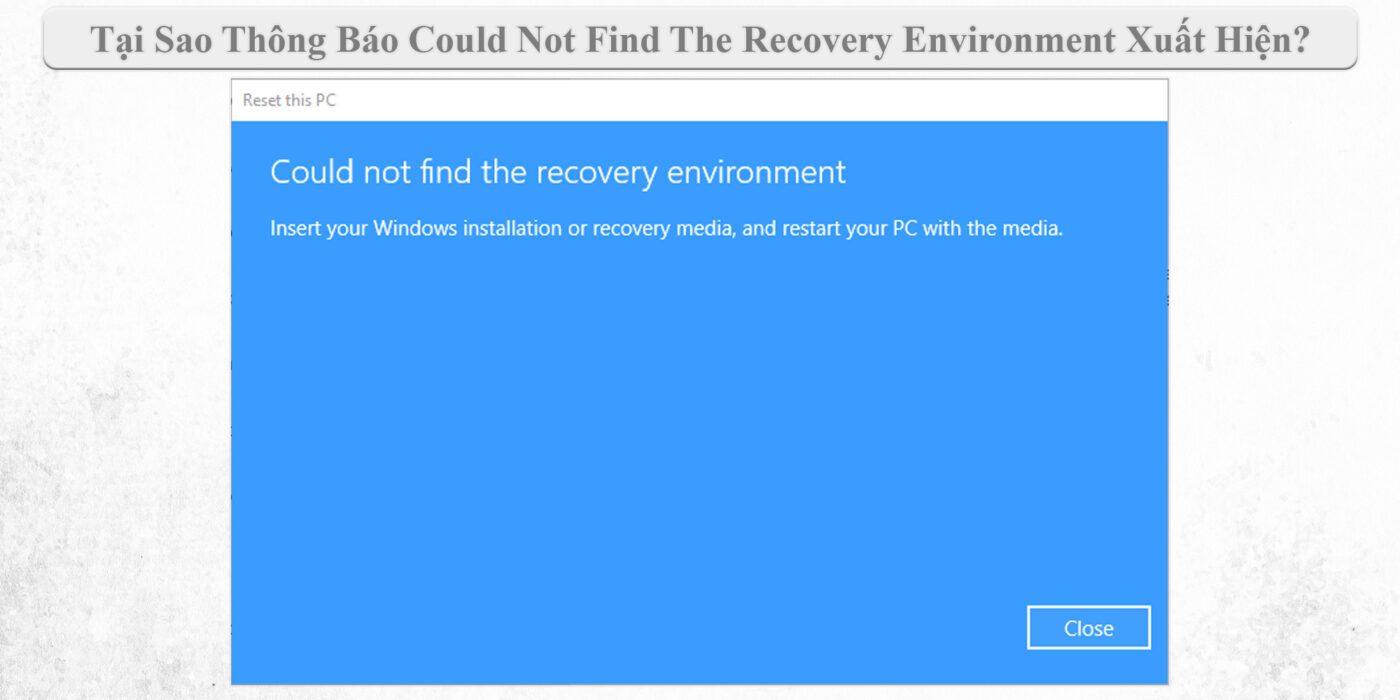
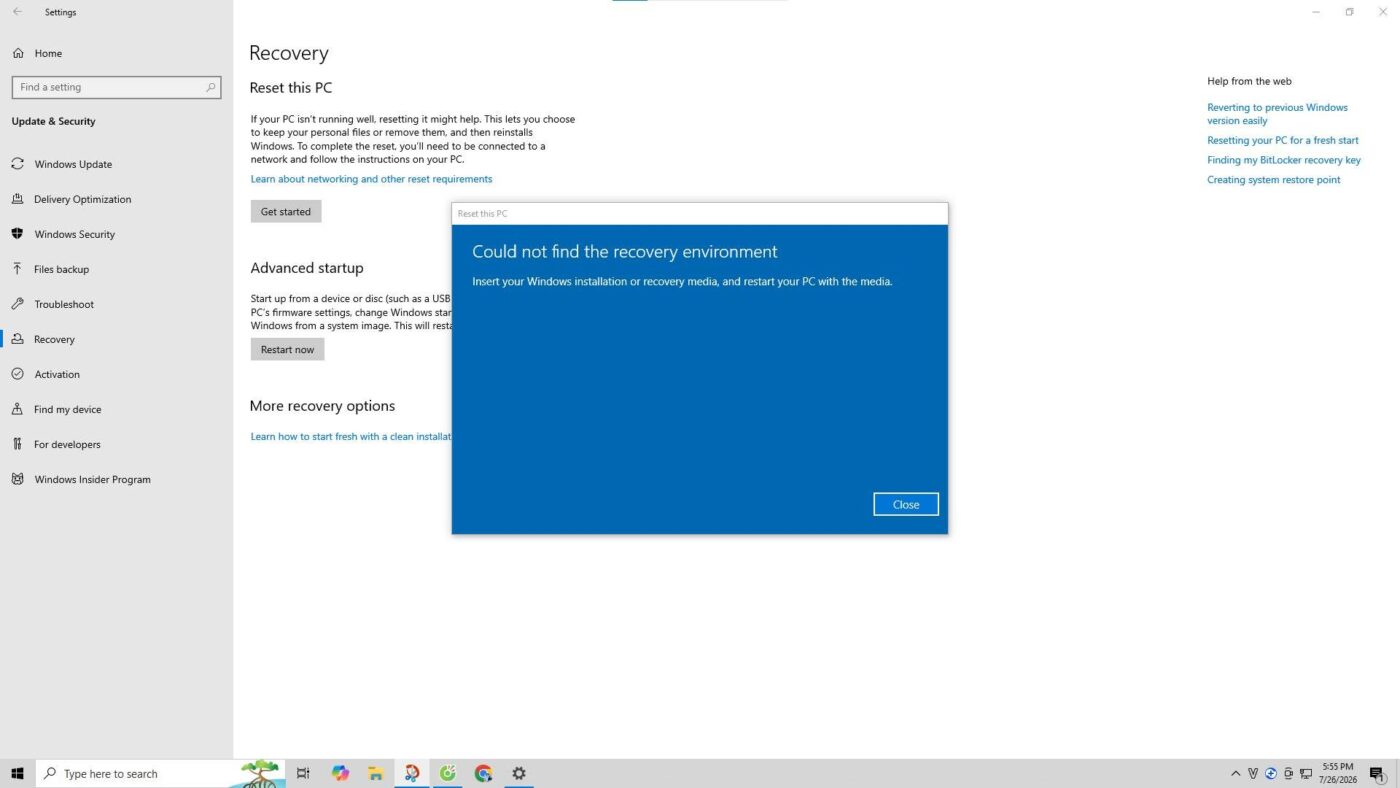
Khi sử dụng các tính năng Reset this PC, Advanced Startup hoặc một số tùy chọn khôi phục Windows, bạn có thể gặp thông báo Could Not Find The Recovery Environment. Lỗi này cho biết Windows không tìm thấy hoặc không thể truy cập Windows Recovery Environment (WinRE) cần thiết để thực hiện quá trình khôi phục.
Thông thường, lỗi không có nghĩa Windows đã bị hỏng hoàn toàn. Nguyên nhân có thể đơn giản là WinRE đang bị tắt, file Winre.wim bị mất, đường dẫn WinRE bị sai hoặc phân vùng Recovery gặp vấn đề. Vì vậy, người dùng nên kiểm tra và khôi phục WinRE trước khi nghĩ đến việc cài lại Windows.
Windows Recovery Environment Là Gì?
Windows Recovery Environment, thường gọi là WinRE, là môi trường khôi phục được tích hợp trong Windows. WinRE cung cấp các công cụ giúp xử lý những sự cố khiến Windows không thể khởi động hoặc cần khôi phục hệ thống.
Một số chức năng thường sử dụng WinRE gồm:
- Startup Repair để sửa lỗi khởi động.
- System Restore để khôi phục hệ thống về trạng thái trước đó.
- Command Prompt để thực hiện các lệnh sửa chữa.
- Uninstall Updates để gỡ bản cập nhật gây lỗi.
- Reset this PC để đặt lại Windows.
- Một số tùy chọn khôi phục nâng cao khác.
WinRE thường sử dụng file Winre.wim. File này có thể nằm trong thư mục Recovery của Windows hoặc được lưu trên một phân vùng Recovery riêng. Nếu Windows không xác định được vị trí file hoặc WinRE đang bị vô hiệu hóa, thông báo Could Not Find The Recovery Environment có thể xuất hiện.
Tại Sao Thông Báo Could Not Find The Recovery Environment Xuất Hiện?
Có nhiều nguyên nhân khiến Windows không tìm thấy Recovery Environment. Trường hợp phổ biến nhất là WinRE đang ở trạng thái Disabled, thường xảy ra sau một số thay đổi hệ thống, thao tác phân vùng hoặc quá trình cài đặt lại Windows.
Ngoài ra, file Winre.wim có thể bị xóa, di chuyển hoặc hỏng. Đường dẫn mà Windows lưu cho WinRE cũng có thể không còn chính xác. Với những máy đã từng chia lại ổ đĩa, thay đổi phân vùng hoặc sử dụng phần mềm quản lý phân vùng, phân vùng Recovery có thể bị thay đổi hoặc mất quyền truy cập.
Một số trường hợp khác liên quan đến lỗi file hệ thống Windows hoặc cấu hình Boot Configuration Data (BCD). Khi đó Windows vẫn có thể khởi động bình thường nhưng không thể gọi được môi trường khôi phục.
Cách Sửa Lỗi Could Not Find The Recovery Environment
Nên thực hiện lần lượt từ phương pháp đơn giản đến nâng cao. Nếu một phương pháp đã khôi phục được WinRE, không cần tiếp tục thay đổi phân vùng hoặc thực hiện các thao tác phức tạp hơn.
Kiểm Tra Trạng Thái Windows Recovery Environment
Trước tiên cần xác định Windows đang nhận diện WinRE như thế nào.
- Bước 1: Mở Command Prompt bằng quyền Administrator.
- Bước 2: Nhập lệnh:
reagentc /info
- Bước 3: Kiểm tra kết quả hiển thị.
-
- Windows RE status: Enabled > WinRE đang được bật.
- Windows RE status: Disabled > WinRE đang bị tắt.
- Windows RE location trống hoặc không chính xác > Windows có thể không tìm thấy file WinRE.
Nếu WinRE đang bị tắt, có thể chuyển sang bước bật lại WinRE.
Bật Lại Windows Recovery Environment
Nếu reagentc /info cho thấy WinRE đang ở trạng thái Disabled, hãy thử bật lại bằng công cụ reagentc.
- Bước 1: Mở Command Prompt với quyền Administrator.
- Bước 2: Nhập:
reagentc /enable
- Bước 3: Chờ Windows thực hiện cấu hình.
- Bước 4: Kiểm tra lại:
reagentc /info
Nếu hiển thị Windows RE status: Enabled, hãy thử lại chức năng Reset hoặc Recovery.
Nếu xuất hiện thông báo không thể bật WinRE, nguyên nhân có thể nằm ở file Winre.wim hoặc đường dẫn Recovery.
Kiểm Tra File Winre.wim
Winre.wim là file quan trọng đối với Windows Recovery Environment. Nếu file bị mất hoặc Windows không xác định được vị trí, WinRE sẽ không hoạt động bình thường.
- Bước 1: Mở File Explorer.
- Bước 2: Kiểm tra thư mục:
C:\Windows\System32\Recovery
- Bước 3: Kiểm tra xem có file:
Winre.wim
hay không.
Nếu không nhìn thấy file, cần lưu ý rằng file có thể đang nằm ở phân vùng Recovery hoặc vị trí khác do cấu hình Windows sử dụng.
Không nên tải Winre.wim từ các website không rõ nguồn gốc vì file Recovery không đúng phiên bản Windows có thể gây thêm lỗi.
Kiểm Tra Phân Vùng Recovery
Windows có thể sử dụng một phân vùng Recovery riêng để lưu môi trường khôi phục. Nếu phân vùng này bị xóa, thay đổi hoặc không còn được nhận diện đúng, WinRE có thể không hoạt động.
- Bước 1: Mở Command Prompt với quyền Administrator.
- Bước 2: Nhập:
diskpart
- Bước 3: Nhập:
list volume
- Bước 4: Kiểm tra danh sách phân vùng và xác định phân vùng Recovery nếu có.
- Bước 5: Thoát DiskPart:
exit
Không nên tự ý format, xóa hoặc thay đổi kích thước phân vùng Recovery chỉ vì thấy lỗi Could Not Find The Recovery Environment. Việc thay đổi sai phân vùng có thể làm mất dữ liệu hoặc ảnh hưởng đến khả năng khởi động và khôi phục Windows.
Sửa Chữa File Hệ Thống Windows
Nếu file hệ thống Windows bị lỗi, reagentc có thể không cấu hình được WinRE chính xác. Có thể sử dụng SFC và DISM để kiểm tra, sửa chữa hệ thống.
- Bước 1: Mở Command Prompt bằng quyền Administrator.
- Bước 2: Chạy SFC:
sfc /scannow
- Bước 3: Chờ quá trình kiểm tra hoàn tất.
- Bước 4: Tiếp tục chạy DISM:
DISM /Online /Cleanup-Image /RestoreHealth
- Bước 5: Khởi động lại máy tính.
- Bước 6: Kiểm tra lại WinRE:
reagentc /info
Nếu WinRE vẫn chưa hoạt động, tiếp tục kiểm tra đường dẫn Recovery.
Cấu Hình Lại Đường Dẫn WinRE
Trong trường hợp file Winre.wim vẫn tồn tại nhưng Windows không biết vị trí chính xác, có thể cần cấu hình lại đường dẫn WinRE.
Đây là bước nâng cao và cần xác định chính xác vị trí file trước khi thực hiện.
- Bước 1: Kiểm tra vị trí wim.
- Bước 2: Nếu xác định được thư mục chứa file, mở Command Prompt với quyền Administrator.
- Bước 3: Tắt cấu hình WinRE hiện tại:
reagentc /disable
- Bước 4: Thiết lập lại thư mục chứa WinRE bằng reagentc /setreimage.
Ví dụ:
reagentc /setreimage /path C:\Windows\System32\Recovery
- Bước 5: Bật lại WinRE:
reagentc /enable
- Bước 6: Kiểm tra:
reagentc /info
Đường dẫn trong ví dụ phải được thay bằng vị trí thực tế của Winre.wim trên máy. Không nên nhập đường dẫn theo ví dụ một cách máy móc nếu cấu trúc phân vùng của máy khác.
Sử Dụng USB Cài Đặt Windows Để Khôi Phục
Nếu Windows không thể khôi phục WinRE từ hệ thống hiện tại, USB cài đặt Windows có thể được sử dụng để truy cập môi trường sửa chữa.
- Bước 1: Khởi động máy tính từ USB cài đặt Windows.
- Bước 2: Tại màn hình cài đặt Windows, chọn Repair your computer.
- Bước 3: Chọn:
-
- Troubleshoot.
- Advanced options.
- Bước 4: Sử dụng công cụ phù hợp như:
-
- Startup Repair.
- System Restore.
- Command Prompt.
- Uninstall Updates.
Phương pháp này đặc biệt hữu ích khi Windows vẫn còn dữ liệu nhưng môi trường Recovery trên ổ đĩa đã bị lỗi hoặc không thể sử dụng.
Có Nên Cài Lại Windows Khi Gặp Lỗi Này Không?
Không nhất thiết phải cài lại Windows ngay khi xuất hiện Could Not Find The Recovery Environment. Đây thường là vấn đề liên quan đến WinRE, file Winre.wim, phân vùng Recovery hoặc cấu hình đường dẫn khôi phục.
Nếu Windows vẫn khởi động bình thường và các dữ liệu cá nhân vẫn truy cập được, nên kiểm tra WinRE trước. Chỉ nên cân nhắc cài đặt lại Windows khi hệ thống gặp thêm nhiều lỗi nghiêm trọng hoặc các phương pháp sửa chữa WinRE không thể khắc phục được vấn đề.
Đặc biệt, trước khi thao tác với phân vùng hệ thống, Recovery hoặc EFI, nên sao lưu dữ liệu quan trọng. Các thao tác phân vùng không chính xác có thể gây mất dữ liệu hoặc khiến máy không thể khởi động.
Thông báo Could Not Find The Recovery Environment xuất hiện khi Windows không thể tìm thấy hoặc truy cập Windows Recovery Environment. Nguyên nhân thường liên quan đến WinRE bị tắt, file Winre.wim bị thiếu, đường dẫn Recovery không chính xác, phân vùng Recovery gặp vấn đề hoặc file hệ thống Windows bị lỗi.
Người dùng nên bắt đầu bằng reagentc /info, sau đó thử bật lại WinRE bằng reagentc /enable. Nếu không thành công, tiếp tục kiểm tra Winre.wim, phân vùng Recovery và sửa chữa file hệ thống bằng SFC, DISM. Với những trường hợp phức tạp hơn, USB cài đặt Windows có thể giúp truy cập các công cụ khôi phục bên ngoài hệ điều hành.
Nếu đã thực hiện đúng các bước nhưng WinRE vẫn không hoạt động, việc kiểm tra cấu trúc phân vùng và hệ thống boot nên được thực hiện cẩn thận để tránh làm phát sinh thêm lỗi.