
Sửa Lỗi Error Code 0x426-0x0 Trên Windows
Mục Lục Nội Dung
Sửa lỗi Error Code 0x426-0x0 trên Windows khi không thể mở Microsoft Office. Hướng dẫn kiểm tra dịch vụ Office, sửa chữa và cài đặt lại Office.
Lỗi Error Code 0x426-0x0 thường xuất hiện khi người dùng mở các ứng dụng Microsoft Office như Word, Excel, PowerPoint nhưng chương trình không thể khởi động bình thường. Lỗi thường liên quan đến Microsoft Office Click-to-Run, dịch vụ Office hoặc bộ cài Office bị lỗi.
Khi gặp lỗi này, người dùng không nên vội cài lại Windows. Có thể kiểm tra dịch vụ Office, sửa chữa bộ Microsoft 365/Office hoặc cài đặt lại Office để khắc phục.
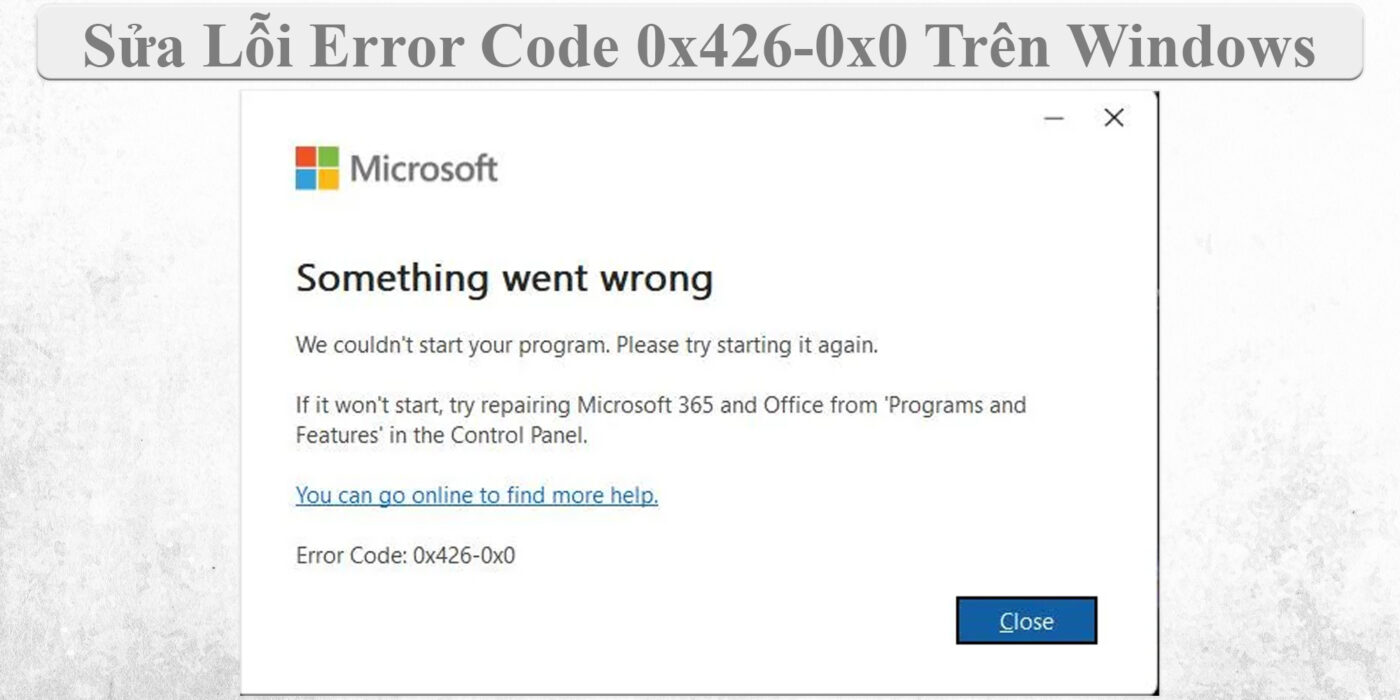
Dấu Hiệu Lỗi Error Code: 0x426-0x0
Lỗi thường xuất hiện khi mở một ứng dụng Office.
Một số biểu hiện thường gặp:
- Word, Excel hoặc PowerPoint không mở được.
- Office hiển thị thông báo lỗi và mã 0x426-0x0.
- Microsoft 365 không thể khởi động.
- Office hoạt động bình thường trước đó nhưng đột nhiên không mở được.
- Đã nhấp vào biểu tượng Office nhưng chương trình không xuất hiện.
- Một số ứng dụng Office mở được nhưng ứng dụng khác lại báo lỗi.
- Sau khi cập nhật Windows hoặc Office, lỗi bắt đầu xuất hiện.
Nếu lỗi xảy ra với nhiều ứng dụng Office cùng lúc, nên kiểm tra bộ cài và dịch vụ Office trước.
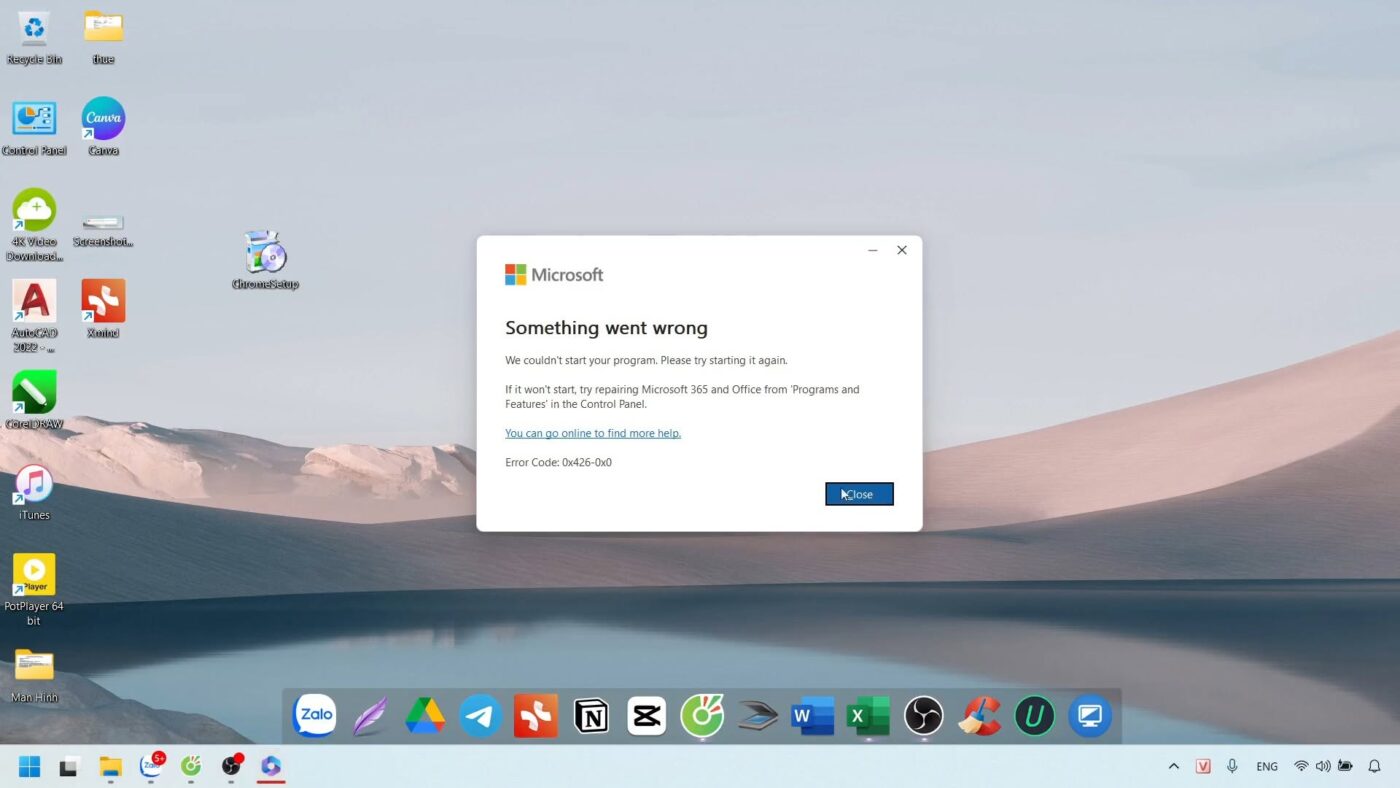
Nguyên Nhân Lỗi Error Code: 0x426-0x0
Có nhiều nguyên nhân có thể dẫn đến lỗi này.
- Dịch vụ Microsoft Office Click-to-Run bị tắt: Microsoft Office sử dụng dịch vụ Microsoft Office Click-to-Run để quản lý quá trình cài đặt, cập nhật và một số thành phần vận hành của Office. Nếu dịch vụ bị tắt hoặc không hoạt động đúng, Office có thể không khởi động được.
- Bộ cài Office bị hỏng: Một số file của Microsoft Office có thể bị lỗi sau quá trình cập nhật, mất điện, lỗi ổ cứng hoặc phần mềm bảo mật can thiệp.
- Office được cài đặt không hoàn chỉnh: Nếu quá trình cài đặt Office bị gián đoạn, một số thành phần cần thiết có thể không được tạo đầy đủ.
- Xung đột giữa các phiên bản Office: Máy tính từng cài nhiều phiên bản Office hoặc cài Microsoft 365 cùng với Office bản cũ có thể xảy ra xung đột.
- Dịch vụ hoặc thành phần Windows gặp lỗi: Một số thành phần Windows liên quan đến Office cũng có thể gặp vấn đề, khiến ứng dụng không thể khởi động.
Các Cách Sửa Lỗi Error Code 0x426-0x0
Error Code 0x426-0x0 thường liên quan đến Microsoft Office không thể khởi động, trong đó dịch vụ Microsoft Office Click-to-Run, bộ cài Office bị lỗi hoặc xung đột giữa các phiên bản là những nguyên nhân cần kiểm tra.
Người dùng nên bắt đầu bằng việc kiểm tra dịch vụ Microsoft Office Click-to-Run, sau đó thực hiện Quick Repair/Online Repair. Nếu vẫn không khắc phục được, có thể gỡ sạch Office và cài lại phiên bản phù hợp.
Cách 1: Kiểm Tra Dịch Vụ Microsoft Office Click-to-Run
Đây là cách nên thử đầu tiên.
Bước 1: Mở Services
- Nhấn Windows + R.
- Nhập services.msc
- Nhấn Enter.
Bước 2: Tìm Dịch Vụ Office
Tìm dịch vụ có tên tương tự:
Microsoft Office Click-to-Run Service
Nhấp đúp vào dịch vụ này.
Bước 3: Kiểm Tra Trạng Thái
Tại Service status:
- Nếu dịch vụ đang dừng, chọn Start.
- Nếu đang chạy, chọn Restart nếu có thể.
- Đặt Startup type thành Automatic hoặc thiết lập theo cấu hình mặc định của Office.
Sau đó thử mở lại Word hoặc Excel.
Cách 2: Repair Microsoft Office
Nếu dịch vụ Office vẫn hoạt động nhưng lỗi 0x426-0x0 tiếp tục xuất hiện, hãy sử dụng tính năng sửa chữa Office.
Thực hiện:
- Mở Settings.
- Chọn Apps > Installed apps.
- Tìm Microsoft 365 hoặc Microsoft Office.
- Nhấn dấu ba chấm.
- Chọn Modify.
Tùy phiên bản Office, bạn có thể thấy hai lựa chọn:
- Quick Repair: sửa chữa nhanh và thường không cần Internet.
- Online Repair: tải lại các thành phần cần thiết và sửa chữa sâu hơn.
Nên thử Quick Repair trước. Nếu không giải quyết được lỗi, tiếp tục với Online Repair.
Sau khi hoàn tất, restart máy và kiểm tra Office.
Cách 3: Đăng Nhập Lại Tài Khoản Microsoft
Nếu sử dụng Microsoft 365, lỗi cũng có thể liên quan đến trạng thái đăng nhập hoặc bản quyền.
Bạn có thể:
- Mở một ứng dụng Office nếu còn mở được.
- Kiểm tra tài khoản Microsoft đang đăng nhập.
- Đăng xuất khỏi Office.
- Restart máy.
- Đăng nhập lại bằng đúng tài khoản có giấy phép Microsoft 365.
Nếu tài khoản không có license phù hợp, cần kiểm tra lại trạng thái thuê bao trước khi tiếp tục xử lý lỗi.
Cách 4: Gỡ Office Và Cài Lại
Nếu Repair không giải quyết được lỗi, việc cài lại Office có thể là giải pháp hiệu quả.
Trước tiên:
- Gỡ Microsoft 365/Office trong Settings > Apps > Installed apps.
- Restart máy.
- Kiểm tra xem máy còn phiên bản Office cũ hoặc bộ cài Office khác hay không.
- Cài lại Office từ nguồn chính thức của Microsoft.
- Đăng nhập bằng tài khoản Microsoft có bản quyền.
Nếu Office bị lỗi thành phần nghiêm trọng, nên sử dụng công cụ gỡ Office của Microsoft để loại bỏ các thành phần còn sót lại trước khi cài lại.
Cách 5: Kiểm Tra Nhiều Phiên Bản Office Trên Máy
Một nguyên nhân thường bị bỏ qua là máy tính có nhiều phiên bản Office.
Ví dụ:
- Office 2016.
- Office 2019.
- Office 2021.
- Microsoft 365.
Nếu chúng cùng tồn tại không đúng cách, Office có thể xảy ra lỗi khi khởi động hoặc cập nhật.
Hãy kiểm tra: Settings > Apps > Installed apps
Sau đó tìm các ứng dụng có liên quan đến Office và xác định phiên bản nào thực sự đang được sử dụng. Không nên giữ nhiều bộ Office khác nhau nếu không có nhu cầu đặc biệt.
Cách 6: Sửa Lỗi File Hệ Thống Windows
Nếu đã sửa hoặc cài lại Office nhưng lỗi vẫn xuất hiện, có thể kiểm tra file hệ thống Windows.
Mở Command Prompt với quyền Administrator, sau đó chạy:
sfc /scannow
Chờ quá trình kiểm tra hoàn tất.
Nếu Windows báo đã sửa lỗi hoặc vẫn còn vấn đề, có thể chạy tiếp:
DISM /Online /Cleanup-Image /RestoreHealth
Sau khi DISM hoàn tất, chạy lại:
sfc /scannow
Cuối cùng restart máy và thử mở Office.
Cách 7: Kiểm Tra Windows Update
Office và Windows có thể phụ thuộc vào nhiều thành phần hệ thống được cập nhật thường xuyên.
Bạn nên:
- Mở Settings > Windows Update.
- Kiểm tra bản cập nhật.
- Cài các bản cập nhật phù hợp.
- Restart máy.
Nếu lỗi bắt đầu xuất hiện ngay sau một bản cập nhật, nên xác định chính xác bản cập nhật liên quan trước khi gỡ bỏ, thay vì tự động xóa nhiều bản cập nhật Windows.
Có Nên Xóa Registry Để Sửa Lỗi 0x426-0x0?
Không nên bắt đầu bằng việc chỉnh sửa hoặc xóa Registry.
Lỗi 0x426-0x0 thường có thể xử lý thông qua:
- Kiểm tra dịch vụ Office.
- Repair Office.
- Kiểm tra phiên bản Office.
- Gỡ và cài lại Office.
- Sửa file hệ thống Windows.
Việc xóa Registry theo các hướng dẫn không rõ nguồn gốc có thể làm phát sinh thêm lỗi Office hoặc Windows.
Nếu bắt buộc phải chỉnh Registry trong một quy trình sửa lỗi cụ thể, nên sao lưu Registry hoặc tạo System Restore Point trước.
Khi Nào Nên Cài Lại Office Hoặc Windows?
Không cần cài lại Windows chỉ vì xuất hiện Error Code 0x426-0x0.
Nên ưu tiên theo thứ tự:
- Kiểm tra Office Click-to-Run.
- Repair Office.
- Kiểm tra tài khoản Microsoft.
- Loại bỏ phiên bản Office bị xung đột.
- Gỡ sạch và cài lại Office.
- Kiểm tra file hệ thống Windows.
Chỉ khi nhiều thành phần Windows khác cũng gặp lỗi nghiêm trọng mới cần xem xét các phương án sửa chữa Windows sâu hơn.
Nếu lỗi vẫn xuất hiện sau khi cài lại Office, hãy kiểm tra thêm Windows Update, file hệ thống bằng SFC/DISM và các thành phần Windows liên quan trước khi nghĩ đến việc cài lại Windows.