
Sửa Lỗi TaskBar Bị Treo Trên Windows 10
Mục Lục Nội Dung
Tình trạng thanh Taskbar bị treo/đơ trên Windows 10 và không thể nhấp chuột là lỗi khá phổ biến. Lỗi này đa phần xuất phát từ xung đột phần mềm hoặc tiến trình hệ thống bị kẹt.
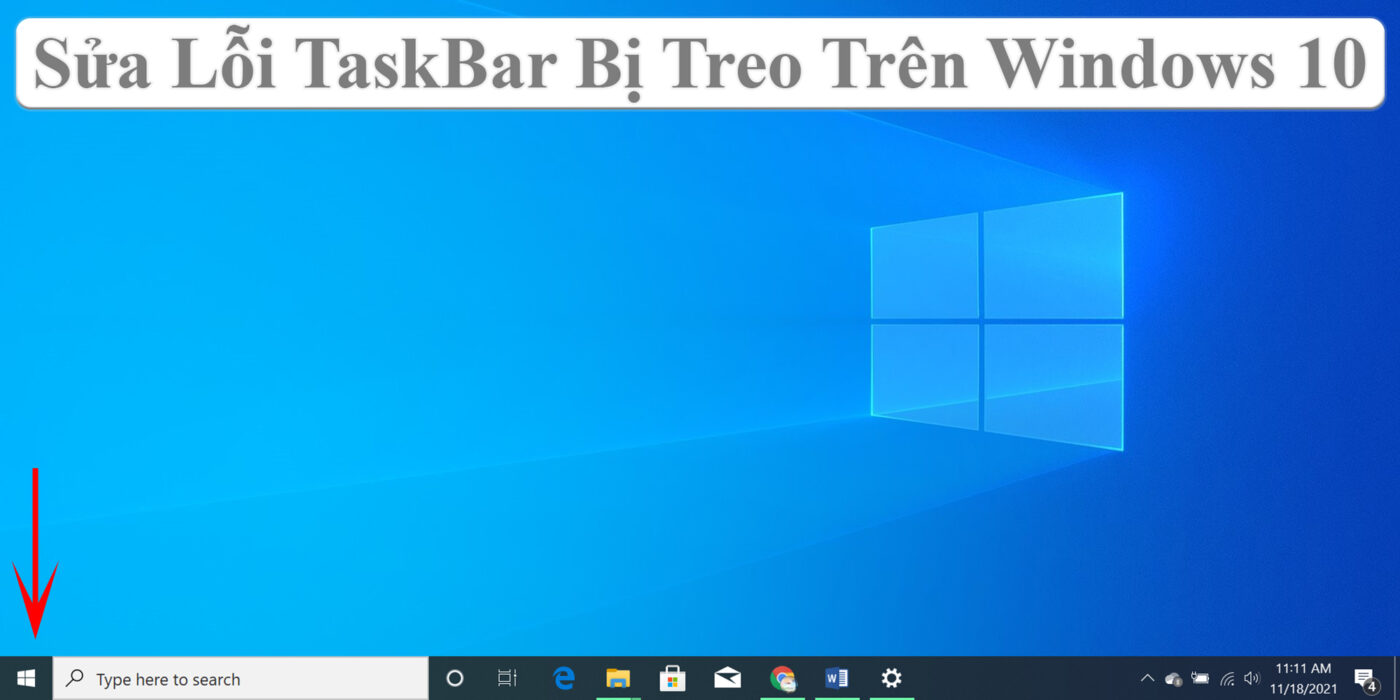
Nguyên Nhân Phổ Biến Làm Taskbar Windows 10 Bị Lỗi
Thanh công cụ Windows bị đứng, treo không thể thao tác thường do những nguyên nhân chủ yếu sau đây:
- Tiến trình Windows Explorer bị treo: Tiến trình quản lý giao diện chính bị quá tải hoặc phản hồi chậm.
- Xung đột ứng dụng chạy ngầm / Tiện ích mở rộng: Các ứng dụng diệt virus bên thứ ba, phần mềm tùy biến giao diện hoặc ứng dụng khởi động cùng Windows gây đột biến tài nguyên.
- Tính năng News and Interests (Tin tức và sở thích): Tính năng cập nhật thời tiết/tin tức trên Taskbar của Windows 10 thường xuyên bị lỗi bộ nhớ tạm (cache) dẫn đến đơ Taskbar.
- Tệp tin hệ thống bị hỏng (Corrupt system files): Các file registry hoặc dịch vụ liên quan đến UI/Start Menu bị lỗi sau khi cập nhật Windows.
Các Bước Khắc Phục Lỗi Thanh TaskBar Bị Treo Trên Windows 10
Dưới đây là các phương pháp từ đơn giản đến chuyên sâu để xử lý dứt điểm lỗi này:
Khởi Động Lại Tiến Trình Windows Explorer
Khắc phục nhanh (Tỷ lệ thành công cao).
- Nhấn tổ hợp phím Ctrl + Shift + Esc để mở Task Manager.
- Trong tab Processes, tìm đến Windows Explorer (hoặc explorer.exe).
- Nhấp chuột phải vào Windows Explorer và chọn Restart.
Kiểm tra: Màn hình sẽ chớp nhẹ trong vài giây. Sau khi giao diện tải lại, hãy thử nhấp chuột vào nút Start và các biểu tượng trên Taskbar xem đã phản hồi chưa.
Tắt Tính Năng News And Interests
Xử lý triệt để xung đột bộ nhớ. Nếu Taskbar hết đơ tạm thời sau Step 1, hãy tắt ngay tính năng này vì đây là nguyên nhân gây treo đơ hàng đầu trên Windows 10:
- Nhấp chuột phải vào vùng trống trên thanh Taskbar.
- Di chuột đến mục News and interests.
- Chọn Turn off.
Kiểm tra: Biểu tượng thời tiết biến mất và thanh Taskbar hoạt động mượt mà hơn, không còn hiện tượng giật lag khi di chuột qua.
Sửa Lỗi Tệp Tin Hệ Thống Bằng SFC Và DISM
Khắc phục tận gốc file hỏng.
- Nhấn tổ hợp phím Ctrl + Shift + Esc để mở Task Manager.
- Chọn File > Run new task.
- Nhập cmd, tích chọn vào ô Create this task with administrative privileges rồi nhấn OK.
- Trong cửa sổ Command Prompt, nhập lệnh sau và nhấn Enter:
sfc /scannow
- Sau khi quét xong (100%), tiếp tục chạy lệnh:
DISM /Online /Cleanup-Image /RestoreHealth
- Khởi động lại máy tính.
Kiểm tra: Hệ thống sẽ báo Windows Resource Protection found corrupt files and successfully repaired them. Khởi động lại máy và kiểm tra xem Taskbar đã hoạt động ổn định chưa.
Đăng Ký Lại Ứng Dụng Windows (Re-Register Taskbar/Appx)
Thực hiện nếu các bước trên chưa xử lý được.
- Nhấn Ctrl + Shift + Esc > File > Run new task.
- Nhập powershell, tích chọn Create this task with administrative privileges rồi nhấn OK.
- Dán đoạn lệnh sau vào PowerShell và nhấn Enter:
Get-AppXPackage -AllUsers | Foreach {Add-AppxPackage -DisableDevelopmentMode -Register "$($_.InstallLocation)\AppXManifest.xml"}
- Chờ tiến trình chạy xong (có thể xuất hiện một số dòng chữ đỏ báo lỗi bỏ qua, đây là bình thường).
- Khởi động lại máy tính.
Kiểm tra: Nút Start, Cortana và toàn bộ biểu tượng trên Taskbar khôi phục lại thiết lập hệ thống chuẩn.
Tạo Qua Command Prompt (Nhanh Nhất Khi Taskbar Đơ)
Bước 1: Mở Command Prompt với quyền Admin: Thực hiện qua Task Manager.
- Nhấn tổ hợp phím Ctrl + Shift + Esc để mở Task Manager.
- Nhấp vào File > chọn Run new task.
- Nhập cmd, tích chọn ô Create this task with administrative privileges rồi bấm OK.
Bước 2: Tạo tài khoản Local mới: Chạy câu lệnh.
- Trong cửa sổ CMD, nhập lệnh sau và nhấn Enter (thay TenUserMoi và MatKhau bằng tên và mật khẩu bạn muốn đặt):
net user TenUserMoi MatKhau /add
(Ví dụ: net user TestUser 123456 /add)
- Nếu muốn cấp quyền Quản trị viên (Admin) cho tài khoản mới này, chạy tiếp lệnh:
net localgroup administrators TenUserMoi /add
Kiểm tra: Màn hình xuất hiện dòng chữ The command completed successfully là đã tạo thành công.
Bước 3: Chuyển sang tài khoản mới để kiểm tra: Chuyển đổi User.
- Nhấn tổ hợp phím Ctrl + Alt + Delete và chọn Switch user (hoặc Sign out).
- Chọn tài khoản TenUserMoi vừa tạo để đăng nhập vào.
Kiểm tra: Windows sẽ mất vài phút để thiết lập giao diện cho User mới. Sau khi vào Desktop, hãy thử click chuột vào thanh Taskbar, nút Start và các biểu tượng hệ thống.
Thanh TaskBar Windows 10 của tôi đang gặp lỗi treo đơ, không thể nhấp chuột vào được là một lỗi khá phiền mà bạn có thể gặp phải. Hy vọng với bài viết này, bạn có thể tự mình khắc phục mà không cần đến sự trợ giúp của kỹ thuật viên.