
Cách Tắt Hoàn Toàn Copilot Trên Windows 11
Mục Lục Nội Dung
Cách tắt hoàn toàn Copilot trên Windows 11 giúp ẩn Copilot khỏi Taskbar và ngăn tính năng tự khởi động. Xem hướng dẫn chi tiết và dễ thực hiện.
Microsoft Copilot được tích hợp vào Windows 11 nhằm hỗ trợ người dùng tìm kiếm thông tin, thực hiện một số tác vụ và sử dụng các tính năng AI. Tuy nhiên, không phải người dùng nào cũng có nhu cầu sử dụng Copilot.
Nếu Copilot xuất hiện trên Taskbar, tự khởi động hoặc chiếm không gian giao diện, bạn có thể tắt Copilot trên Windows 11 bằng nhiều cách khác nhau.
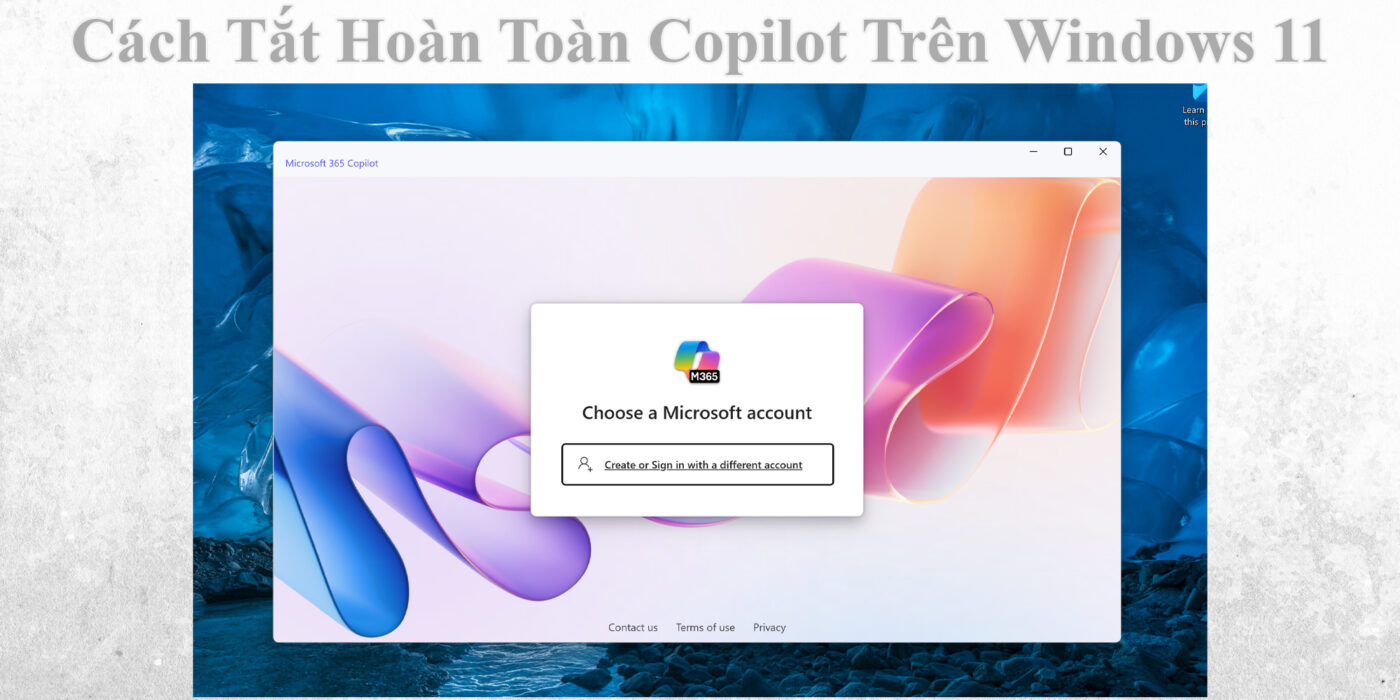
Copilot Trên Windows 11 Là Gì?
Copilot là trợ lý AI của Microsoft được tích hợp vào hệ sinh thái Windows và các dịch vụ của Microsoft.
Tùy phiên bản Windows 11 và thiết bị, Copilot có thể xuất hiện dưới dạng ứng dụng hoặc biểu tượng trên Taskbar.
Một số người dùng muốn tắt Copilot vì:
- Không có nhu cầu sử dụng AI.
- Muốn giao diện Windows gọn gàng hơn.
- Không muốn Copilot xuất hiện trên Taskbar.
- Muốn hạn chế các ứng dụng chạy nền.
- Máy tính có cấu hình thấp và muốn giảm các ứng dụng không cần thiết.
Cách Tắt Copilot Từ Taskbar Windows 11
Đây là cách đơn giản nhất nếu bạn chỉ muốn ẩn Copilot khỏi Taskbar.
Bước 1: Mở Settings
- Nhấn Windows + I.
- Chọn Personalization.
- Chọn Taskbar.
Bước 2: Tắt Copilot
Tùy phiên bản Windows 11, Copilot có thể xuất hiện trong danh sách các thành phần của Taskbar hoặc dưới dạng ứng dụng riêng.
Nếu thấy tùy chọn liên quan đến Copilot:
- Tắt tùy chọn hiển thị Copilot.
- Kiểm tra lại Taskbar.
Cách này chủ yếu giúp ẩn Copilot khỏi giao diện, không nhất thiết xóa Copilot khỏi Windows.
Gỡ Ứng Dụng Copilot Khỏi Windows 11
Trên các phiên bản Windows 11 hiện đại, Copilot có thể được cài đặt như một ứng dụng.
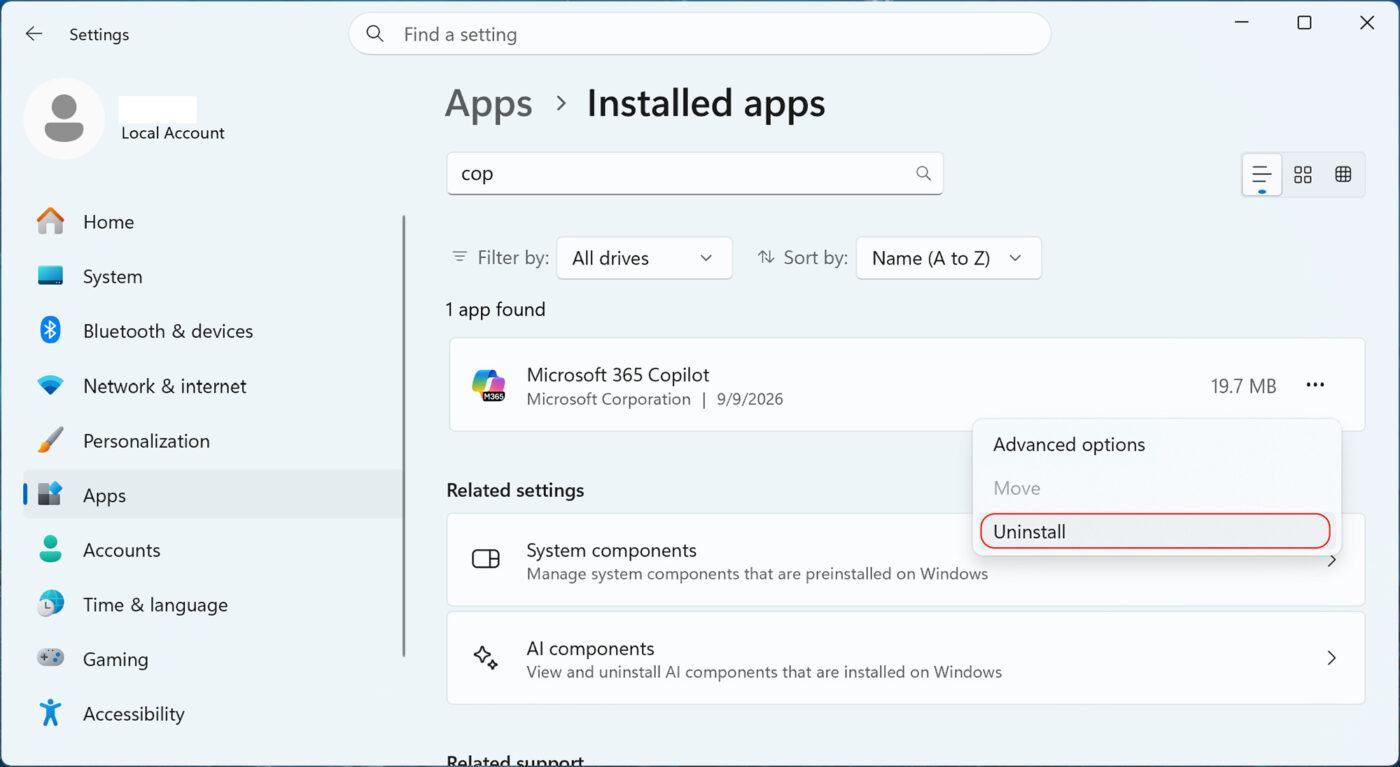
Nếu Copilot xuất hiện trong danh sách ứng dụng, bạn có thể thử gỡ cài đặt.
Bước 1: Mở danh sách ứng dụng
- Nhấn Windows + I.
- Chọn Apps.
- Chọn Installed apps.
Bước 2: Tìm Copilot
- Nhập Copilot vào ô tìm kiếm.
- Chọn ứng dụng Microsoft Copilot nếu có.
- Nhấn biểu tượng ….
- Chọn Uninstall.
- Xác nhận gỡ cài đặt.
Sau khi hoàn tất, khởi động lại máy và kiểm tra lại Windows.
Lưu ý rằng tùy phiên bản Windows 11, Copilot có thể được tích hợp hoặc quản lý khác nhau. Vì vậy, không phải máy nào cũng có tùy chọn Uninstall.
Tắt Copilot Bằng Group Policy
Nếu đang sử dụng Windows 11 Pro, Enterprise hoặc Education, bạn có thể sử dụng Local Group Policy Editor để quản lý Copilot.
Bước 1: Mở Local Group Policy Editor
- Nhấn Windows + R.
- Nhập gpedit.msc.
- Nhấn Enter.
Bước 2: Tìm chính sách Copilot
Tùy phiên bản Windows, vị trí chính sách có thể khác nhau. Nếu hệ thống cung cấp chính sách liên quan đến Windows Copilot, hãy mở chính sách đó và chọn tùy chọn Disabled.
Bước 3: Cập nhật Group Policy
Mở Command Prompt với quyền Administrator và chạy:
gpupdate /force
Sau đó đăng xuất hoặc khởi động lại Windows.
Phương pháp này phù hợp hơn với máy tính doanh nghiệp hoặc người dùng muốn quản lý Copilot bằng chính sách hệ thống.
Tắt Copilot Bằng Registry
Windows 11 Home không có Local Group Policy Editor. Trong trường hợp này, Registry có thể được sử dụng nếu phiên bản Windows hỗ trợ chính sách tương ứng.
Trước khi chỉnh sửa Registry, nên sao lưu Registry hoặc tạo điểm khôi phục hệ thống.
Bước 1: Mở Registry Editor
- Nhấn Windows + R.
- Nhập regedit.
- Nhấn Enter.
- Chọn Yes khi Windows hỏi quyền quản trị.
Bước 2: Kiểm tra chính sách Copilot
Nếu hệ thống sử dụng khóa chính sách Copilot, bạn có thể kiểm tra nhánh:
HKEY_CURRENT_USER\Software\Policies\Microsoft\Windows
Tùy phiên bản Windows, chính sách Copilot có thể được quản lý thông qua khóa tương ứng do Microsoft cung cấp.
Không nên tự tạo hoặc thay đổi Registry theo các hướng dẫn không rõ nguồn gốc, vì tên khóa và hành vi của Copilot có thể thay đổi giữa các phiên bản Windows 11.
Có Nên Xóa Copilot Bằng Phần Mềm Bên Thứ Ba?
Không nên sử dụng các công cụ không rõ nguồn gốc chỉ để xóa Copilot.
Một số phần mềm tối ưu Windows có thể cung cấp tùy chọn vô hiệu hóa nhiều thành phần hệ thống cùng lúc. Việc này có thể gây ra lỗi ngoài ý muốn sau khi Windows Update.
Nếu mục tiêu chỉ là không sử dụng Copilot, nên ưu tiên:
- Tắt hoặc ẩn Copilot.
- Gỡ ứng dụng Copilot nếu Windows cho phép.
- Sử dụng Group Policy trên Windows Pro.
- Hạn chế chỉnh sửa thành phần hệ thống không cần thiết.
Tắt Copilot Có Ảnh Hưởng Windows Không?
Thông thường, việc ẩn hoặc gỡ ứng dụng Copilot không làm Windows mất các chức năng cơ bản.
Tuy nhiên, Copilot có thể thay đổi cách tích hợp theo từng phiên bản Windows 11. Vì vậy, không nên áp dụng một phương pháp Registry hoặc Group Policy cũ cho phiên bản Windows mới mà không kiểm tra lại.
Nếu sau khi chỉnh sửa hệ thống xuất hiện lỗi, bạn có thể khôi phục lại chính sách hoặc Registry đã thay đổi.
Có Nên Tắt Hoàn Toàn Copilot Không?
Nếu bạn không sử dụng Copilot và muốn giao diện Windows đơn giản hơn, việc tắt hoặc gỡ ứng dụng Copilot là hoàn toàn có thể cân nhắc.
Tuy nhiên, với người dùng phổ thông, ẩn Copilot hoặc gỡ ứng dụng Copilot thường an toàn và đơn giản hơn việc chỉnh sửa Registry.
Đối với máy tính doanh nghiệp, Group Policy là lựa chọn phù hợp hơn vì quản trị viên có thể áp dụng chính sách thống nhất cho nhiều máy.
Cách tắt hoàn toàn Copilot trên Windows 11 phụ thuộc vào phiên bản Windows và cách Copilot được tích hợp trên máy.
Bạn có thể ưu tiên theo thứ tự:
- Ẩn Copilot khỏi Taskbar.
- Gỡ ứng dụng Copilot nếu có tùy chọn Uninstall.
- Sử dụng Group Policy trên Windows 11 Pro.
- Sử dụng Registry khi cần quản lý chính sách và hiểu rõ thay đổi đang thực hiện.
Không nên sử dụng các công cụ “debloat” hoặc script không rõ nguồn gốc chỉ để xóa Copilot. Nếu không chắc chắn, hãy kiểm tra phiên bản Windows 11 trước khi áp dụng phương pháp vô hiệu hóa phù hợp.