
Lỗi Hiển Thị Con Trỏ Chuột Trên Windows 11 KB5120998
Mục Lục Nội Dung
Lỗi hiển thị con trỏ chuột trên Windows 11 khiến chuột đổi kích thước, mất tùy chỉnh hoặc chuyển sang kiểu mặc định. Xem cách kiểm tra và khắc phục.
Lỗi hiển thị con trỏ chuột trên Windows 11 đang được một số người dùng gặp phải sau khi cài đặt bản cập nhật KB5120998. Con trỏ có thể tự thay đổi kích thước, chuyển về kiểu mặc định hoặc mất các thiết lập tùy chỉnh trước đó.
Microsoft đã ghi nhận báo cáo về vấn đề này và đang điều tra.
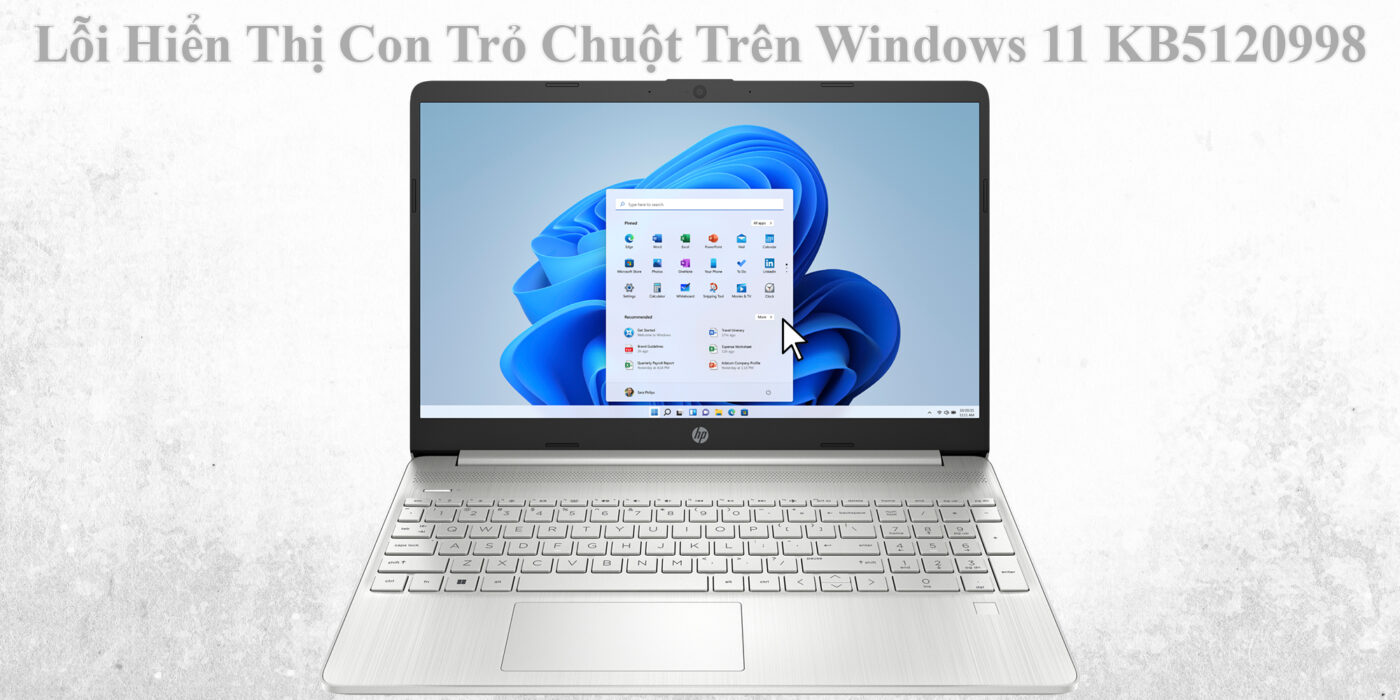
Lỗi Hiển Thị Con Trỏ Chuột Trên Windows 11 Có Biểu Hiện Gì?
Lỗi thường xuất hiện sau khi Windows 11 được cập nhật và có thể nhận biết qua một số dấu hiệu sau:
- Con trỏ chuột tự chuyển về kiểu mặc định của Windows.
- Con trỏ có kích thước lớn bất thường.
- Con trỏ màu trắng thay thế kiểu con trỏ tùy chỉnh.
- Hiệu ứng hoặc hoạt ảnh của con trỏ bị thay đổi.
- Không thể khôi phục thiết lập con trỏ như trước.
- Sau khi khởi động lại máy, thiết lập con trỏ lại bị thay đổi.
Microsoft cho biết vấn đề này có thể ảnh hưởng đến Windows 11 phiên bản 24H2 và 25H2, liên quan đến bản cập nhật KB5120998.
Nguyên Nhân Lỗi Con Trỏ Chuột Windows 11
Nguyên nhân được nghi ngờ liên quan đến bản cập nhật Windows 11 KB5120998 phát hành ngày 27/8/2026. Đây là bản cập nhật dạng Preview, tức bản cập nhật xem trước và không thuộc nhóm cập nhật bảo mật bắt buộc. Microsoft hiện đang điều tra tình trạng các thiết lập tùy chỉnh con trỏ chuột bị mất hoặc tự động trở về thiết lập mặc định. Ngoài lỗi do Windows Update, phần mềm tùy chỉnh giao diện chuột hoặc driver đồ họa cũng có thể gây ra hiện tượng tương tự.
Cách Kiểm Tra Máy Có Cài KB5120998
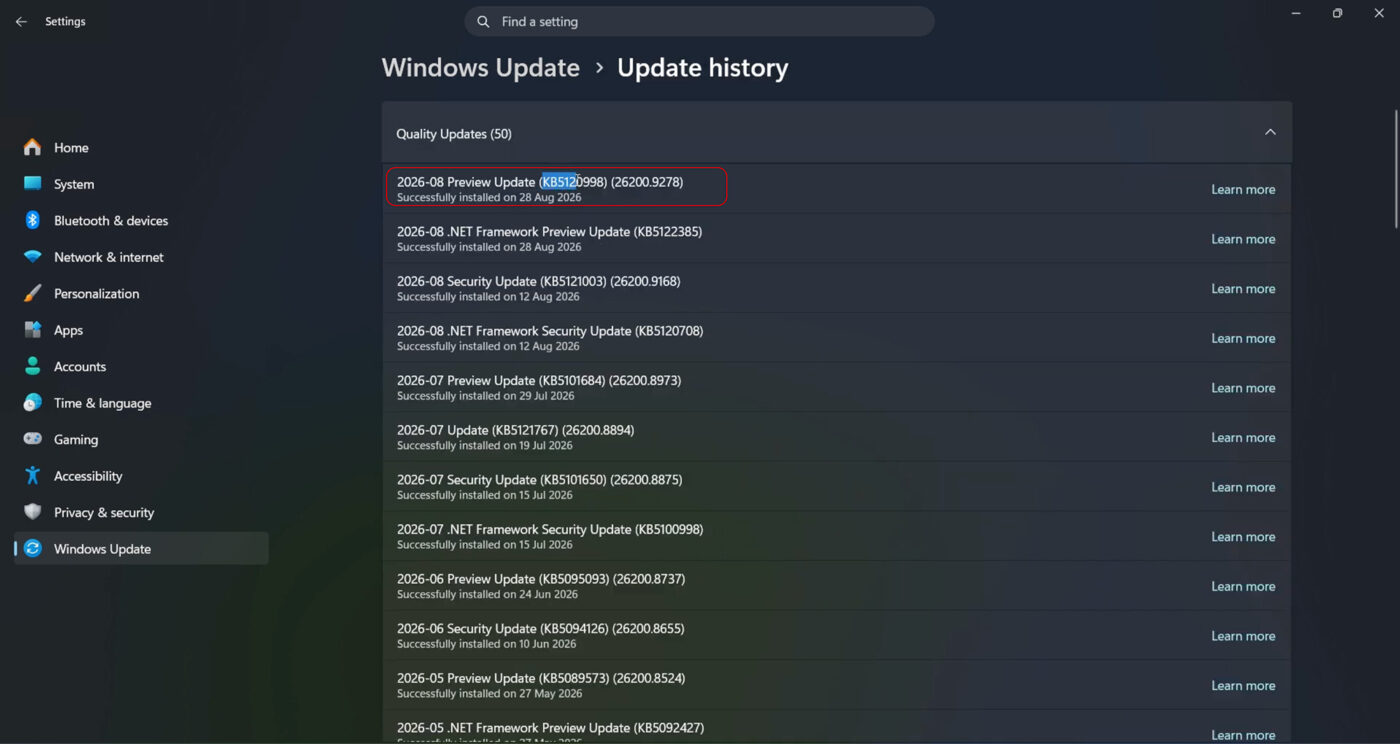
Trước tiên nên kiểm tra lịch sử cập nhật Windows để xác định lỗi có xuất hiện sau khi cài KB5120998 hay không.
Bước 1: Mở Windows Update
- Nhấn Windows + I để mở Settings.
- Chọn Windows Update.
- Chọn Update history.
Bước 2: Kiểm tra danh sách cập nhật
Tìm bản cập nhật có tên:
- KB5120998
- OS Build 26100.9278 hoặc 26200.9278
Nếu lỗi bắt đầu xuất hiện ngay sau khi cài bản cập nhật này, KB5120998 là một trong những nguyên nhân cần kiểm tra đầu tiên.
Cách Khắc Phục Lỗi Con Trỏ Chuột Trên Windows 11
Nếu chỉ mất thiết lập con trỏ, bạn có thể thử khôi phục lại cấu hình trước khi tiến hành gỡ bản cập nhật. Đầu tiên chúng ta cần kiểm tra lại thiết lập con trỏ:
- Nhấn Windows + I.
- Chọn Accessibility.
- Chọn Mouse pointer and touch.
- Kiểm tra kích thước và màu sắc con trỏ.
- Sau đó vào Mouse > Additional mouse settings.
- Chọn tab Pointers.
- Kiểm tra lại kiểu con trỏ trong phần Customize.
Nếu Windows vẫn tự thay đổi thiết lập sau khi khởi động lại, hãy tiếp tục kiểm tra bản cập nhật.
Gỡ KB5120998 Nếu Lỗi Xuất Hiện Sau Khi Cập Nhật
Trong trường hợp lỗi xuất hiện rõ ràng sau khi cài KB5120998 và ảnh hưởng đến quá trình sử dụng, có thể cân nhắc gỡ bản cập nhật Preview này.
Bước 1: Mở lịch sử cập nhật
- Nhấn Windows + I.
- Chọn Windows Update.
- Chọn Update history.
Bước 2: Mở danh sách gỡ cập nhật
- Chọn Uninstall updates.
- Tìm KB5120998.
- Chọn Uninstall.
- Khởi động lại máy.
Sau khi khởi động lại, kiểm tra lại con trỏ chuột. Nếu lỗi biến mất, nhiều khả năng vấn đề có liên quan đến bản cập nhật.
Microsoft hiện ghi nhận vấn đề mất thiết lập tùy chỉnh chuột đối với KB5120998 và đang điều tra.
Kiểm Tra Phần Mềm Tùy Chỉnh Chuột
Nếu không cài KB5120998 hoặc lỗi vẫn xảy ra sau khi gỡ bản cập nhật, hãy kiểm tra các phần mềm can thiệp vào giao diện Windows. Một số phần mềm tùy chỉnh giao diện, con trỏ hoặc tiện ích desktop có thể xung đột với Windows Update.
Bạn có thể thử:
- Tạm thời tắt phần mềm tùy chỉnh con trỏ.
- Khôi phục con trỏ về thiết lập mặc định của Windows.
- Khởi động lại máy.
- Kiểm tra xem lỗi còn xuất hiện hay không.
Nếu lỗi biến mất, nguyên nhân có thể đến từ phần mềm bên thứ ba thay vì Windows.
Cập Nhật Driver Chuột Và Đồ Họa
Driver lỗi thời cũng có thể gây ra các vấn đề liên quan đến hiển thị giao diện.
Bạn nên kiểm tra:
- Driver chuột hoặc touchpad.
- Driver chipset.
- Driver card đồ họa Intel, AMD hoặc NVIDIA.
- Windows Update.
Nếu lỗi xuất hiện ngay sau một lần cập nhật driver, có thể thử quay lại phiên bản driver trước đó để kiểm tra.
Có Nên Gỡ KB5120998 Không?
KB5120998 là bản cập nhật Preview nên người dùng thông thường không nhất thiết phải cài đặt nếu không cần các tính năng hoặc cải tiến đi kèm. Nếu máy đang hoạt động ổn định nhưng sau khi cài KB5120998 xuất hiện lỗi con trỏ, việc gỡ bản cập nhật có thể là phương án đáng cân nhắc. Tuy nhiên, không nên tùy tiện gỡ các bản cập nhật bảo mật quan trọng. Trước khi thay đổi Windows Update, nên tạo điểm khôi phục hoặc sao lưu dữ liệu quan trọng.
Lỗi hiển thị con trỏ chuột trên Windows 11 hiện được Microsoft ghi nhận, trong đó KB5120998 là bản cập nhật liên quan trực tiếp đến các báo cáo về việc mất hoặc thay đổi thiết lập tùy chỉnh con trỏ.
Nếu gặp lỗi, hãy ưu tiên:
- Kiểm tra lịch sử Windows Update.
- Xác định máy có cài KB5120998 hay không.
- Khôi phục lại thiết lập con trỏ.
- Tạm tắt phần mềm tùy chỉnh giao diện.
- Kiểm tra driver chuột và đồ họa.
- Cân nhắc gỡ KB5120998 nếu lỗi xuất hiện ngay sau khi cập nhật.
Nếu đã thực hiện các bước trên nhưng con trỏ vẫn hiển thị bất thường, nên kiểm tra thêm Windows, driver và các phần mềm đang chạy trên máy để xác định chính xác nguyên nhân.