
Hướng Dẫn Cách Thoát Tài Khoản Microsoft Trên Windows 11
Mục Lục Nội Dung
Hướng dẫn chi tiết cách thoát tài khoản Microsoft trên Windows 11 chuyển sang tài khoản Local dễ dàng, an toàn, không lo mất dữ liệu cá nhân.
Bạn cảm thấy phiền phức khi Windows 11 liên tục yêu cầu đồng bộ hóa hoặc bắt đăng nhập mật khẩu mỗi khi mở máy? Bài viết này sẽ hướng dẫn bạn cách thoát tài khoản Microsoft trên Windows 11 và chuyển sang sử dụng tài khoản cục bộ (Local Account) nhanh chóng chỉ với vài thao tác đơn giản.
Tại Sao Nên Chuyển Từ Tài Khoản Microsoft Sang Tài Khoản Local?
Bạn sẽ cần sử dụng tài khoản Local nếu nằm trong một trong những trường hợp sau:
- Bảo mật sự riêng tư: Hạn chế tối đa việc Microsoft tự động thu thập dữ liệu cá nhân hoặc đồng bộ lịch sử duyệt web, cài đặt.
- Đăng nhập nhanh hơn: Không cần nhập mật khẩu tài khoản Microsoft phức tạp hoặc chờ xác minh OTP mỗi khi khởi động máy.
- Hoạt động độc lập: Máy tính không phụ thuộc vào kết nối Internet khi đăng nhập hay quản lý các thiết lập hệ thống.
Lưu Ý Khi Chuyển Từ Tài Khoản Microsoft Sang Tài Khoản Local
Việc chuyển từ tài khoản Microsoft sang tài khoản Local (cục bộ) mang lại sự riêng tư và linh hoạt hơn, nhưng cũng kèm theo một số đánh đổi về mặt tính năng. Dưới đây là những lưu ý quan trọng bạn cần nắm rõ trước và sau khi chuyển đổi:
Các Tính Năng Và Dịch Vụ Sẽ Bị Gián Đoạn
- OneDrive ngừng đồng bộ tự động: Dữ liệu trên máy sẽ không còn tự động sao lưu lên đám mây. Bạn vẫn truy cập được dữ liệu cũ qua trình duyệt web, nhưng thư mục OneDrive trên máy sẽ ngưng đồng bộ.
- Các ứng dụng dịch vụ của Microsoft: Đòi hỏi bạn phải đăng nhập thủ công theo từng ứng dụng (như Microsoft Store, Xbox, Outlook, Microsoft Teams, Office 365) thay vì tự động đăng nhập toàn bộ như trước.
- Đồng bộ thiết bị (Sync Settings): Mất tính năng tự động đồng bộ mật khẩu, lịch sử duyệt web Edge, hình nền và cài đặt cá nhân sang các máy tính Windows khác.
- Tính năng Tìm thiết bị (Find My Device): Không thể xác định vị trí máy tính từ xa qua trang web của Microsoft nếu máy bị thất lạc.
Rủi Ro Về Mật Khẩu Và Bitlocker (Rất Quan Trọng)
- Không thể khôi phục mật khẩu qua Email: Nếu quên mật khẩu tài khoản Local, bạn không thể bấm “Quên mật khẩu” để lấy lại qua email hay SMS. Bạn bắt buộc phải nhớ mật khẩu, gợi ý mật khẩu (Hint), các câu hỏi bảo mật hoặc dùng đĩa khôi phục.
- Sao lưu ngay khóa mã hóa BitLocker: Nếu ổ cứng của bạn đang bật mã hóa BitLocker, hãy đảm bảo đã sao lưu chuỗi Recovery Key (Khóa khôi phục) ra USB hoặc chép ra giấy. Khi dùng tài khoản Microsoft, khóa này tự lưu trên mây; khi ngắt kết nối, nếu xảy ra lỗi hệ thống bạn sẽ không có cách nào lấy lại khóa này từ tài khoản nữa.
Phạm Vi Ảnh Hưởng Tới Dữ Liệu Và Phần Mềm
- Dữ liệu cá nhân được giữ nguyên: File trong các thư mục Desktop, Documents, Downloads, Pictures… và các phần mềm/game đã cài đặt không bị mất khi chuyển đổi trực tiếp qua phần Your info.
- Bản quyền Windows không bị mất: Bản quyền (Digital License) gắn với phần cứng máy tính (Mainboard) vẫn giữ nguyên trạng thái kích hoạt (Activated).
Mẹo nhỏ sau khi chuyển đổi: Nếu bạn vẫn muốn tải ứng dụng từ Microsoft Store hay chơi game qua Xbox App, bạn chỉ cần đăng nhập tài khoản Microsoft ngay trong ứng dụng đó. Khi hệ thống hỏi “Dùng tài khoản này cho toàn bộ máy tính?”, hãy chọn “Microsoft apps only” (Chỉ ứng dụng Microsoft) để giữ máy ở trạng thái tài khoản Local.
3 Bước Thoát Tài Khoản Microsoft Trên Windows 11 Cực Dễ
Lưu ý: Thao tác chuyển đổi này hoàn toàn an toàn và không làm mất dữ liệu hay các ứng dụng đã cài đặt trên máy tính của bạn.
Bước 1: Mở Phần Quản Lý Tài Khoản
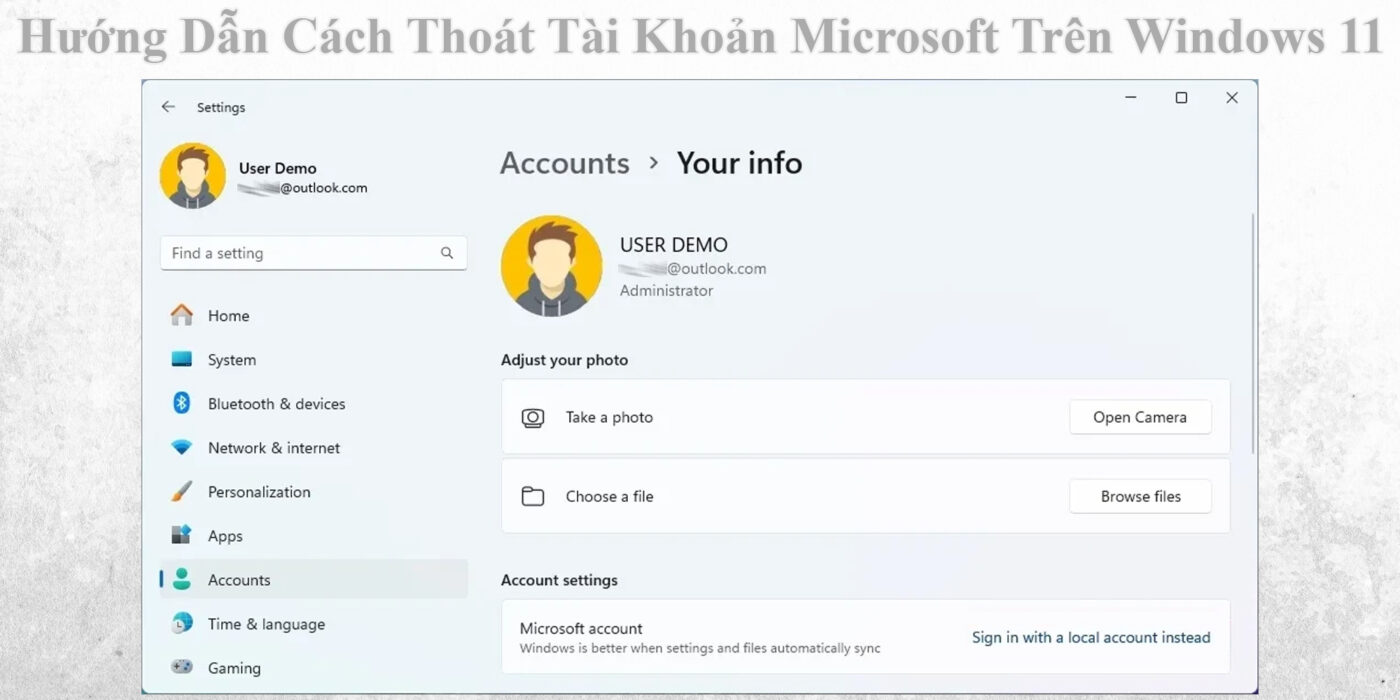
- Nhấn tổ hợp phím Windows + I để mở ứng dụng Settings.
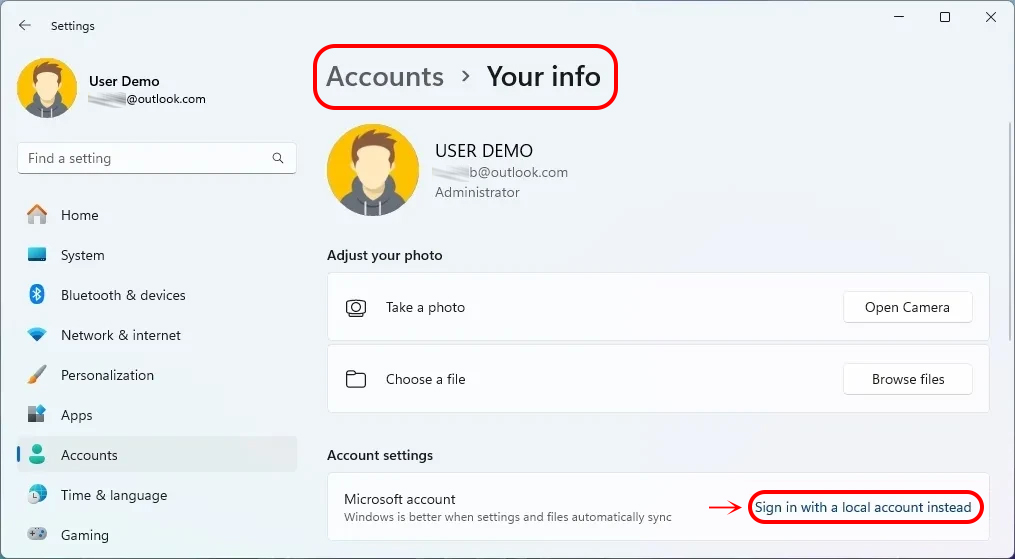
- Ở danh mục bên trái, chọn Accounts.
- Chọn tiếp mục Your info ở danh sách bên phải.
Bước 2: Chọn Chuyển Đổi Sang Tài Khoản Local
- Tại mục Account settings, tìm và nhấp vào dòng Sign in with a local account instead.
- Một cửa sổ thông báo xuất hiện, nhấn Next để xác nhận chuyển đổi.
- Nhập mã PIN hoặc mật khẩu tài khoản Microsoft hiện tại để xác thực chính chủ.
Bước 3: Thiết Lập Tài Khoản Local Mới
- User name: Đặt tên người dùng mới cho máy tính.
- New password / Confirm password: Nhập mật khẩu mới (có thể bỏ trống nếu không muốn cài mật khẩu mở máy).
- Password hint: Gợi ý nhớ mật khẩu nếu bạn có thiết lập password.
- Nhấn Next > Chọn Sign out and finish.
Sau khi hoàn tất, máy tính sẽ tự động đăng xuất. Bạn chỉ cần đăng nhập lại bằng tên tài khoản Local vừa tạo.
Sửa Lỗi Không Thấy Dòng “Sign In With A Local Account Instead”
Nếu bạn không tìm thấy tùy chọn chuyển tài khoản trong phần Settings, hãy kiểm tra 2 trường hợp sau:
- Trường hợp 1 (Tài khoản Công ty/Trường học): Vào Settings > Accounts > Access work or school. Nếu thấy có email tổ chức liên kết, bấm vào đó và chọn Disconnect.
- Trường hợp 2 (Tính năng Windows Hello bị khóa): Vào Settings > Accounts > Sign-in options. Tìm dòng For improved security, only allow Windows Hello sign-in for Microsoft accounts on this device và gạt công tắc sang Off.
Giải Pháp Thay Thế: Tạo Một Tài Khoản Local Administrator Mới
Nếu các bước trên vẫn bị lỗi, bạn có thể tạo một tài khoản Local hoàn toàn mới rồi chuyển quyền Quản trị viên (Administrator):
- Vào Settings > Accounts > Other users > Chọn Add account.
- Chọn dòng I don’t have this person’s sign-in information > Chọn Add a user without a Microsoft account.
- Đặt tên, mật khẩu và nhấn Next.
- Quay lại danh sách Other users, nhấp vào tài khoản vừa tạo > Change account type > Đổi thành Administrator rồi bấm OK.
Chúc bạn thực hiện thành công! Nếu gặp bất kỳ vướng mắc nào trong quá trình chuyển đổi tài khoản trên Windows 11, hãy để lại bình luận phía dưới để được hỗ trợ kỹ thuật nhanh nhất.