
Sửa Lỗi Your Device Is Missing Important Security And Quality Fixes Trên Windows
Mục Lục Nội Dung
Lỗi “Your Device Is Missing Important Security And Quality Fixes” khiến Windows không thể cập nhật các bản vá quan trọng. Tìm hiểu nguyên nhân và cách khắc phục hiệu quả để máy tính hoạt động ổn định hơn.
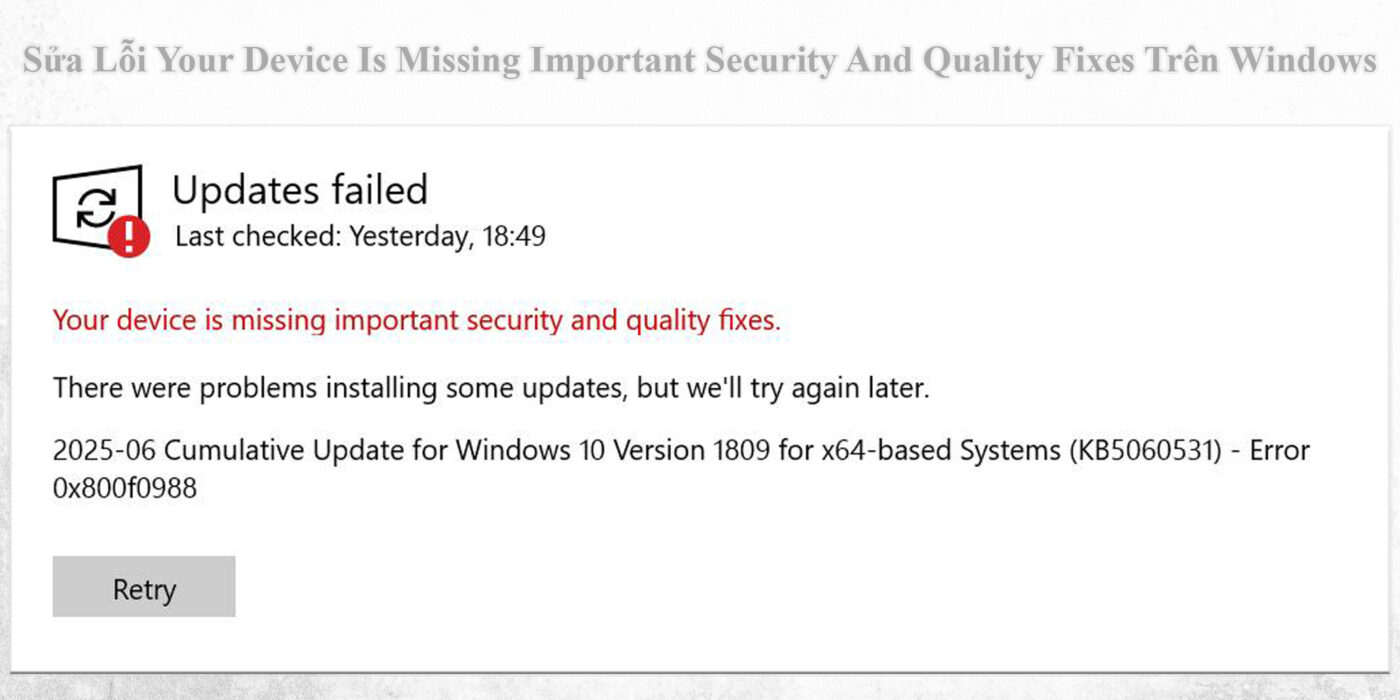
Lỗi Your Device Is Missing Important Security And Quality Fixes Là Gì?
Your Device Is Missing Important Security And Quality Fixes là một trong những thông báo lỗi thường gặp trong mục Windows Update trên Windows 10 và Windows 11. Thông báo này cho biết hệ thống của bạn đang thiếu các bản cập nhật bảo mật hoặc các bản vá chất lượng quan trọng do Microsoft phát hành.
Khi xuất hiện lỗi này, Windows thường gặp tình trạng:
- Không thể tải bản cập nhật mới.
- Quá trình cập nhật bị treo.
- Xuất hiện lỗi Windows Update liên tục.
- Một số tính năng bảo mật không được cập nhật đầy đủ.
Nếu không xử lý sớm, máy tính có thể đối mặt với các lỗ hổng bảo mật hoặc gặp sự cố tương thích với phần mềm mới.
Dấu Hiệu Nhận Biết Lỗi
Người dùng thường phát hiện lỗi thông qua các biểu hiện sau.
Windows Update Báo Lỗi
Trong mục:
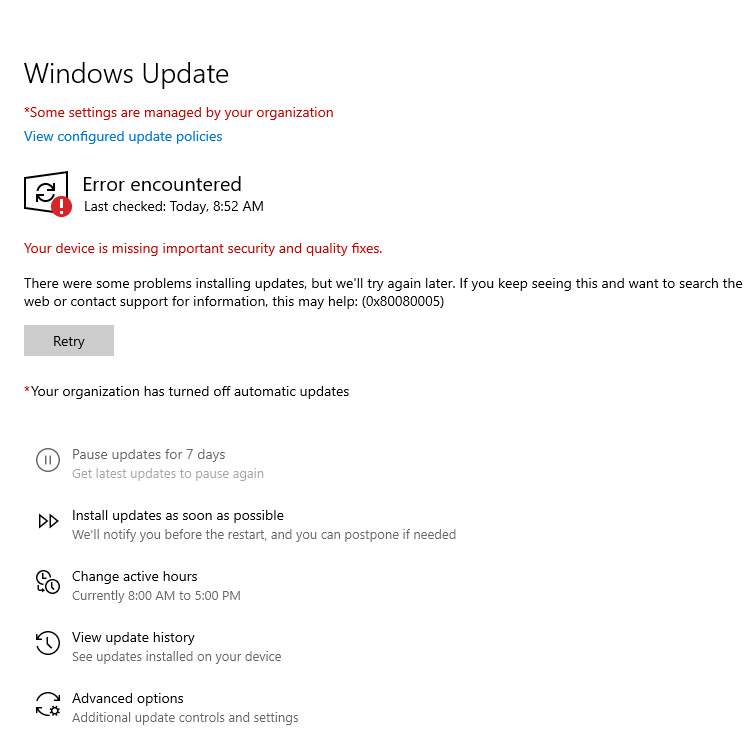
Settings > Windows Update
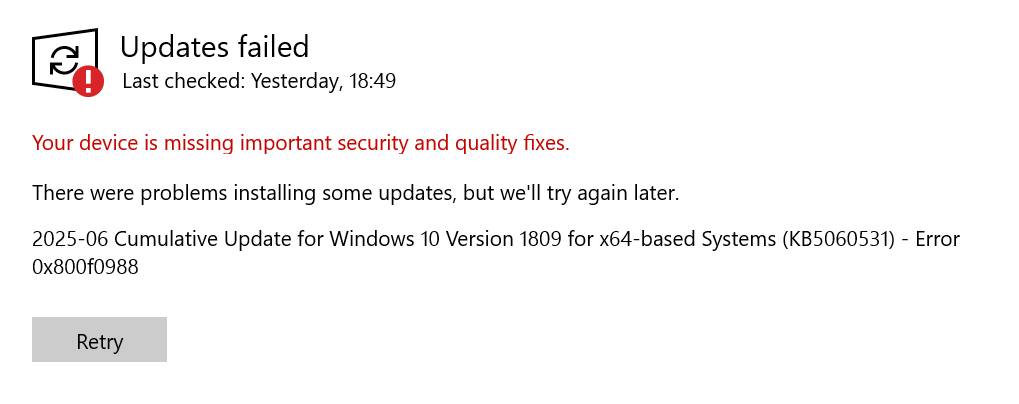
xuất hiện dòng thông báo:
“Your Device Is Missing Important Security And Quality Fixes.”
Không Thể Cập Nhật Windows
Windows liên tục tải bản cập nhật nhưng không thể cài đặt thành công.
Mã Lỗi Windows Update Xuất Hiện
Một số trường hợp đi kèm các mã lỗi như:
- 0x80070002
- 0x80070057
- 0x80073712
- 0x800f081f
- 0x80244022
Máy Tính Chậm Hoặc Không Ổn Định
Do thiếu các bản vá mới, hệ điều hành có thể hoạt động không ổn định hoặc phát sinh lỗi bất thường.
Nguyên Nhân Gây Ra Lỗi
Có nhiều nguyên nhân dẫn đến tình trạng này.
- File Windows Update bị hỏng: Các tệp cập nhật trong thư mục SoftwareDistribution hoặc Catroot2 bị lỗi khiến Windows không thể tiếp tục quá trình cập nhật.
- Dịch vụ Windows Update bị lỗi: Một số dịch vụ quan trọng của hệ thống bị tắt hoặc hoạt động không đúng cách.
- File hệ thống bị hỏng: Windows bị mất hoặc lỗi các tệp hệ thống liên quan đến cơ chế cập nhật.
- Cấu hình chính sách cập nhật sai: Một số thiết lập Group Policy hoặc Registry có thể chặn Windows Update.
- Phần mềm diệt virus can thiệp: Một số chương trình bảo mật của bên thứ ba có thể vô tình ngăn cản quá trình tải và cài đặt bản vá.
Cách Sửa Lỗi Your Device Is Missing Important Security And Quality Fixes
Dưới đây là các phương pháp khắc phục hiệu quả nhất.
Chạy Windows Update Troubleshooter
Microsoft cung cấp công cụ tự động sửa lỗi cập nhật.
Thực hiện:
- Mở Settings.
- Chọn System.
- Chọn Troubleshoot.
- Chọn Other troubleshooters.
- Chạy Windows Update.
Sau khi hoàn tất, khởi động lại máy tính và kiểm tra cập nhật.
Khởi Động Lại Các Dịch Vụ Windows Update
Nhấn:
Windows + R
Nhập:
services.msc
Kiểm tra các dịch vụ:
- Windows Update
- Background Intelligent Transfer Service (BITS)
- Cryptographic Services
Đảm bảo trạng thái đang là:
Running
và Startup Type là:
Automatic
Xóa Bộ Nhớ Đệm Windows Update
Mở Command Prompt bằng quyền Administrator.
Dừng dịch vụ cập nhật:
net stop wuauserv
net stop bits
net stop cryptsvc
Đổi tên thư mục cập nhật:
ren C:\Windows\SoftwareDistribution SoftwareDistribution.old
ren C:\Windows\System32\catroot2 catroot2.old
Khởi động lại dịch vụ:
net start wuauserv
net start bits
net start cryptsvc
Khởi động lại máy và thử cập nhật lại.
Sử Dụng Công Cụ SFC Và DISM
Nếu file hệ thống bị lỗi, hãy sử dụng công cụ tích hợp của Windows.
Mở Command Prompt (Admin):
sfc /scannow
Sau khi hoàn tất, tiếp tục chạy:
DISM /Online /Cleanup-Image /RestoreHealth
Quá trình này giúp sửa chữa các thành phần hệ thống bị hỏng.
Cài Đặt Bản Cập Nhật Thủ Công
Trong một số trường hợp, Windows Update không hoạt động nhưng người dùng vẫn có thể cài đặt thủ công.
Thực hiện:
- Mở Windows Update.
- Ghi lại mã KB đang bị lỗi.
- Truy cập Microsoft Update Catalog.
- Tìm kiếm mã KB tương ứng.
- Tải xuống phiên bản phù hợp.
- Tiến hành cài đặt thủ công.
Cách này thường giải quyết được nhiều lỗi cập nhật kéo dài.
Kiểm Tra Dung Lượng Ổ Đĩa
Windows cần đủ dung lượng để tải và cài đặt các bản cập nhật.
Nên đảm bảo:
- Ổ C còn trống tối thiểu 20GB.
- Xóa file tạm nếu ổ đĩa gần đầy.
Tạm Thời Vô Hiệu Hóa Phần Mềm Diệt Virus
Nếu đang sử dụng:
- Kaspersky
- Avast
- AVG
- Norton
- Bitdefender
hãy thử tạm thời tắt phần mềm bảo mật và thực hiện cập nhật lại.
Sau khi hoàn tất cần kích hoạt lại ngay để đảm bảo an toàn.
Cập Nhật Windows Bằng Installation Assistant
Đối với Windows 10 hoặc Windows 11, Microsoft cung cấp công cụ nâng cấp trực tiếp.
Công cụ này có thể:
- Tải phiên bản mới nhất.
- Sửa lỗi Windows Update.
- Cập nhật hệ điều hành mà không mất dữ liệu.
Đây là giải pháp rất hiệu quả khi Windows Update liên tục gặp lỗi.
Khi Nào Cần Cài Lại Windows?
Nếu đã thực hiện tất cả các biện pháp trên nhưng lỗi vẫn tồn tại, nguyên nhân có thể đến từ:
- Hệ điều hành bị hỏng nặng.
- Registry lỗi nghiêm trọng.
- File hệ thống mất quá nhiều.
Lúc này, việc cài đặt lại Windows có thể là giải pháp tối ưu để khôi phục hệ thống.
Cách Hạn Chế Lỗi Windows Update Trong Tương Lai
Để tránh gặp lại lỗi này, người dùng nên:
- Thường xuyên cập nhật Windows.
- Không tắt máy đột ngột khi đang cập nhật.
- Duy trì đủ dung lượng ổ đĩa hệ thống.
- Sử dụng phần mềm bảo mật uy tín.
- Kiểm tra ổ cứng định kỳ.
- Sao lưu dữ liệu quan trọng thường xuyên.
Những thói quen này sẽ giúp hệ điều hành hoạt động ổn định và an toàn hơn.
Your Device Is Missing Important Security And Quality Fixes là lỗi liên quan đến Windows Update khá phổ biến trên Windows 10 và Windows 11. Nguyên nhân thường xuất phát từ file cập nhật bị hỏng, dịch vụ Windows Update gặp sự cố hoặc lỗi hệ thống.
Trong hầu hết các trường hợp, người dùng có thể khắc phục bằng cách chạy trình sửa lỗi Windows Update, xóa bộ nhớ đệm cập nhật, sử dụng công cụ SFC và DISM hoặc cài đặt bản cập nhật thủ công. Việc cập nhật đầy đủ các bản vá bảo mật không chỉ giúp máy tính hoạt động ổn định mà còn bảo vệ hệ thống trước các nguy cơ tấn công từ mã độc và lỗ hổng bảo mật.