
Sửa Lỗi Sign In Required Trên Windows
Mục Lục Nội Dung
Sửa lỗi Sign In Required trên Windows khi thiết bị báo tài khoản Work or School gặp sự cố. Hướng dẫn cách kiểm tra, đăng nhập lại và xử lý lỗi hiệu quả.
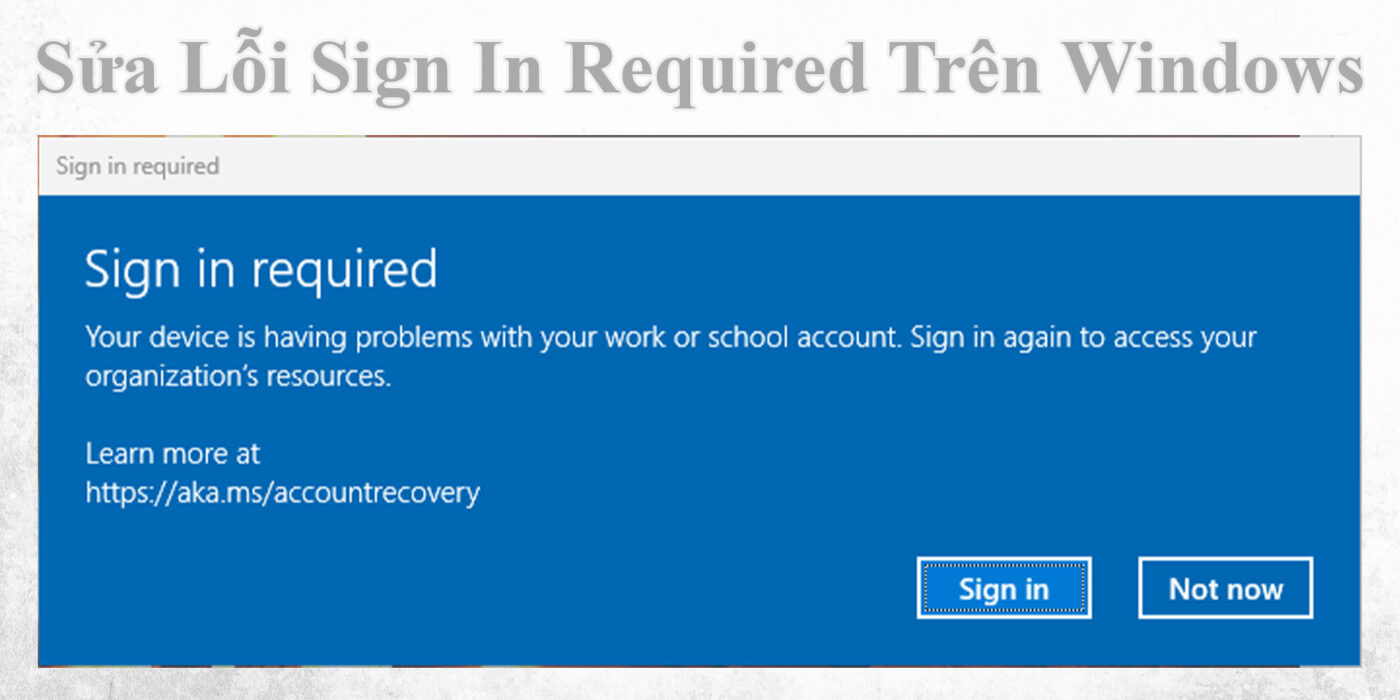
Sign In Required là thông báo thường xuất hiện trên Windows khi hệ điều hành phát hiện tài khoản cơ quan hoặc trường học đang gặp vấn đề xác thực. Nội dung thông báo thường có dạng:
Sign in required
Your device is having problems with your work or school account.
Sign in again to access your organization’s resources.
Learn more at
https://aka.ms/accountrecovery
Thông báo này thường liên quan đến tài khoản Work or School, Microsoft Entra ID, Microsoft 365 hoặc chính sách quản lý thiết bị của tổ chức. Trong một số trường hợp, máy vẫn sử dụng Windows bình thường nhưng các dịch vụ của Microsoft không thể xác thực tài khoản.
Nếu đây là máy tính cá nhân nhưng trước đó từng đăng nhập tài khoản công ty, trường học hoặc tài khoản Microsoft 365 của tổ chức, thông báo có thể vẫn xuất hiện sau khi tài khoản đã hết hạn, thay đổi mật khẩu hoặc bị tổ chức thay đổi chính sách.
Vì Sao Windows Báo Sign In Required?
Có nhiều nguyên nhân khiến Windows yêu cầu đăng nhập lại tài khoản Work or School.
Mật Khẩu Tài Khoản Đã Thay Đổi
Nếu bạn thay đổi mật khẩu tài khoản công ty hoặc trường học trên một thiết bị khác, thông tin xác thực được lưu trên Windows có thể không còn hợp lệ.
Khi đó, Windows sẽ yêu cầu đăng nhập lại để tạo phiên xác thực mới.
Phiên Đăng Nhập Đã Hết Hạn
Thông tin xác thực của tài khoản tổ chức có thể có thời hạn. Khi phiên đăng nhập hết hạn, Windows sẽ yêu cầu người dùng xác thực lại.
Tài Khoản Work Or School Gặp Vấn Đề
Tài khoản có thể bị:
- Khóa.
- Vô hiệu hóa.
- Thay đổi mật khẩu.
- Xóa khỏi tổ chức.
- Thay đổi quyền truy cập.
- Thay đổi chính sách bảo mật.
Trong trường hợp này, đăng nhập lại nhiều lần không nhất thiết giải quyết được vấn đề.
Máy Tính Không Còn Được Tổ Chức Quản Lý
Nếu máy từng thuộc hệ thống doanh nghiệp hoặc trường học, thiết bị có thể vẫn còn thông tin liên kết với tổ chức.
Ví dụ, Windows vẫn lưu kết nối tới tài khoản Work or School dù người dùng hiện tại đã không còn sử dụng tài khoản đó.
Windows Gặp Lỗi Đồng Bộ Tài Khoản
Một số lỗi Windows hoặc Microsoft Account có thể khiến thông tin xác thực giữa thiết bị và dịch vụ Microsoft không được đồng bộ chính xác.
Cách Sửa Lỗi Sign In Required Trên Máy Tính Windows
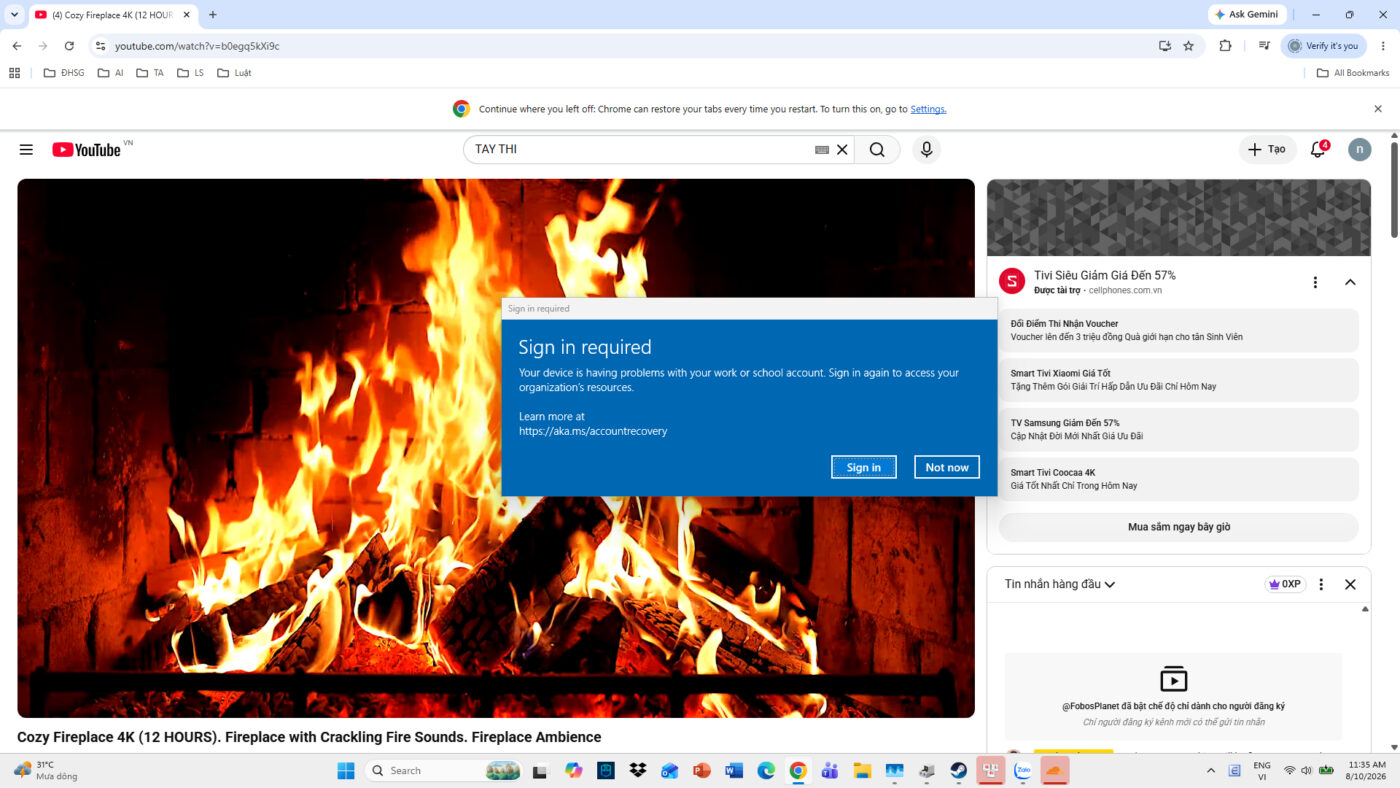
Nếu nhận được thông báo “Sign In Required”, bạn có thể tham khảo các cách sau để khắc phục:
Cách 1: Đăng Nhập Lại Tài Khoản Work Or School
Đây là phương pháp đầu tiên nên thử nếu bạn vẫn đang sử dụng tài khoản cơ quan hoặc trường học.
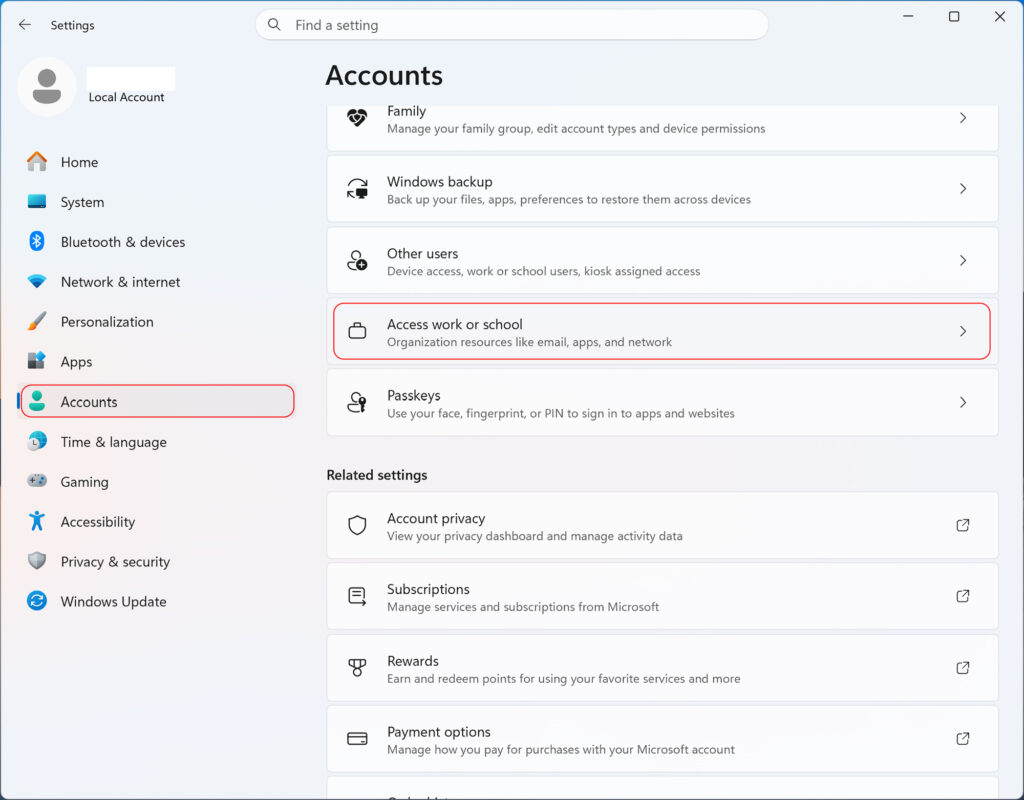
- Mở: Settings > Accounts > Access work or school
- Tìm tài khoản đang hiển thị cảnh báo.
- Chọn tài khoản đó và nhấn Info hoặc tùy chọn quản lý tương ứng.
- Nếu Windows yêu cầu xác thực, hãy đăng nhập lại bằng tài khoản tổ chức.
- Sau khi hoàn tất, khởi động lại máy tính và kiểm tra thông báo.
Cách 2: Kiểm Tra Tài Khoản Có Bị Khóa Hay Không
Nếu đăng nhập lại nhưng vẫn xuất hiện Sign In Required, hãy kiểm tra tài khoản trên cổng đăng nhập của tổ chức.
Nếu đây là tài khoản công ty hoặc trường học, hãy liên hệ quản trị viên IT để kiểm tra:
- Tài khoản còn hoạt động hay không.
- Mật khẩu có hết hạn không.
- Tài khoản có bị khóa không.
- Thiết bị có còn được cấp quyền truy cập không.
- Tài khoản có yêu cầu xác thực đa yếu tố hay không.
- Thiết bị có còn nằm trong chính sách quản lý của tổ chức hay không.
Đây là bước quan trọng vì không phải lỗi nào cũng có thể sửa trực tiếp trên máy tính.
Cách 3: Ngắt Kết Nối Tài Khoản Work Or School
Nếu đây là máy cá nhân và bạn không còn sử dụng tài khoản công ty hoặc trường học, có thể ngắt kết nối tài khoản cũ.
- Mở: Settings > Accounts > Access work or school
- Chọn tài khoản đang gặp lỗi. Nhấn: Disconnect
- Sau đó xác nhận thao tác theo hướng dẫn của Windows.
- Khởi động lại máy và kiểm tra lại.
Lưu ý: Không nên tự ý Disconnect tài khoản trên máy tính đang thuộc quyền quản lý của công ty hoặc trường học. Việc này có thể làm mất quyền truy cập vào tài nguyên hoặc chính sách mà tổ chức đang áp dụng.
Cách 4: Kiểm Tra Ngày Và Giờ Của Windows
Sai ngày giờ hệ thống cũng có thể gây ra lỗi xác thực với máy chủ.
- Mở: Settings > Time & language > Date & time
- Bật: Set time automatically
- Sau đó nhấn: Sync now
- Kiểm tra lại múi giờ và đảm bảo Windows đang sử dụng đúng thời gian hiện tại.
Đặc biệt, nếu máy tính vừa cài lại Windows hoặc BIOS vừa được thiết lập lại, bạn nên kiểm tra kỹ phần ngày giờ.
Cách 5: Kiểm Tra Kết Nối Internet
Tài khoản Work or School cần kết nối tới các dịch vụ xác thực của Microsoft.
Hãy thử:
- Mở trình duyệt và truy cập một số website.
- Đổi sang mạng Wi-Fi khác.
- Thử kết nối bằng mạng dây.
- Tạm thời tắt VPN.
- Kiểm tra proxy nếu máy đang sử dụng.
Nếu máy đang kết nối Internet thông qua VPN hoặc Proxy của tổ chức, hãy đảm bảo cấu hình vẫn chính xác.
Cách 6: Kiểm Tra Trạng Thái Tài Khoản Trong Access Work Or School
Windows cung cấp thông tin giúp người dùng kiểm tra kết nối giữa máy tính và tài khoản tổ chức.
- Truy cập: Settings > Accounts > Access work or school
- Chọn tài khoản đang gặp vấn đề và mở phần thông tin chi tiết nếu có.
Tùy phiên bản Windows và cách tổ chức quản lý thiết bị, bạn có thể nhìn thấy thông tin liên quan đến kết nối, quản lý hoặc đồng bộ.
Nếu đây là thiết bị doanh nghiệp, không nên tự ý thay đổi các thiết lập quản lý.
Cách 7: Kiểm Tra Tài Khoản Microsoft Trong Windows
Nếu thông báo xuất hiện liên quan đến tài khoản Microsoft cá nhân thay vì tài khoản Work or School, hãy kiểm tra: Settings > Accounts > Your info và: Settings > Accounts > Email & accounts
Đảm bảo tài khoản Microsoft đang sử dụng vẫn hoạt động bình thường. Nếu Windows yêu cầu xác thực, hãy hoàn tất quá trình đăng nhập.
Cách 8: Xóa Tài Khoản Cũ Không Còn Sử Dụng
Trên máy tính cá nhân, nếu bạn đã từng sử dụng tài khoản tổ chức nhưng hiện tại không còn sử dụng nữa, việc tài khoản cũ vẫn được lưu trong Windows có thể khiến hệ thống tiếp tục hiển thị cảnh báo.
- Kiểm tra: Settings > Accounts > Access work or school
- Nếu tài khoản đã không còn cần thiết và thiết bị không thuộc tổ chức, bạn có thể Disconnect tài khoản đó.
- Sau khi thực hiện, hãy khởi động lại Windows.
Cách 9: Kiểm Tra Thiết Bị Có Đang Thuộc Tổ Chức Hay Không
Một số laptop cũ được mua lại từ doanh nghiệp có thể vẫn còn liên kết với hệ thống quản lý của tổ chức.
Trong trường hợp này, việc xóa tài khoản khỏi Windows chưa chắc đã giải quyết hoàn toàn vấn đề.
Thiết bị có thể vẫn liên quan đến:
- Microsoft Entra ID.
- Microsoft Intune.
- Mobile Device Management.
- Chính sách bảo mật của doanh nghiệp.
Nếu bạn mua lại máy từ một công ty hoặc tổ chức, nên yêu cầu đơn vị bán xác nhận rằng thiết bị đã được gỡ khỏi hệ thống quản lý trước khi sử dụng.
Cách 10: Sử Dụng Trình Khắc Phục Sự Cố Của Windows
Windows tích hợp nhiều công cụ Troubleshooter có thể giúp phát hiện lỗi liên quan đến tài khoản và hệ thống.
- Mở: Settings > System > Troubleshoot > Other troubleshooters
- Kiểm tra các trình khắc phục sự cố phù hợp với vấn đề đang gặp.
Bạn cũng nên cập nhật Windows lên phiên bản mới nhất trước khi thực hiện các bước xử lý nâng cao.
Có Nên Xóa Tài Khoản Work Or School Không?
Đây là vấn đề cần đặc biệt lưu ý.
Nếu máy thuộc công ty hoặc trường học, không nên tự ý xóa tài khoản hoặc ngắt kết nối thiết bị.
Quản trị viên có thể đã áp dụng các chính sách như:
- BitLocker.
- Microsoft Intune.
- Microsoft Defender.
- Conditional Access.
- Chính sách giới hạn phần mềm.
- Chính sách quản lý thiết bị.
Ngược lại, nếu đây là máy cá nhân đã từng đăng nhập tài khoản tổ chức cũ và hiện tại không còn sử dụng, việc Disconnect tài khoản cũ có thể là phương án phù hợp.
Khi Nào Cần Liên Hệ Quản Trị Viên IT?
Nếu tài khoản thuộc công ty hoặc trường học, bạn nên liên hệ bộ phận IT khi:
- Không thể đăng nhập lại.
- Tài khoản bị khóa.
- Mật khẩu không hoạt động.
- Xác thực đa yếu tố không thành công.
- Máy báo thiết bị không được phép truy cập.
- Thiết bị vẫn nằm trong hệ thống quản lý của tổ chức.
- Windows yêu cầu đăng nhập liên tục dù thông tin tài khoản chính xác.
Quản trị viên có thể kiểm tra trạng thái tài khoản và thiết bị trên hệ thống quản lý của tổ chức.
Lưu Ý Khi Gặp Lỗi Sign In Required Trên Máy Cá Nhân
Nếu máy tính của bạn là máy cá nhân, hãy nhớ rằng thông báo này không đồng nghĩa Windows bị khóa.
Trong nhiều trường hợp, Windows vẫn có thể sử dụng bình thường. Vấn đề chỉ nằm ở một tài khoản Work or School đã được liên kết trước đó.
Bạn nên xác định rõ: Đây là tài khoản Microsoft cá nhân hay tài khoản Work or School?
Nếu là tài khoản tổ chức cũ không còn sử dụng, hãy kiểm tra mục Access work or school và xử lý kết nối tài khoản phù hợp.
Sign In Required trên Windows với thông báo “Your device is having problems with your work or school account” thường liên quan đến quá trình xác thực tài khoản tổ chức. Nguyên nhân có thể là mật khẩu thay đổi, phiên đăng nhập hết hạn, tài khoản bị khóa, lỗi đồng bộ hoặc thiết bị vẫn còn liên kết với hệ thống quản lý của doanh nghiệp.
Nếu bạn vẫn sử dụng tài khoản công ty hoặc trường học, hãy đăng nhập lại và liên hệ quản trị viên IT nếu tài khoản hoặc thiết bị gặp vấn đề. Nếu đây là máy tính cá nhân và tài khoản Work or School đã không còn sử dụng, bạn có thể kiểm tra Settings > Accounts > Access work or school và ngắt kết nối tài khoản cũ nếu phù hợp.
Đặc biệt, không nên tự ý xóa hoặc thay đổi thông tin quản lý trên máy thuộc doanh nghiệp. Việc xác định đúng loại tài khoản và trạng thái quản lý thiết bị sẽ giúp xử lý lỗi an toàn, tránh ảnh hưởng đến dữ liệu và quyền truy cập của người dùng.