
Hướng Dẫn Gỡ Hoàn Toàn Driver Máy In Trên Windows
Mục Lục Nội Dung
Gỡ hoàn toàn driver máy in trên Windows giúp khắc phục lỗi in ấn, lỗi cài đặt và xung đột driver. Hướng dẫn chi tiết cách xóa sạch driver máy in trên Windows 10 và Windows 11.
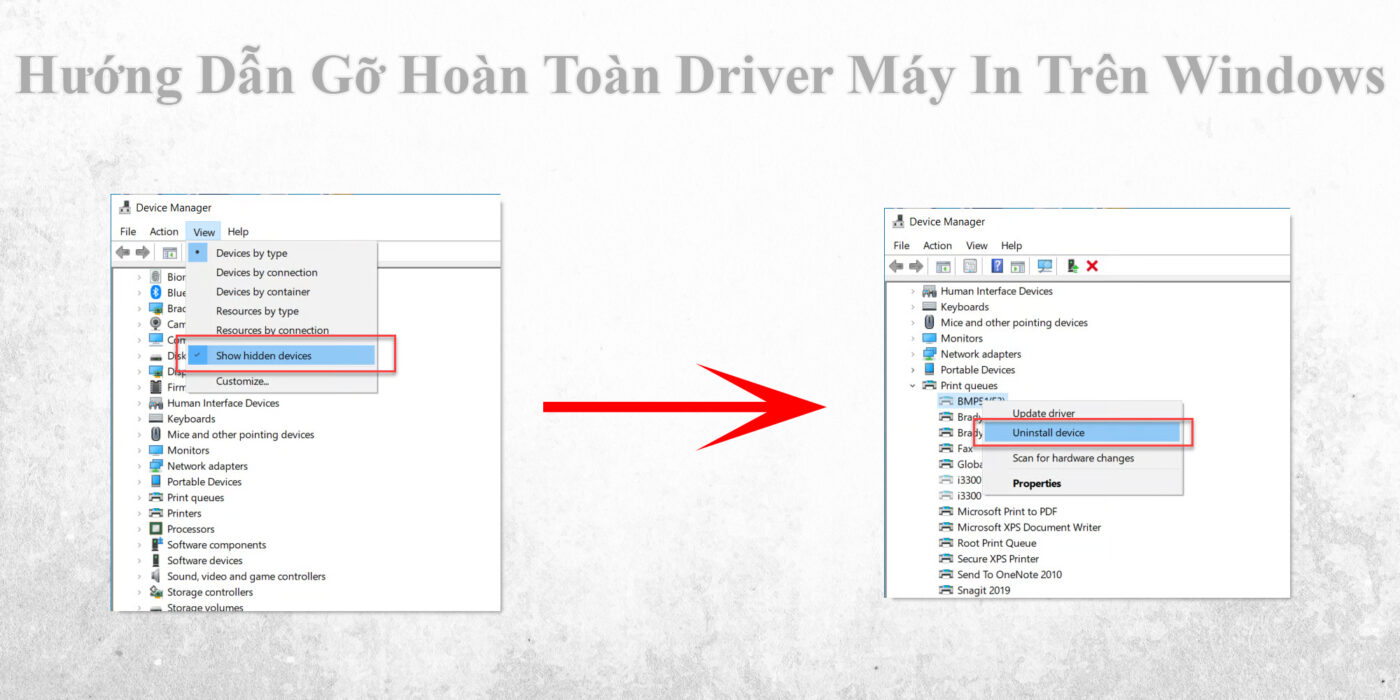
Tại Sao Cần Gỡ Hoàn Toàn Driver Máy In Trên Windows?
Driver máy in là thành phần giúp Windows giao tiếp với máy in. Sau một thời gian sử dụng hoặc thay đổi thiết bị, driver cũ có thể gây ra nhiều vấn đề như:
- Không thể cài đặt driver mới.
- Máy in báo Offline.
- In sai khổ giấy hoặc sai màu.
- Windows liên tục nhận nhầm máy in.
- Xuất hiện lỗi Print Spooler.
- Không thể chia sẻ máy in qua mạng LAN.
Trong nhiều trường hợp, việc chỉ xóa máy in khỏi Settings hoặc Control Panel vẫn chưa loại bỏ hoàn toàn driver. Các tệp, dịch vụ và khóa Registry vẫn còn tồn tại, khiến lỗi tiếp tục xuất hiện khi cài đặt lại.
Do đó, gỡ hoàn toàn driver máy in là giải pháp hiệu quả để đưa hệ thống về trạng thái sạch trước khi cài đặt lại.
Khi Nào Nên Gỡ Driver Máy In?
Bạn nên thực hiện khi gặp các trường hợp sau:
- Thay máy in mới.
- Cài sai driver.
- Driver bị lỗi sau khi cập nhật Windows.
- Không thể cài lại driver.
- Máy in báo lỗi liên tục.
- Máy in xuất hiện nhiều bản sao (Copy 1, Copy 2,…).
- Muốn cài đặt lại từ đầu.
Những Điều Cần Chuẩn Bị
Trước khi gỡ driver, bạn nên:
- Đăng nhập bằng tài khoản Administrator.
- Ngắt kết nối cáp USB hoặc mạng của máy in.
- Tải sẵn driver mới từ trang chủ của nhà sản xuất.
- Đóng tất cả phần mềm đang sử dụng máy in.
Điều này giúp quá trình gỡ và cài đặt lại diễn ra thuận lợi hơn.
Cách Gỡ Hoàn Toàn Driver Máy In Trên Windows
Dưới đây là các bước được khuyến nghị để loại bỏ hoàn toàn driver máy in.
Bước 1: Xóa Máy In Khỏi Windows
- Mở:
Settings > Bluetooth & devices > Printers & scanners
Hoặc trên Windows 10:
Settings > Devices > Printers & scanners
- Chọn máy in cần xóa.
- Nhấn: Remove Device
Thực hiện với tất cả các máy in liên quan nếu có nhiều bản sao.
Bước 2: Gỡ Driver Trong Print Management
Nếu sử dụng Windows Pro hoặc Enterprise:
- Nhấn Windows + R.
- Nhập:
printmanagement.msc
- Mở: Print Servers > Drivers
- Chọn driver cần xóa.
- Nhấn: Remove Driver Package
- Chọn: Remove driver and driver package
Cách này sẽ xóa cả driver và gói cài đặt khỏi hệ thống.
Bước 3: Gỡ Driver Bằng Print Server Properties
Nếu Windows không có Print Management:
- Mở: Control Panel > Devices and Printers
- Chọn bất kỳ máy in nào.
- Trên thanh công cụ chọn: Print Server Properties
- Chuyển sang tab: Drivers
- Chọn driver cần xóa.
- Nhấn: Remove
- Chọn: Remove driver and driver package
Đây là phương pháp hoạt động trên hầu hết các phiên bản Windows.
Bước 4: Khởi Động Lại Dịch Vụ Print Spooler
Sau khi gỡ driver:
- Nhấn Windows + R.
- Nhập: msc
- Tìm: Print Spooler
- Chọn: Restart
Việc khởi động lại dịch vụ giúp Windows làm mới toàn bộ hệ thống in.
Bước 5: Xóa File Driver Còn Sót
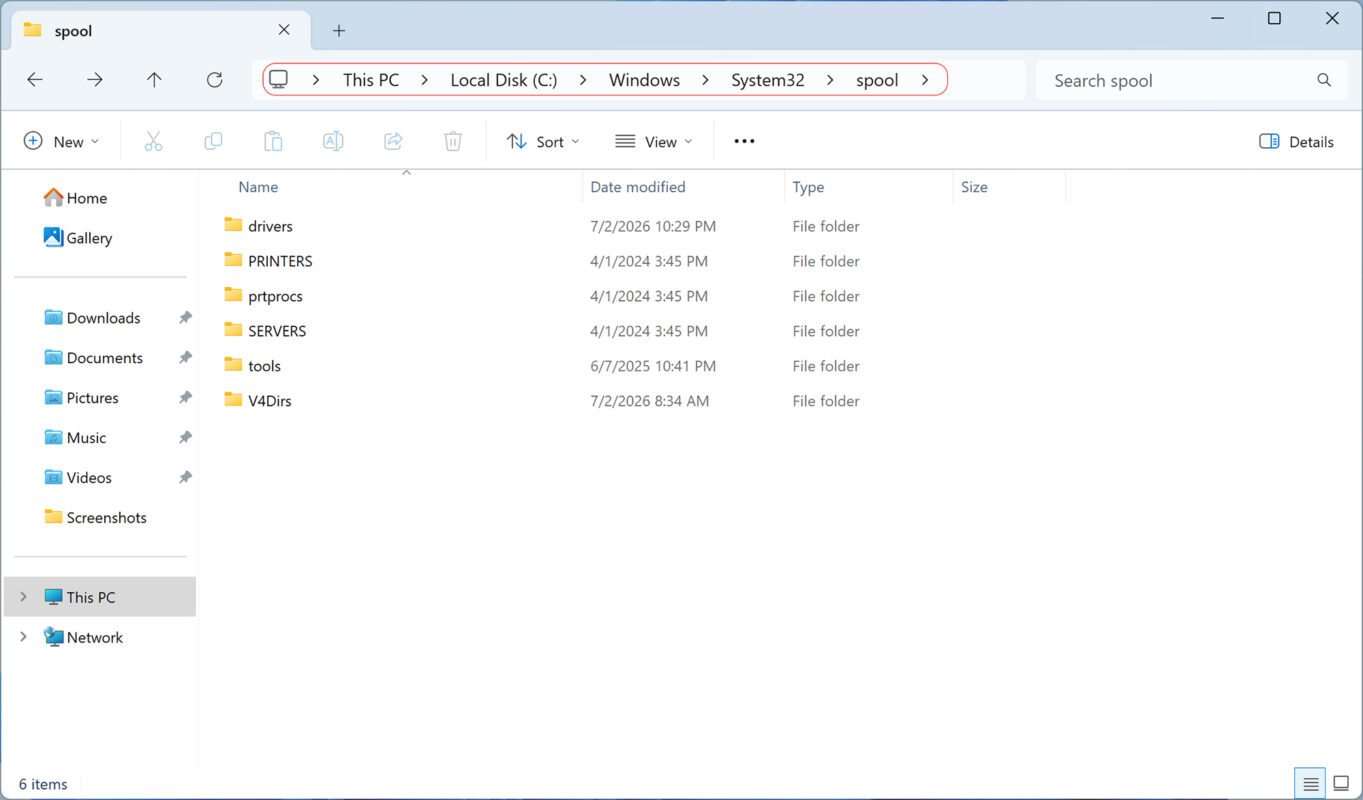
Mở thư mục: C:\Windows\System32\spool\drivers
Nếu còn thư mục của driver cũ, hãy xóa sau khi đã dừng dịch vụ Print Spooler.
Lưu ý chỉ thực hiện khi chắc chắn driver đã được gỡ khỏi hệ thống.
Bước 6: Xóa Các Hàng Đợi In
Nếu hàng đợi in bị lỗi: Dừng Print Spooler.
Xóa toàn bộ nội dung trong: C:\Windows\System32\spool\PRINTERS
Sau đó khởi động lại dịch vụ Print Spooler.
Đây là cách xử lý hiệu quả khi máy in liên tục báo đang in hoặc không thể xóa tài liệu.
Bước 7: Khởi Động Lại Máy Tính
Sau khi hoàn tất các bước trên, hãy khởi động lại Windows trước khi cài đặt driver mới.
Việc này giúp hệ điều hành giải phóng hoàn toàn các thành phần còn đang sử dụng.
Cách Kiểm Tra Driver Đã Được Gỡ Hoàn Toàn
Sau khi khởi động lại:
- Driver không còn xuất hiện trong Print Server Properties.
- Máy in không còn trong Printers & scanners.
- Không còn hàng đợi in.
- Khi cắm lại máy in, Windows yêu cầu cài driver mới.
Nếu đạt các điều kiện trên, quá trình gỡ đã thành công.
Một Số Lỗi Thường Gặp Khi Gỡ Driver Máy In
Đôi khi trong quá trình gỡ bỏ driver cũ sẽ phát sinh một số lỗi khác. Cụ thể là các lỗi dưới đây:
Driver Đang Được Sử Dụng
Windows sẽ báo không thể xóa nếu Print Spooler vẫn đang sử dụng driver.
Giải pháp:
- Khởi động lại Print Spooler.
- Khởi động lại máy.
- Thử xóa lại.
Không Có Nút Remove Driver Package
Một số driver cũ chỉ cho phép xóa driver mà không xóa gói cài đặt.
Trong trường hợp này nên sử dụng Print Management hoặc phần mềm gỡ chính thức của nhà sản xuất.
Driver Tự Động Cài Lại
Windows Update có thể tự động tải lại driver.
Bạn có thể:
- Tạm ngắt Internet.
- Tắt cập nhật driver tự động.
- Sau khi cài đúng driver mới thì bật lại.
Có Nên Dùng Phần Mềm Gỡ Driver?
Một số hãng như:
- HP
- Canon
- Epson
- Brother
- Xerox
- Ricoh
đều cung cấp công cụ gỡ cài đặt chính thức.
Nếu gặp lỗi phức tạp hoặc driver không thể xóa bằng Windows, nên ưu tiên sử dụng công cụ do nhà sản xuất cung cấp để đảm bảo loại bỏ đầy đủ các thành phần liên quan.
Khi Nào Cần Nhờ Kỹ Thuật Viên Hỗ Trợ?
Bạn nên liên hệ trung tâm sửa chữa nếu:
- Driver không thể xóa.
- Print Spooler liên tục dừng hoạt động.
- Máy in báo lỗi sau mỗi lần khởi động.
- Windows không nhận driver mới.
- Máy tính có nhiều driver xung đột.
- Hệ thống in của doanh nghiệp cần cấu hình lại.
Kỹ thuật viên sẽ kiểm tra toàn bộ dịch vụ in, Registry, driver và cấu hình hệ thống để đảm bảo máy in hoạt động ổn định sau khi cài đặt lại.
Một Số Lưu Ý Sau Khi Cài Driver Mới
Sau khi hoàn tất việc gỡ và cài lại driver, bạn nên:
- Tải driver từ trang web chính thức của nhà sản xuất.
- Chọn đúng phiên bản Windows 10 hoặc Windows 11 (32-bit hoặc 64-bit).
- Cập nhật Windows trước khi cài đặt.
- Không cắm cáp USB cho đến khi trình cài đặt yêu cầu (nếu nhà sản xuất có hướng dẫn như vậy).
- In thử một trang kiểm tra để xác nhận máy in hoạt động bình thường.
Việc gỡ hoàn toàn driver máy in trên Windows là bước quan trọng khi xử lý các lỗi in ấn, thay thế máy in hoặc cài đặt lại driver. Chỉ xóa máy in trong Settings là chưa đủ, vì nhiều thành phần của driver vẫn còn lưu trong hệ thống và có thể gây xung đột về sau.
Thực hiện đầy đủ các bước như xóa máy in, gỡ gói driver, làm sạch hàng đợi in, khởi động lại dịch vụ Print Spooler và cài đặt lại driver chính hãng sẽ giúp hệ thống hoạt động ổn định, hạn chế tối đa các lỗi liên quan đến máy in trên Windows 10 và Windows 11.