
Cần Làm Gì Khi Máy Tính Bị Khóa BitLocker?
Mục Lục Nội Dung
Máy tính bị khóa BitLocker khiến bạn không thể truy cập dữ liệu? Tìm hiểu những việc cần làm trong cả trường hợp vẫn vào được Windows và khi hệ điều hành không thể khởi động.
Máy Tính Bị Khóa BitLocker Là Gì?
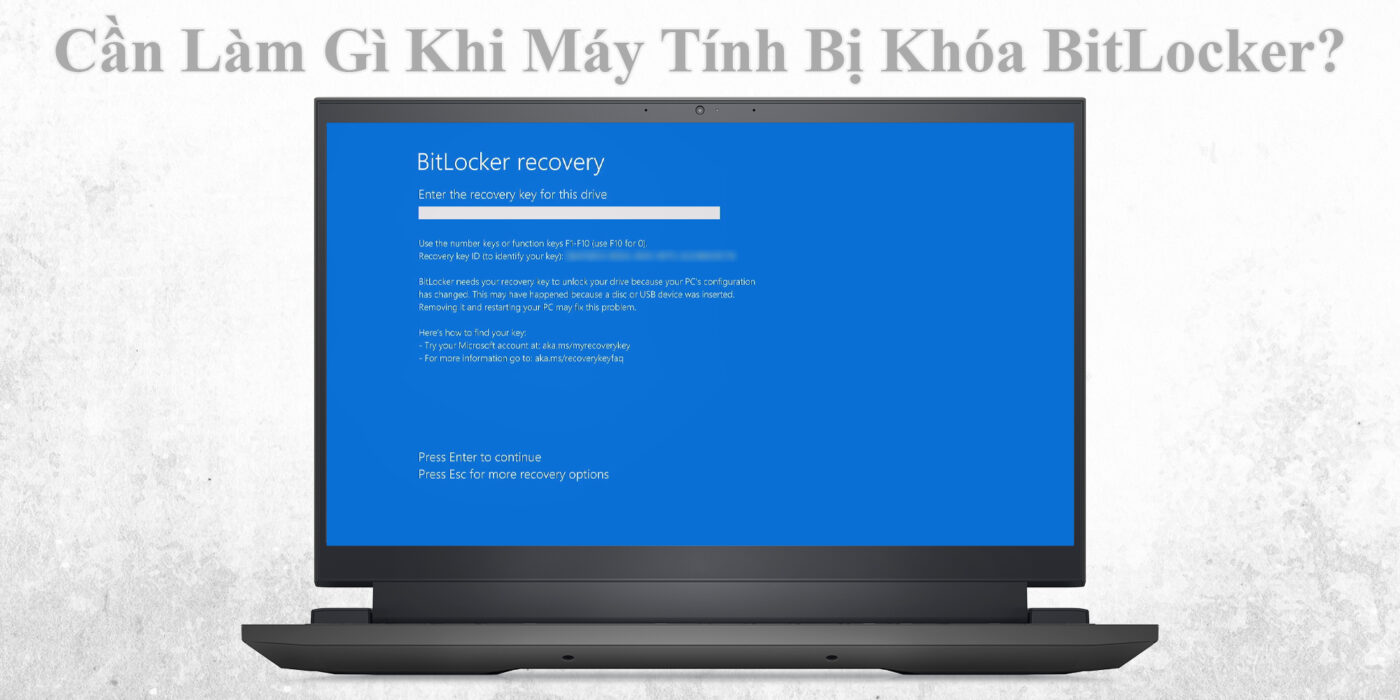
Máy tính bị khóa BitLocker là tình trạng ổ đĩa được mã hóa bằng tính năng bảo mật BitLocker của Windows và yêu cầu người dùng nhập Recovery Key (khóa khôi phục) hoặc xác thực hợp lệ để tiếp tục truy cập dữ liệu.
BitLocker được tích hợp trên nhiều phiên bản Windows nhằm bảo vệ dữ liệu trước nguy cơ truy cập trái phép. Tuy nhiên, nếu xảy ra thay đổi về phần cứng, BIOS, TPM hoặc lỗi hệ thống, máy tính có thể yêu cầu nhập khóa khôi phục ngay cả khi trước đó vẫn hoạt động bình thường.
Điều quan trọng là người dùng cần bình tĩnh xác định tình huống đang gặp phải để có hướng xử lý phù hợp.
Những Nguyên Nhân Khiến Máy Tính Bị Khóa BitLocker
Trước khi tìm cách xử lý, bạn nên hiểu một số nguyên nhân phổ biến dẫn đến việc BitLocker kích hoạt chế độ bảo vệ.
Thay Đổi Phần Cứng
Việc thay SSD, HDD, mainboard hoặc TPM có thể khiến BitLocker nhận diện môi trường khởi động đã thay đổi và yêu cầu Recovery Key.
Cập Nhật BIOS Hoặc UEFI
Sau khi cập nhật firmware hoặc thay đổi các thiết lập trong BIOS, BitLocker có thể kích hoạt cơ chế xác minh bảo mật.
Windows Bị Lỗi Khởi Động
Khi hệ điều hành gặp lỗi nghiêm trọng hoặc không thể boot, BitLocker có thể yêu cầu xác thực bổ sung trước khi cho phép truy cập ổ đĩa.
Thay Đổi Cấu Hình Khởi Động
Các thao tác như:
- Chuyển đổi chế độ Secure Boot.
- Thay đổi TPM.
- Chuyển Legacy sang UEFI hoặc ngược lại.
đều có thể khiến BitLocker yêu cầu khóa khôi phục.
Đăng Nhập Bằng Tài Khoản Microsoft
Nhiều máy tính hiện nay tự động kích hoạt BitLocker khi người dùng đăng nhập tài khoản Microsoft mà không để ý.
Trường Hợp 1: Máy Tính Vẫn Đăng Nhập Được Windows
Nếu vẫn có thể truy cập vào Windows, đây là thời điểm tốt nhất để thực hiện các bước bảo vệ dữ liệu trước khi xảy ra sự cố nghiêm trọng hơn.
Sao Lưu Ngay Khóa Khôi Phục BitLocker
Việc đầu tiên cần làm là kiểm tra và lưu lại Recovery Key.
Bạn nên lưu khóa tại nhiều vị trí khác nhau như:
- Tài khoản Microsoft.
- USB.
- Ổ cứng ngoài.
- File PDF hoặc bản in giấy được cất giữ an toàn.
Không nên chỉ lưu duy nhất trên chính máy tính đang sử dụng.
Kiểm Tra Trạng Thái BitLocker
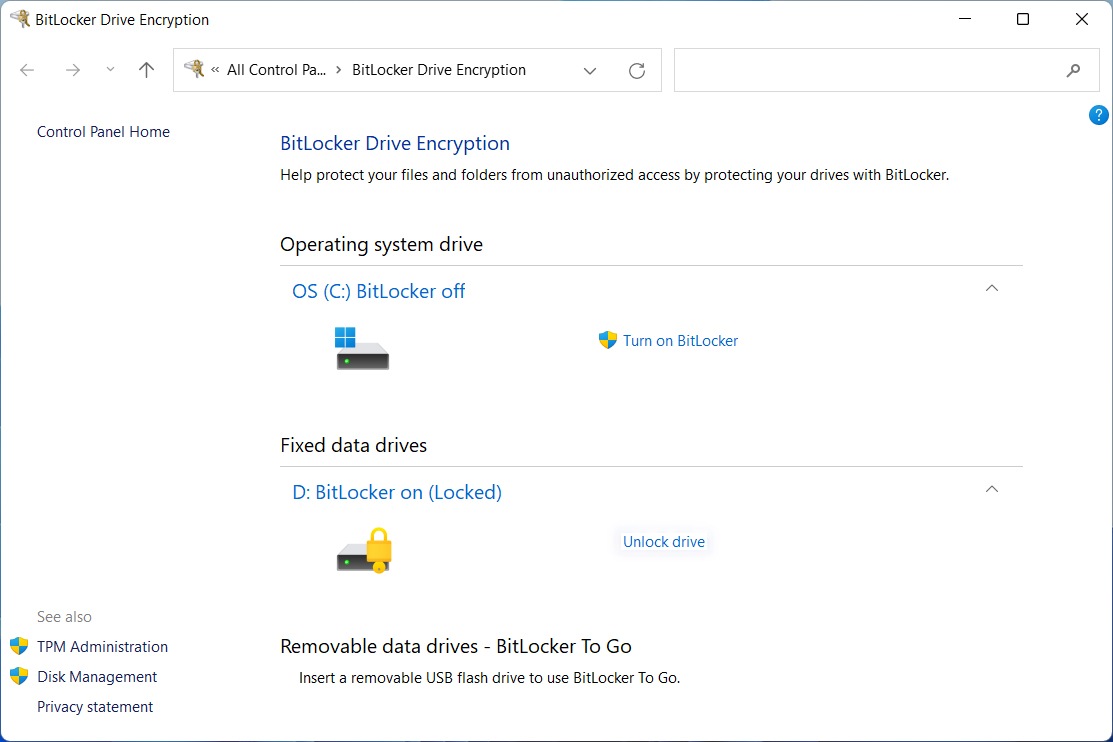
Bạn có thể kiểm tra xem BitLocker đang hoạt động trên phân vùng nào.
Thực hiện:
- Mở Control Panel.
- Chọn BitLocker Drive Encryption.
- Xem trạng thái của từng ổ đĩa.
Ngoài ra, có thể mở Command Prompt với quyền Administrator và sử dụng lệnh:
manage-bde -status
Lệnh này giúp kiểm tra chi tiết tình trạng mã hóa của các phân vùng.
Tạm Dừng BitLocker Trước Khi Nâng Cấp Phần Cứng
Nếu chuẩn bị:
- Cập nhật BIOS.
- Thay SSD.
- Thay mainboard.
- Thay CPU.
- Thay TPM.
bạn nên Suspend BitLocker trước khi thực hiện.
Việc này giúp hạn chế nguy cơ máy yêu cầu Recovery Key sau khi nâng cấp.
Kiểm Tra Tài Khoản Microsoft
Đối với nhiều thiết bị, Recovery Key được đồng bộ lên tài khoản Microsoft.
Hãy xác minh rằng tài khoản đang đăng nhập là tài khoản chính của bạn và vẫn có thể truy cập bình thường.
Sao Lưu Dữ Liệu Quan Trọng
Ngay cả khi máy vẫn hoạt động bình thường, bạn cũng nên sao lưu:
- Tài liệu.
- Hình ảnh.
- Video.
- Dữ liệu công việc.
- File kế toán.
Điều này giúp giảm thiểu rủi ro nếu sau này xảy ra lỗi khởi động hoặc mất khóa BitLocker.
Trường Hợp 2: Máy Tính Không Đăng Nhập Được Windows Và Yêu Cầu BitLocker Recovery Key
Đây là tình huống khiến nhiều người dùng lo lắng nhất. Tuy nhiên, bạn không nên vội vàng cài lại Windows hoặc định dạng ổ cứng.
Bình Tĩnh Kiểm Tra Recovery Key
Trước tiên, hãy đọc kỹ thông báo trên màn hình và ghi lại:
- Recovery Key ID.
- Mã nhận dạng ổ đĩa.
Sau đó đối chiếu với khóa khôi phục đã lưu.
Kiểm Tra Tài Khoản Microsoft
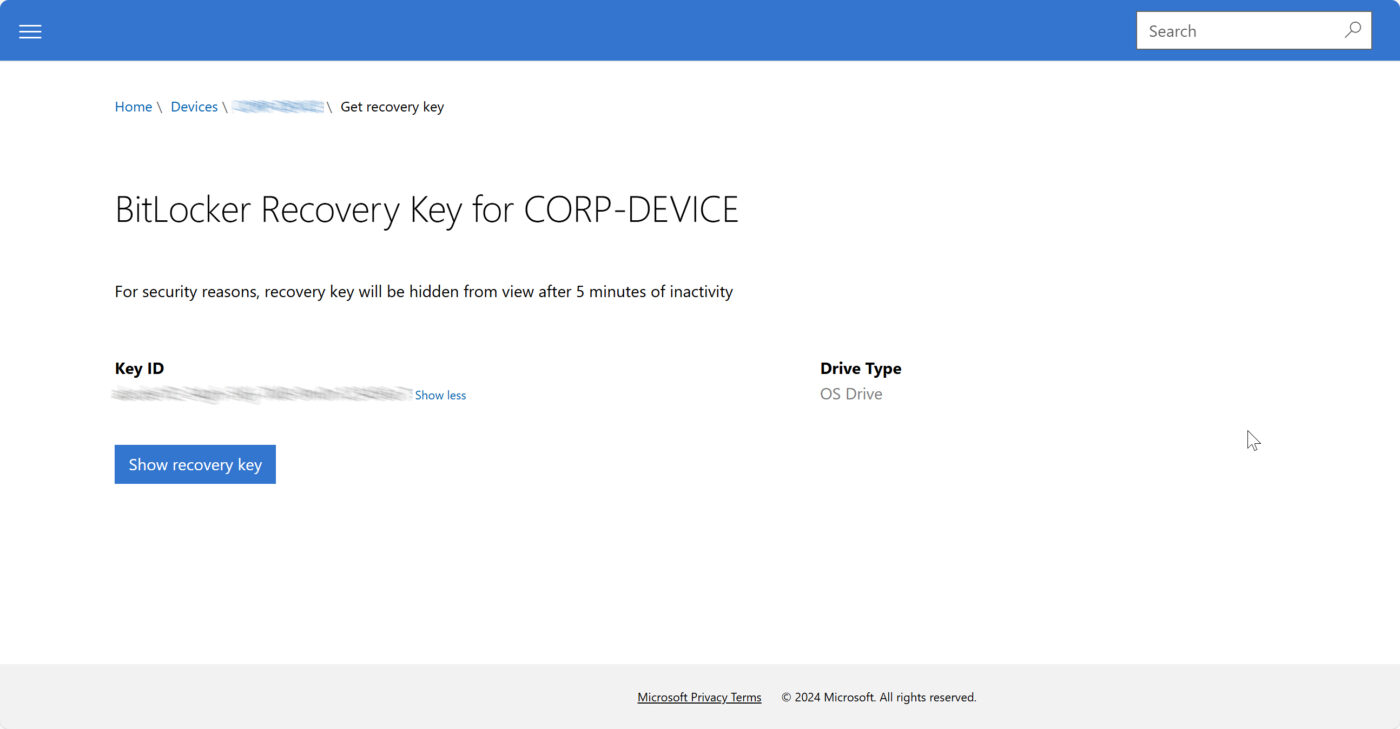
Nếu từng đăng nhập Windows bằng tài khoản Microsoft, hãy đăng nhập vào tài khoản đó trên một thiết bị khác để tìm Recovery Key đã được đồng bộ.
Đây là nơi nhiều người dùng có thể lấy lại khóa mà không cần can thiệp kỹ thuật.
Kiểm Tra USB Hoặc Bản In Đã Lưu
Một số người dùng hoặc doanh nghiệp lưu Recovery Key trong:
- USB.
- File văn bản.
- Tài liệu PDF.
- Hồ sơ IT nội bộ.
Hãy kiểm tra các vị trí này trước khi thực hiện bất kỳ thao tác nào khác.
Không Tự Ý Format Ổ Đĩa
Nếu chưa tìm thấy Recovery Key, tuyệt đối không nên:
- Cài lại Windows lên phân vùng cũ.
- Xóa phân vùng.
- Format SSD hoặc HDD.
Những thao tác này có thể khiến dữ liệu không còn khả năng khôi phục.
Không Tin Vào Dịch Vụ “Phá BitLocker”
Hiện nay có nhiều quảng cáo nhận mở khóa BitLocker mà không cần Recovery Key.
Trên thực tế, BitLocker sử dụng cơ chế mã hóa mạnh. Nếu không có khóa khôi phục hoặc thông tin xác thực hợp lệ, việc giải mã dữ liệu gần như không khả thi. Bạn nên cảnh giác với các dịch vụ quảng cáo không có cơ sở kỹ thuật rõ ràng.
Có Thể Khôi Phục Dữ Liệu Khi Mất Recovery Key Không?
Trong phần lớn trường hợp, câu trả lời là không.
BitLocker được thiết kế để bảo vệ dữ liệu bằng thuật toán mã hóa mạnh. Nếu:
- Không có Recovery Key.
- Không còn TPM hợp lệ.
- Không có thông tin xác thực cần thiết.
thì khả năng truy cập dữ liệu gần như bằng không.
Đây cũng chính là lý do Microsoft khuyến nghị người dùng sao lưu Recovery Key ngay khi kích hoạt BitLocker.
Cách Phòng Tránh Bị Khóa BitLocker Trong Tương Lai
Để hạn chế rủi ro, bạn nên thực hiện các biện pháp sau.
- Sao lưu Recovery Key ở nhiều nơi: Không lưu duy nhất trên máy tính đang sử dụng.
- Tạm dừng BitLocker trước khi cập nhật BIOS: Việc Suspend BitLocker trước khi nâng cấp firmware giúp tránh nhiều lỗi không mong muốn.
- Thường xuyên sao lưu dữ liệu: Dù có sử dụng BitLocker hay không, việc sao lưu định kỳ luôn là giải pháp bảo vệ dữ liệu hiệu quả nhất.
- Kiểm tra trạng thái mã hóa sau khi mua máy: Nhiều laptop hiện đại kích hoạt BitLocker mặc định mà người dùng không biết.
Bạn nên kiểm tra và lưu Recovery Key ngay khi nhận máy.
Khi Nào Nên Nhờ Đơn Vị Kỹ Thuật Hỗ Trợ?
Bạn nên tìm đến kỹ thuật viên khi:
- Không xác định được tình trạng BitLocker.
- Cần sao lưu dữ liệu trước khi sửa chữa.
- Chuẩn bị thay ổ cứng hoặc mainboard.
- Máy liên tục yêu cầu Recovery Key sau mỗi lần khởi động.
Kỹ thuật viên có thể hỗ trợ kiểm tra cấu hình hệ thống, tư vấn quy trình an toàn và giúp bạn hạn chế nguy cơ mất dữ liệu.
Khi máy tính bị khóa BitLocker, điều quan trọng nhất là không thực hiện các thao tác nóng vội như cài lại Windows hoặc định dạng ổ đĩa. Nếu vẫn đăng nhập được Windows, hãy sao lưu ngay Recovery Key và dữ liệu quan trọng. Nếu hệ thống không thể khởi động và yêu cầu BitLocker Recovery Key, hãy ưu tiên tìm lại khóa khôi phục trước khi áp dụng bất kỳ biện pháp nào khác.
Việc chủ động quản lý BitLocker và sao lưu Recovery Key sẽ giúp bạn tránh được những rủi ro mất dữ liệu đáng tiếc trong tương lai.