
Cách Chơi Game Riot Trên Máy Không Có TPM 2.0 Và Secure Boot
Mục Lục Nội Dung
Tìm hiểu nguyên nhân và cách khắc phục giúp chơi game Riot trên máy không có TPM 2.0 và Secure Boot. Máy tính không hỗ trợ TPM 2.0 và Secure Boot khiến Riot Vanguard chặn khởi động game trên Windows 11.
Tại Sao Game Riot Yêu Cầu TPM 2.0 Và Secure Boot?
Trong những năm gần đây, Riot Vanguard – hệ thống chống gian lận của Riot Games – đã được nâng cấp nhằm tăng cường bảo mật cho các tựa game như:
- Valorant.
- League of Legends (ở một số trường hợp sử dụng Vanguard).
- Teamfight Tactics.
Đối với Windows 11, Riot Vanguard yêu cầu máy tính phải đáp ứng đồng thời hai điều kiện:
- TPM 2.0 (Trusted Platform Module).
- Secure Boot được bật trong BIOS.
Nếu thiếu một trong hai tính năng này, người chơi có thể không khởi động được game và nhận các thông báo lỗi liên quan đến Vanguard.
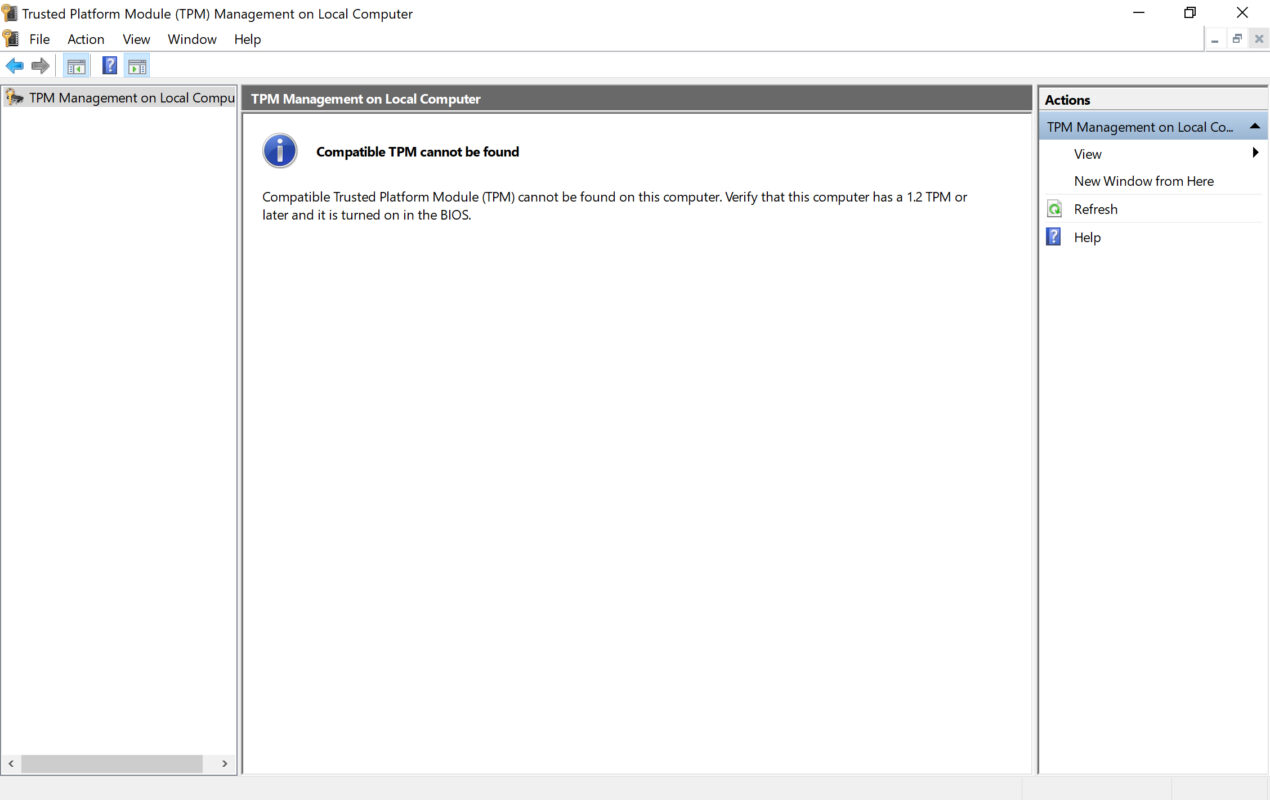
TPM 2.0 Và Secure Boot Là Gì?
TPM 2.0
TPM (Trusted Platform Module) là chip bảo mật được tích hợp trên bo mạch chủ hoặc trong bộ xử lý.
TPM có nhiệm vụ:
- Lưu trữ khóa mã hóa.
- Xác thực phần cứng.
- Tăng cường bảo mật cho Windows.
Nhiều máy tính đời cũ không được trang bị TPM 2.0 hoặc chỉ hỗ trợ TPM 1.2.
Secure Boot
Secure Boot là tính năng trong chuẩn UEFI giúp ngăn phần mềm độc hại can thiệp vào quá trình khởi động hệ điều hành.
Nếu Secure Boot bị tắt hoặc máy chỉ hỗ trợ Legacy BIOS, Riot Vanguard trên Windows 11 có thể từ chối hoạt động.
Dấu Hiệu Máy Không Thể Chơi Game Riot
Người dùng thường gặp các thông báo như:
- VAN9001
- VAN9003
- This build of Vanguard requires TPM 2.0.
- Secure Boot must be enabled.
- Vanguard out of compliance.
Sau khi đóng thông báo, game sẽ tự động thoát hoặc không thể đăng nhập.
Tại Sao Windows 10 Không Bị Kiểm Tra TPM 2.0?
Đây là điều nhiều người dùng thắc mắc.
Hiện tại, Riot Games chỉ áp dụng yêu cầu bắt buộc về TPM 2.0 và Secure Boot đối với Windows 11.
Trong khi đó, Windows 10 vẫn được Riot Vanguard hỗ trợ mà không yêu cầu hai tính năng này trên đa số cấu hình.
Điều đó đồng nghĩa:
- Máy không có TPM 2.0.
- Không hỗ trợ Secure Boot.
- Mainboard đời cũ.
vẫn có thể chơi game Riot bình thường nếu sử dụng Windows 10 được cập nhật đầy đủ.
Cách Chơi Game Riot Trên Máy Không Có TPM 2.0 Và Secure Boot
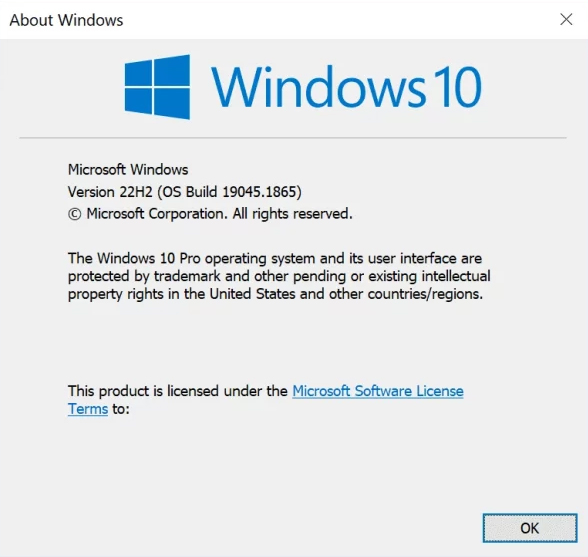
Đối với những máy tính không hỗ trợ TPM 2.0 hoặc Secure Boot, giải pháp ổn định và hiệu quả nhất hiện nay là cài đặt Windows 10 phiên bản mới nhất thay cho Windows 11.
Việc chuyển sang Windows 10 giúp Riot Vanguard không còn kiểm tra hai điều kiện này trong hầu hết các trường hợp, từ đó người dùng có thể khởi động và chơi game bình thường trên phần cứng cũ.
Bước 1: Sao Lưu Dữ Liệu Quan Trọng
Trước khi cài đặt lại hệ điều hành, hãy sao lưu:
- Tài liệu.
- Hình ảnh.
- Video.
- Dữ liệu công việc.
- Các tệp lưu trò chơi (nếu cần).
Điều này giúp tránh mất dữ liệu trong quá trình cài đặt.
Bước 2: Cài Đặt Windows 10 Phiên Bản Mới
Nên sử dụng bản Windows 10 mới nhất được Microsoft phát hành để đảm bảo:
- Khả năng tương thích tốt.
- Nhận đầy đủ bản vá bảo mật.
- Hỗ trợ driver mới.
- Tương thích với Riot Vanguard.
Không nên sử dụng các bản Windows đã chỉnh sửa (Lite, Ghost hoặc Mod) vì có thể gây lỗi với hệ thống chống gian lận.
Bước 3: Cập Nhật Driver
Sau khi cài Windows:
- Driver chipset.
- Driver card màn hình.
- Driver mạng.
- Driver âm thanh.
nên được cập nhật đầy đủ từ nhà sản xuất.
Bước 4: Cài Riot Client Và Vanguard
Tiến hành:
- Cài Riot Client.
- Đăng nhập tài khoản.
- Cài đặt Valorant hoặc trò chơi mong muốn.
Trong quá trình cài đặt, Vanguard sẽ được cài tự động.
Bước 5: Khởi Động Lại Máy
Sau khi Vanguard hoàn tất cài đặt, hãy khởi động lại máy tính rồi mở game.
Nếu sử dụng Windows 10, đa số trường hợp sẽ không còn xuất hiện lỗi yêu cầu TPM 2.0 hoặc Secure Boot.
Có Nên Bypass TPM 2.0 Trên Windows 11 Không?
Nhiều người lựa chọn các công cụ hoặc chỉnh sửa Registry để bỏ qua yêu cầu TPM 2.0 và Secure Boot nhằm cài đặt Windows 11 trên phần cứng cũ.
Tuy nhiên, điều này không giải quyết được yêu cầu của Riot Vanguard. Mặc dù Windows 11 có thể hoạt động, Vanguard vẫn kiểm tra TPM 2.0 và Secure Boot khi khởi chạy game.
Do đó, nếu mục tiêu chính là chơi các tựa game của Riot trên máy không hỗ trợ phần cứng bảo mật, việc quay về Windows 10 thường là lựa chọn ổn định và ít phát sinh lỗi hơn.
Những Lưu Ý Khi Chuyển Sang Windows 10
Để hệ thống hoạt động ổn định, bạn nên:
- Cài đặt Windows 10 phiên bản chính thức.
- Cập nhật đầy đủ Windows Update.
- Cài driver đúng từ nhà sản xuất.
- Kích hoạt Windows hợp lệ.
- Tránh can thiệp hoặc vô hiệu hóa Riot Vanguard.
Những yếu tố này giúp giảm nguy cơ phát sinh lỗi trong quá trình chơi game.
Khi Nào Nên Nâng Cấp Phần Cứng?
Nếu máy tính quá cũ hoặc không đáp ứng yêu cầu của nhiều phần mềm hiện đại, bạn có thể cân nhắc nâng cấp:
- Mainboard hỗ trợ TPM 2.0.
- CPU thế hệ mới.
- SSD tốc độ cao.
- RAM dung lượng lớn hơn.
Sau khi nâng cấp, bạn có thể sử dụng Windows 11 cùng đầy đủ các tính năng bảo mật mà không gặp giới hạn từ Riot Vanguard.
Việc không có TPM 2.0 và Secure Boot sẽ khiến nhiều máy tính không thể chơi các trò chơi sử dụng Riot Vanguard trên Windows 11. Trong trường hợp phần cứng không hỗ trợ hoặc không thể kích hoạt hai tính năng này, giải pháp hiệu quả và ổn định nhất là cài đặt Windows 10 phiên bản mới nhất.
Windows 10 vẫn được Riot Games hỗ trợ tốt, không yêu cầu TPM 2.0 và Secure Boot trong đa số trường hợp, giúp người dùng tiếp tục trải nghiệm các tựa game yêu thích trên những cấu hình cũ mà không cần thay thế phần cứng. Nếu cần cài đặt hoặc chuyển đổi hệ điều hành an toàn, hãy sao lưu dữ liệu trước và sử dụng bộ cài Windows chính thức để đảm bảo tính ổn định và bảo mật cho hệ thống.