
Các Cách Cài NET Framework 3.5 Trên Windows
Mục Lục Nội Dung
.NET Framework 3.5 là thành phần quan trọng giúp nhiều phần mềm cũ hoạt động trên Windows 10 và Windows 11. Tìm hiểu các cách cài .NET Framework 3.5 đơn giản, nhanh chóng và xử lý các lỗi thường gặp khi cài đặt.
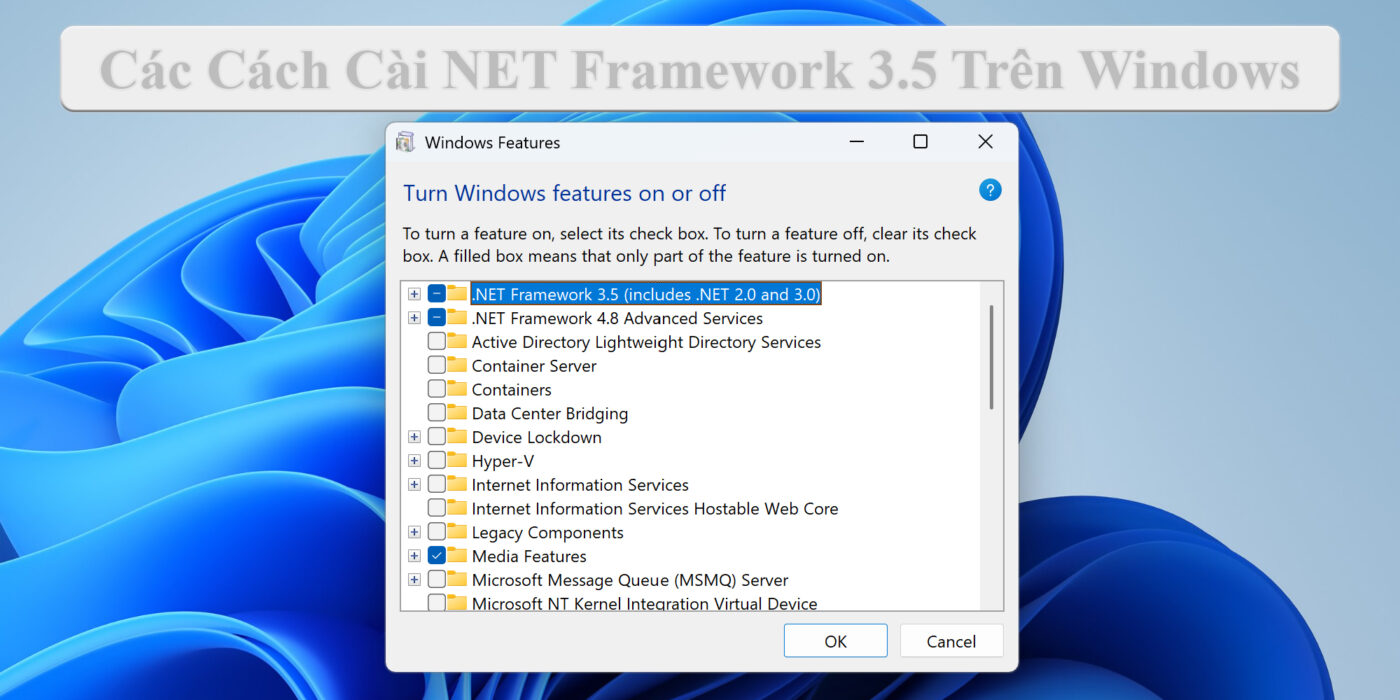
.NET Framework 3.5 Là Gì?
.NET Framework 3.5 là một nền tảng phát triển phần mềm do Microsoft phát hành, cung cấp các thư viện và môi trường thực thi để nhiều ứng dụng có thể hoạt động trên hệ điều hành Windows.
Mặc dù Windows 10 và Windows 11 đã tích hợp các phiên bản .NET Framework mới hơn như 4.8 hoặc 4.8.1, rất nhiều phần mềm doanh nghiệp, phần mềm kế toán, ứng dụng nội bộ và các chương trình cũ vẫn yêu cầu .NET Framework 3.5 (bao gồm .NET 2.0 và 3.0) mới có thể cài đặt hoặc hoạt động bình thường.
Một số phần mềm thường yêu cầu .NET Framework 3.5 gồm:
- HTKK.
- iTaxViewer.
- Một số phần mềm kế toán.
- Phần mềm quản lý bán hàng đời cũ.
- Ứng dụng nội bộ của doanh nghiệp.
- Một số trò chơi và phần mềm kỹ thuật.
Khi Nào Cần Cài .NET Framework 3.5?
Bạn nên cài đặt hoặc kích hoạt .NET Framework 3.5 khi gặp các trường hợp sau:
- Phần mềm yêu cầu cài .NET Framework.
- Xuất hiện thông báo “This application requires .NET Framework 3.5”.
- Không thể cài HTKK hoặc iTaxViewer.
- Phần mềm mở lên rồi tự động đóng.
- Windows yêu cầu tải thêm thành phần trước khi cài ứng dụng.
Trong nhiều trường hợp, chỉ cần kích hoạt .NET Framework 3.5 là phần mềm sẽ hoạt động bình thường.
Các Cách Cài .NET Framework 3.5
Có nhiều cách cài đặt .NET Framework 3.5, mỗi cách đều có ưu và nhược điểm riêng. Bạn có thể tham khảo và áp dụng:
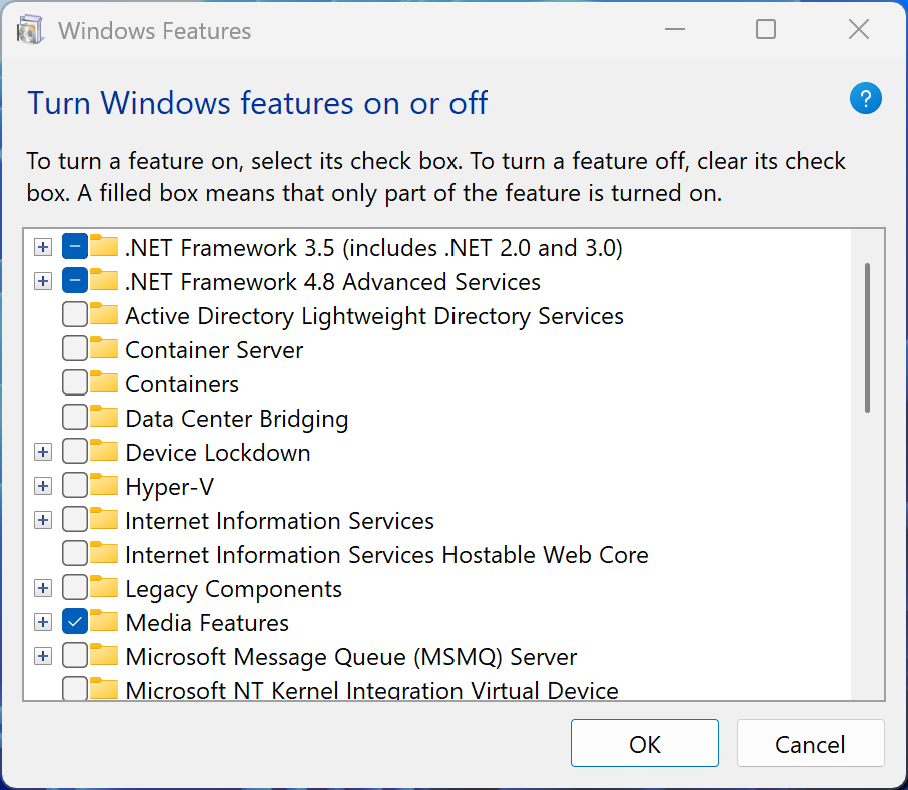
Cách 1: Bật .NET Framework 3.5 Trong Windows Features
Đây là phương pháp đơn giản nhất và được Microsoft khuyến nghị.
Thực hiện theo các bước:
- Nhấn Windows + R.
- Nhập:
optionalfeatures
- Nhấn Enter.
- Đánh dấu chọn: .NET Framework 3.5 (includes .NET 2.0 and 3.0)
- Nhấn OK.
- Chờ Windows tải và cài đặt.
- Khởi động lại máy tính nếu được yêu cầu.
Nếu máy tính có kết nối Internet, Windows sẽ tự động tải các tệp cần thiết từ máy chủ của Microsoft.
Cách 2: Cài .NET Framework 3.5 Bằng Windows Update
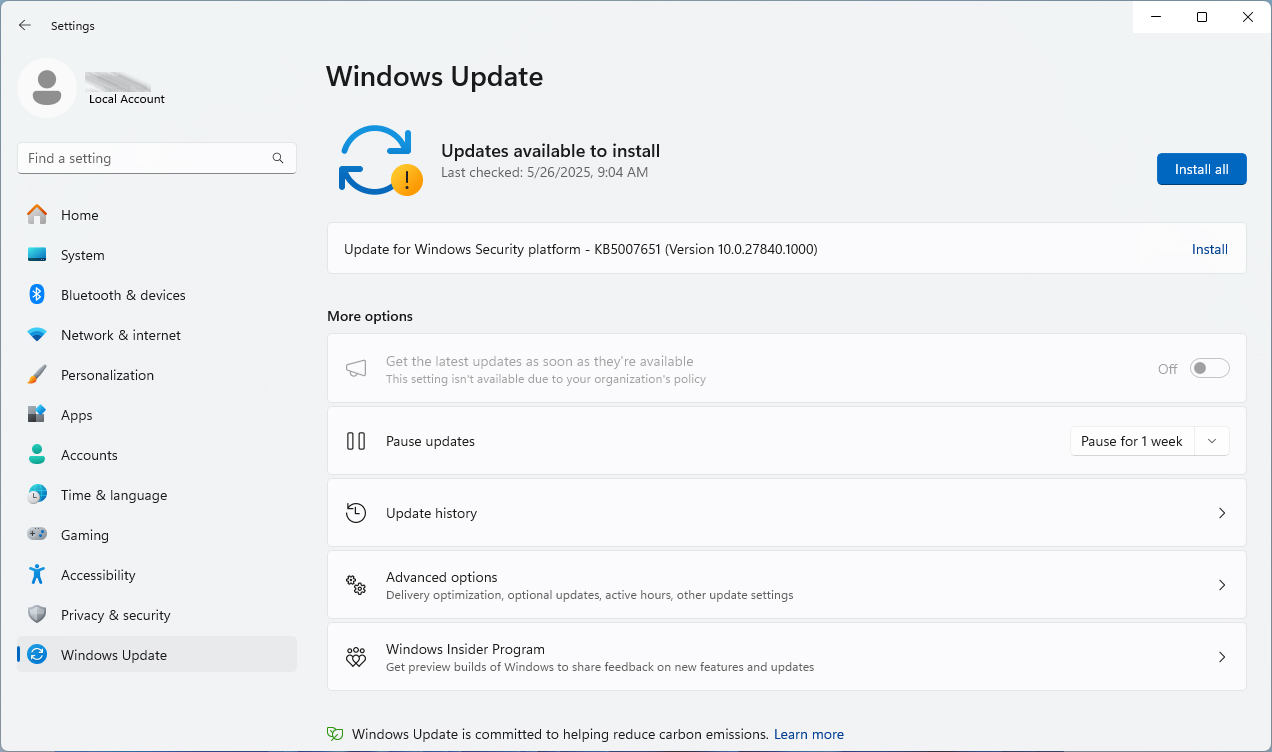
Nếu Windows chưa tải được các tệp cần thiết, bạn có thể cập nhật hệ điều hành trước.
Thực hiện:
- Mở Settings.
- Chọn Windows Update.
- Nhấn Check for updates.
- Cài đặt tất cả các bản cập nhật còn thiếu.
- Sau khi cập nhật xong, quay lại Windows Features và kích hoạt .NET Framework 3.5.
Cách này đặc biệt hiệu quả trên Windows 11 khi các thành phần hệ thống chưa được tải đầy đủ.
Cách 3: Cài .NET Framework 3.5 Bằng DISM
Trong trường hợp Windows Features không hoạt động, bạn có thể sử dụng công cụ DISM tích hợp sẵn.
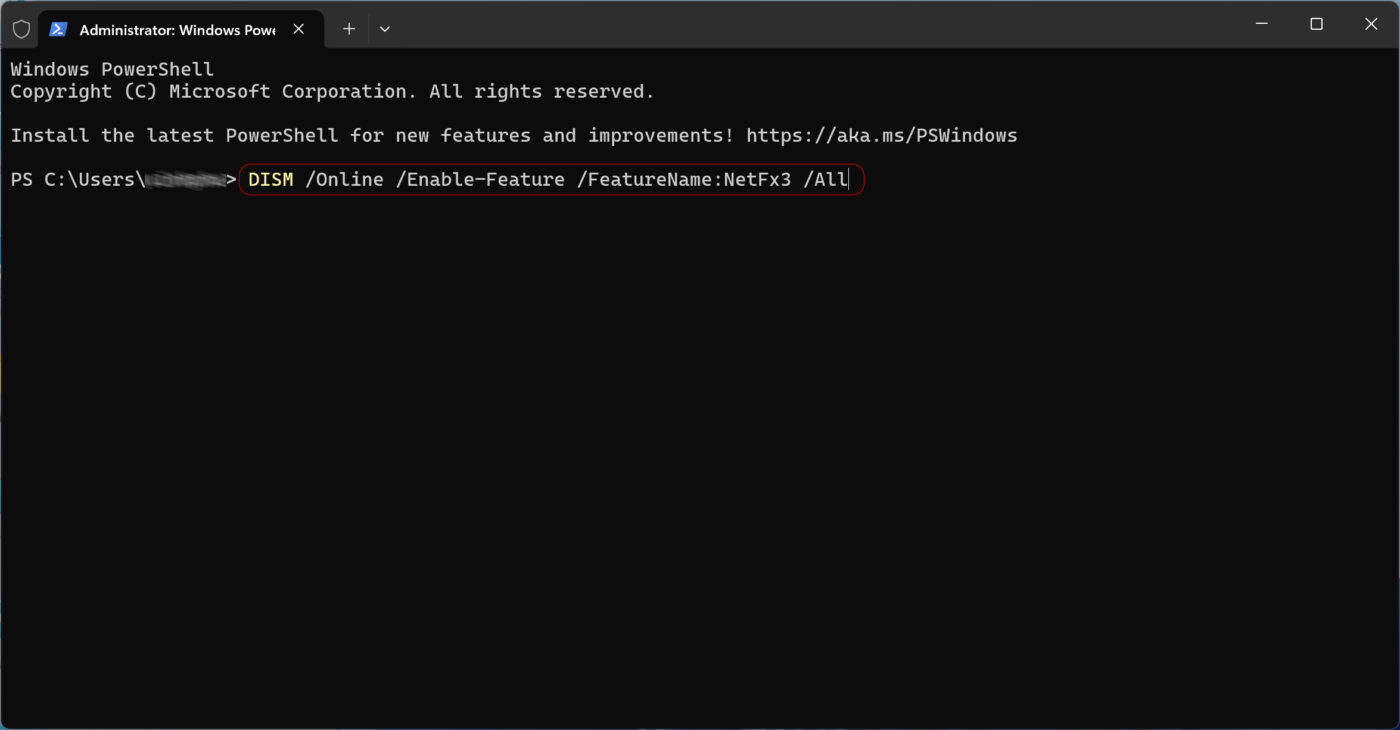
Mở Command Prompt hoặc Windows Terminal với quyền Administrator và chạy lệnh:
DISM /Online /Enable-Feature /FeatureName:NetFx3 /All
Sau khi hoàn tất, khởi động lại máy tính.
Nếu máy có kết nối Internet, DISM sẽ tự động tải các tệp còn thiếu từ Windows Update.
Cách 4: Cài .NET Framework 3.5 Từ Bộ Cài Windows
Đây là giải pháp hữu ích khi máy tính không có kết nối Internet hoặc Windows Update bị lỗi.
Các bước thực hiện:
- Chuẩn bị USB hoặc file ISO cài đặt Windows đúng phiên bản đang sử dụng.
- Gắn (Mount) file ISO hoặc cắm USB cài đặt.
- Xác định ký tự ổ đĩa chứa bộ cài, ví dụ D:.
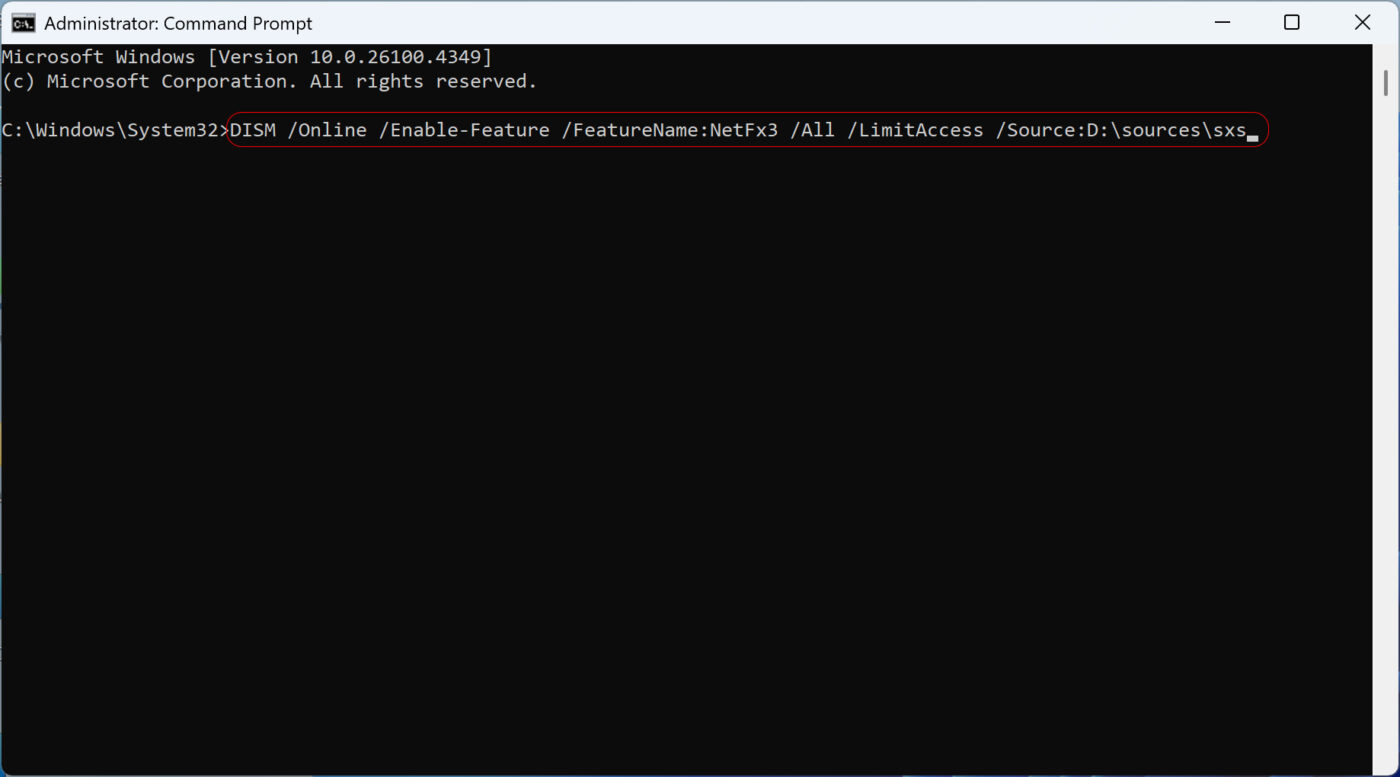
- Mở Command Prompt với quyền Administrator.
- Chạy lệnh:
DISM /Online /Enable-Feature /FeatureName:NetFx3 /All /LimitAccess /Source:D:\sources\sxs
Lưu ý thay D: bằng ký tự ổ đĩa thực tế trên máy tính.
Sau khi hoàn tất, khởi động lại Windows.
Cách 5: Cài Bằng PowerShell
Ngoài Command Prompt, bạn cũng có thể sử dụng PowerShell.
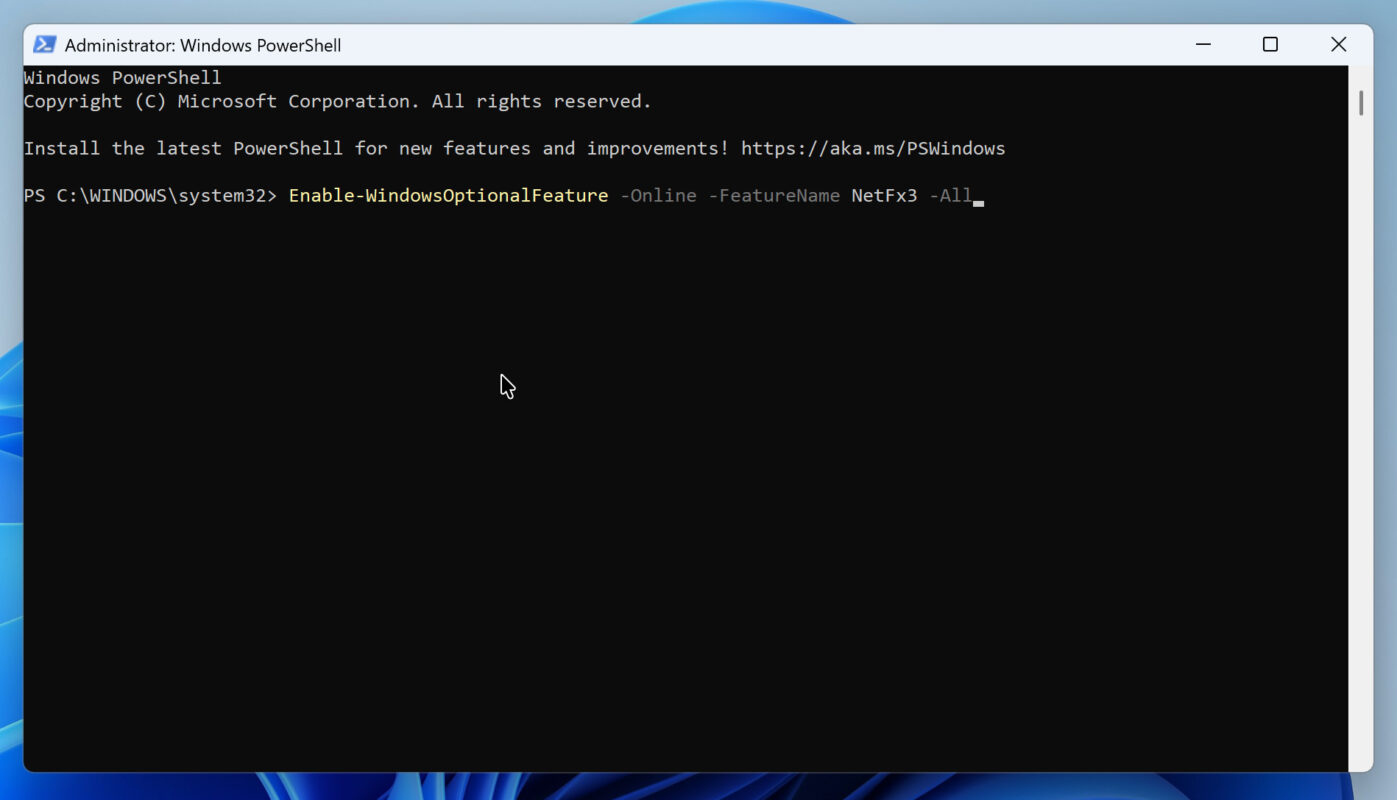
Mở Windows PowerShell (Administrator) và nhập:
Enable-WindowsOptionalFeature -Online -FeatureName NetFx3 -All
Đợi quá trình cài đặt hoàn tất rồi khởi động lại máy.
Cách Kiểm Tra Đã Cài Thành Công Chưa?
Sau khi cài đặt, bạn có thể kiểm tra theo các cách sau:
Kiểm Tra Trong Windows Features
Mở:
optionalfeatures
Nếu mục .NET Framework 3.5 (includes .NET 2.0 and 3.0) đã được đánh dấu, nghĩa là tính năng đã được kích hoạt.
Kiểm Tra Bằng DISM
Chạy lệnh:
DISM /Online /Get-Features /Format:Table
Nếu trạng thái của NetFx3 là Enabled, việc cài đặt đã thành công.
Những Lỗi Thường Gặp Khi Cài .NET Framework 3.5
Trong quá trình cài đặt, người dùng có thể gặp một số lỗi phổ biến.
Lỗi 0x800F0954
Nguyên nhân thường do Windows Update bị giới hạn bởi Group Policy hoặc WSUS.
Giải pháp:
- Tạm thời bỏ cấu hình WSUS.
- Cài đặt bằng bộ cài Windows.
- Sử dụng lệnh DISM với thư mục sources\sxs.
Lỗi 0x800F081F
Đây là lỗi Windows không tìm thấy nguồn cài đặt.
Bạn nên:
- Sử dụng đúng bộ cài Windows tương ứng với phiên bản đang dùng.
- Kiểm tra lại đường dẫn đến thư mục sources\sxs.
Không Tải Được File Cài Đặt
Nếu Windows Update gặp sự cố:
- Kiểm tra kết nối Internet.
- Cập nhật Windows.
- Chạy Windows Update Troubleshooter.
- Thử cài bằng USB hoặc file ISO.
Một Số Lưu Ý Khi Cài .NET Framework 3.5
Để quá trình cài đặt diễn ra thuận lợi, bạn nên:
- Đăng nhập bằng tài khoản Administrator.
- Sử dụng bộ cài Windows đúng phiên bản.
- Cập nhật Windows trước khi cài đặt.
- Không tắt máy khi Windows đang cài đặt thành phần hệ thống.
- Khởi động lại máy sau khi hoàn tất.
Những lưu ý này giúp hạn chế các lỗi phát sinh và đảm bảo .NET Framework hoạt động ổn định.
Khi Nào Cần Nhờ Kỹ Thuật Viên Hỗ Trợ?
Bạn nên tìm đến kỹ thuật viên nếu:
- Đã thử tất cả các phương pháp nhưng vẫn không cài được.
- Windows liên tục báo lỗi DISM hoặc Windows Update.
- Máy tính bị lỗi tệp hệ thống.
- Hệ điều hành bị chỉnh sửa hoặc thiếu thành phần quan trọng.
- Nhiều phần mềm cùng yêu cầu .NET Framework nhưng đều không hoạt động.
Kỹ thuật viên sẽ kiểm tra cấu hình Windows, sửa lỗi hệ thống và cài đặt đầy đủ các thành phần cần thiết để đảm bảo phần mềm hoạt động bình thường.
.NET Framework 3.5 vẫn là thành phần quan trọng đối với nhiều phần mềm trên Windows 10 và Windows 11. Việc biết cách cài đặt đúng sẽ giúp bạn nhanh chóng khắc phục các lỗi như không cài được HTKK, iTaxViewer hoặc các ứng dụng cũ yêu cầu nền tảng này.
Tùy từng trường hợp, bạn có thể kích hoạt thông qua Windows Features, sử dụng Windows Update, DISM, PowerShell hoặc cài đặt trực tiếp từ bộ cài Windows. Nếu gặp lỗi trong quá trình cài đặt, hãy kiểm tra mã lỗi để lựa chọn phương pháp xử lý phù hợp, giúp tiết kiệm thời gian và đảm bảo hệ thống hoạt động ổn định.